


Adobe Photoshop er et utroligt alsidigt og kraftfuldt værktøj for både fotografer, designere og digitale kunstnere. En af de mange funktioner, der kan løfte dine projekter til et nyt niveau, er muligheden for at omdanne elementer fra dine billeder til brugerdefinerede former. Disse former er vektor-baserede, hvilket betyder, at de kan skaleres op og ned uden tab af kvalitet, hvilket gør dem ideelle til logoer, ikoner og gentagne designelementer. At skabe din egen form fra et billede kan virke teknisk, men med de rette trin er det en proces, der åbner op for et væld af kreative muligheder.
Denne guide vil føre dig igennem to primære metoder til at konvertere et billede – eller rettere sagt, et objekt eller en silhuet i et billede – til en genanvendelig form i Photoshop. Uanset om du foretrækker en mere automatiseret tilgang eller fuld kontrol over din form, er der en metode, der passer til dig.
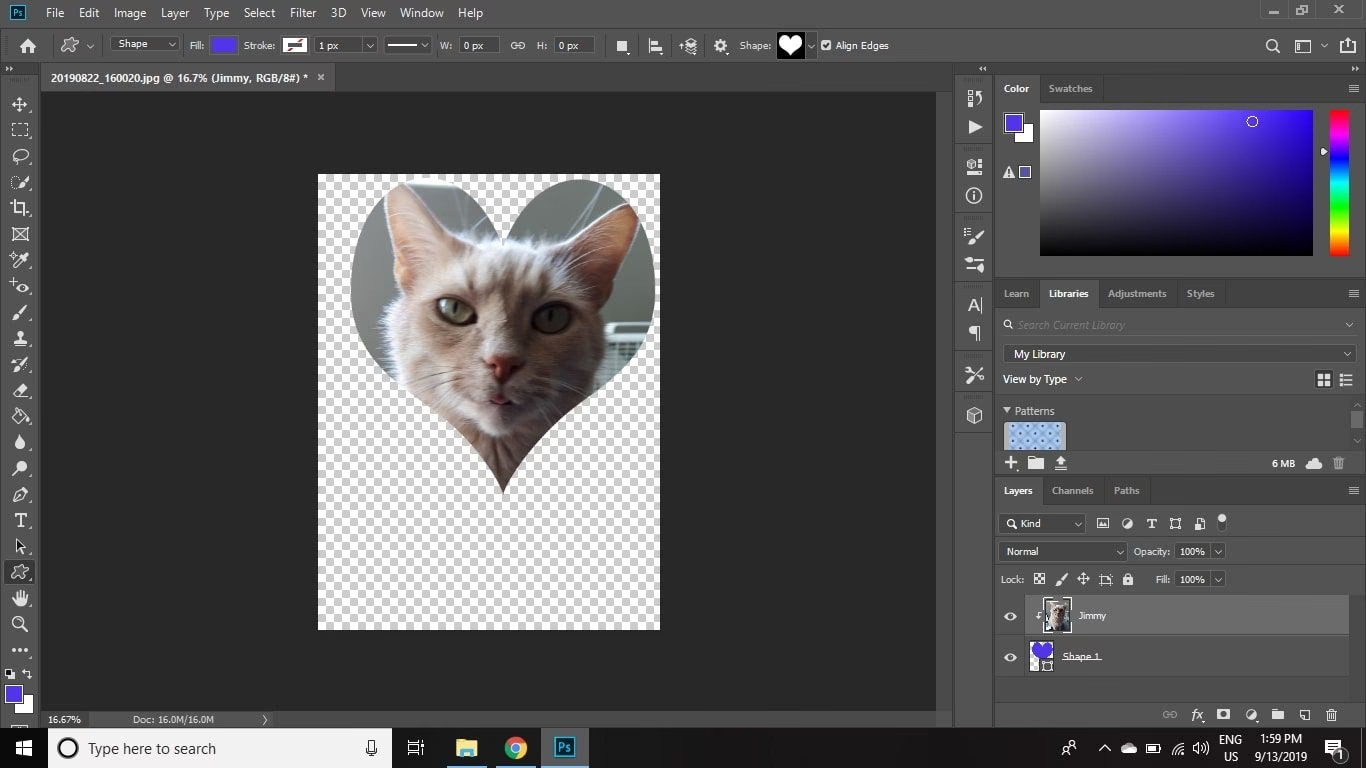
Metode 1: Brug af Værktøjet 'Vælg Motiv' og Stier
Denne metode er ofte hurtigst, især hvis objektet i dit billede har klare kanter og adskiller sig godt fra baggrunden. Den udnytter Photoshops indbyggede intelligens til at identificere hovedmotivet.
Trin-for-Trin Guide:
- Åbn Billedet: Start med at åbne det billede i Photoshop, der indeholder det objekt, du vil omdanne til en form. Gør gerne billedet større, så du nemmere kan arbejde med detaljer.
- Vælg Motivet: Vælg markeringsværktøj 'Tryllestavsværktøjet' (W) eller 'Vælg motiv' (findes typisk under 'Vælg' i topmenuen eller som en knap i indstillingslinjen, hvis du bruger et markeringsværktøj). Klik på 'Vælg motiv'. Photoshop vil forsøge automatisk at markere det primære objekt i billedet.
- Finjuster Markeringen (Valgfrit, men anbefales): Sjældent er den automatiske markering perfekt. Brug andre markeringsværktøjer som 'Lasso-værktøjet' (L), 'Markeringspensel' (Q for Hurtig maske) eller 'Marker og maskér'-arbejdsområdet (under menuen 'Vælg') til at tilføje eller fjerne områder fra markeringen, indtil du har en præcis omrids af din ønskede form. Jo renere markeringen er nu, jo bedre bliver den endelige form.
- Åbn Sti-panelet: Gå til menuen 'Vindue' > 'Stier'. Dette panel viser de stier, der er aktive i dit dokument.
- Konverter Markering til Arbejdssti: Hold 'Alt' (Windows) eller 'Option' (Mac) nede, og klik på ikonet 'Opret arbejdssti ud fra markering' nederst i Sti-panelet (det ligner en lille cirkel inden i en firkant, eller en stiplet cirkel). Ved at holde Alt/Option nede får du en dialogboks frem.
- Indstil Tolerancen: I dialogboksen 'Opret arbejdssti' kan du justere 'Tolerans'. En lavere værdi skaber en sti med flere ankerpunkter, hvilket giver en mere præcis gengivelse af markeringens kanter, men kan resultere i en mere 'ujævn' sti. En højere værdi reducerer antallet af ankerpunkter og skaber en glattere sti, men kan afvige mere fra den originale markering. Eksperimentér for at finde den bedste balance. Klik OK. Du vil nu se en ny sti kaldet 'Arbejdssti' i Sti-panelet. Dette er din vektor-repræsentation af formen.
- Definér Brugerdefineret Form: Med arbejdsstien aktiv, gå til menuen 'Rediger' > 'Definér brugerdefineret form'.
- Navngiv Formen: Giv din nye form et beskrivende navn i dialogboksen, f.eks. 'Blade Form' eller 'Kop Silhuet'. Klik OK.
- Find din Form: Din form er nu gemt i Photoshops bibliotek af brugerdefinerede former. Du finder den ved at vælge 'Brugerdefineret form-værktøjet' (U) i værktøjslinjen og kigge i rullemenuen 'Form' i indstillingslinjen øverst. Din nye form vil typisk være blandt de sidst tilføjede.
Metode 2: Brug af Penneværktøjet til Præcision
Penneværktøjet (P) giver dig fuld manuel kontrol over omridset af din form. Dette er den foretrukne metode til objekter med komplekse eller utydelige kanter, eller når du har brug for en meget specifik og ren linje. Det kræver lidt øvelse at mestre penneværktøjet, men investeringen betaler sig i form af præcision.
Trin-for-Trin Guide:
- Åbn Billedet: Åbn billedet i Photoshop. Zoom gerne ind på det område, du vil omdanne til en form.
- Vælg Penneværktøjet: Vælg 'Penneværktøjet' (P) i værktøjslinjen.
- Indstil Værktøjstilstand: I indstillingslinjen øverst skal du sikre dig, at tilstanden er sat til 'Sti' (ikke 'Form' eller 'Pixel'). Dette er vigtigt, da vi vil oprette en sti først.
- Tegn Stien: Klik rundt langs omridset af dit ønskede objekt for at placere ankerpunkter. Klik og træk for at oprette kurvede segmenter med styrehåndtag. Hold 'Alt' (Windows) eller 'Option' (Mac) nede for at bryde styrehåndtagene og skabe skarpe hjørner. Hold 'Ctrl' (Windows) eller 'Command' (Mac) nede for midlertidigt at aktivere 'Direkte markeringsværktøjet' og justere ankerpunkter eller styrehåndtag. Tag dig tid til at tegne en præcis sti.
- Luk Stien: Klik på det første ankerpunkt, du placerede, for at lukke stien og fuldende omridset. En lille cirkel vises ved siden af penneværktøjets markør, når du er over det første punkt.
- Konverter Sti til Markering: Når stien er komplet og lukket, kan du enten højreklikke (Ctrl-klik på Mac) et vilkårligt sted inde i stien og vælge 'Opret markering...', eller du kan gå til Sti-panelet (Vindue > Stier), sikre dig at arbejdsstien er valgt, og klikke på ikonet 'Indlæs sti som en markering' nederst i panelet (det ligner en stiplet cirkel).
- Definér Brugerdefineret Form: Nu hvor du har en aktiv markering (de 'myrende myrer' langs kanten af din form), følger du trin 7-9 fra Metode 1: Gå til menuen 'Rediger' > 'Definér brugerdefineret form', navngiv din form, og klik OK.
Sammenligning af Metoderne
Valget mellem de to metoder afhænger af billedet og dit behov for præcision. Her er en hurtig sammenligning:
| Metode | Bedst til | Sværhedsgrad | Præcision | Hastighed |
|---|---|---|---|---|
| Vælg Motiv / Markering | Objekter med klare, kontrasterende kanter mod baggrunden. | Nem (grundlæggende), Middel (med finjustering) | Variabel (afhænger af billedet og finjustering) | Hurtig (hvis automatisk markering er god) |
| Penneværktøjet | Komplekse former, utydelige kanter, behov for helt rene, glatte linjer. | Middel til Svær (kræver øvelse) | Høj (manuel kontrol) | Langsommere (manuel proces) |
Tips til den Bedste Form
- Højkontrast Billeder: Billeder, hvor objektet har stor kontrast til baggrunden, gør markering (især automatisk) meget lettere.
- Ryd Op Først: Hvis billedet har en travl baggrund, kan det hjælpe at fjerne den grove baggrund først (f.eks. med 'Objektvalgsværktøjet' og en lagmaske) før du forsøger at skabe formen.
- Finjuster Stien: Efter du har oprettet arbejdsstien (før du definerer formen), kan du bruge 'Direkte markeringsværktøjet' (A) til at flytte individuelle ankerpunkter og styrehåndtag for at gøre stien endnu mere perfekt.
- Kombiner Stier: For komplekse former med 'huller' (f.eks. bogstavet 'O'), kan du oprette separate stier for de forskellige dele og kombinere dem i Sti-panelet, før du definerer formen.
- Eksperimentér med Tolerancen: Når du konverterer en markering til en sti, kan små ændringer i tolerancen have stor indflydelse på formens glathed og antallet af punkter.
Hvorfor Bruge Brugerdefinerede Former?
Brugerdefinerede former er utroligt nyttige, fordi de er vektor-baserede. Dette betyder, at når du bruger formværktøjet til at tegne din gemte form, opretter du en vektorform-lag. Dette lag kan skaleres til enhver størrelse uden at miste skarphed, hvilket er afgørende for professionelt design, især til print eller webgrafik, der skal fungere på forskellige skærmstørrelser. Du kan nemt ændre farven, tilføje streger (outline), graduerede fyld (gradients) eller mønstre til formlaget, og du kan også redigere selve formens sti efterfølgende ved hjælp af Penneværktøjet eller Direkte markeringsværktøjet.
Fejlfinding
Min markering er ikke præcis nok: Brug mere tid på finjustering med forskellige markeringsværktøjer eller skift til Penneværktøjet for manuel kontrol.
Stien ser takket ud: Hvis du brugte Metode 1, prøv en højere tolerance, da for lav tolerance kan opfange små uregelmæssigheder. Hvis du brugte Penneværktøjet, fokuser på at placere færre, velplacerede ankerpunkter og brug styrehåndtagene til at skabe glatte kurver.
Kan ikke finde min gemte form: Sørg for, at du har valgt 'Brugerdefineret form-værktøjet' (U) og kigger i rullemenuen 'Form' i indstillingslinjen øverst. Nogle gange skal du muligvis genstarte Photoshop, selvom det er sjældent.
Formen har et 'hul', der ikke skulle være der, eller mangler et hul: Dette skyldes sandsynligvis, at stien ikke blev korrekt kombineret i Sti-panelet, før formen blev defineret. Sørg for, at alle delstier (subpaths) er en del af den samme arbejdssti og har de korrekte stioperationer (f.eks. 'Træk fra frontform' for huller).
Ofte Stillede Spørgsmål
Kan jeg redigere formen efter jeg har defineret den?
Selve den 'definerede' form i biblioteket kan ikke redigeres. Men når du tegner formen i dit dokument med 'Brugerdefineret form-værktøjet', oprettes et vektorform-lag. Stien på dette lag kan du altid redigere ved hjælp af Penneværktøjet eller Direkte markeringsværktøjet (A).
Hvor gemmes mine brugerdefinerede former?
De gemmes som en del af Photoshops indstillinger. Du kan også eksportere dine former (via menuen i Form-panelet) for at sikkerhedskopiere dem eller dele dem med andre.
Fungerer dette i ældre versioner af Photoshop?
Metoden med Penneværktøjet til at oprette en sti og definere en form har eksisteret i meget lang tid. 'Vælg motiv' er en nyere funktion, så Metode 1 kræver en nyere version af Photoshop (typisk CC 2018 eller nyere).
Hvilken filformat skal billedet have?
Det har ikke afgørende betydning for processen at skabe stien/markeringen. JPEG, PNG, TIFF osv. kan alle bruges, så længe billedet er åbent i Photoshop.
At konvertere billeder til brugerdefineret former er en fantastisk måde at udvide dit designbibliotek på og skabe unikke grafiske elementer. Uanset om du vælger den hurtige vej via automatisk markering eller den præcise vej med Penneværktøjet, har du nu magten til at forvandle billeder til skalerbare, redigerbare former, der kan bruges igen og igen i dine Photoshop-projekter. Prøv dig frem og se, hvilke fantastiske former du kan skabe!
Hvis du vil læse andre artikler, der ligner Billede til Form i Photoshop, kan du besøge kategorien Photoshop.