
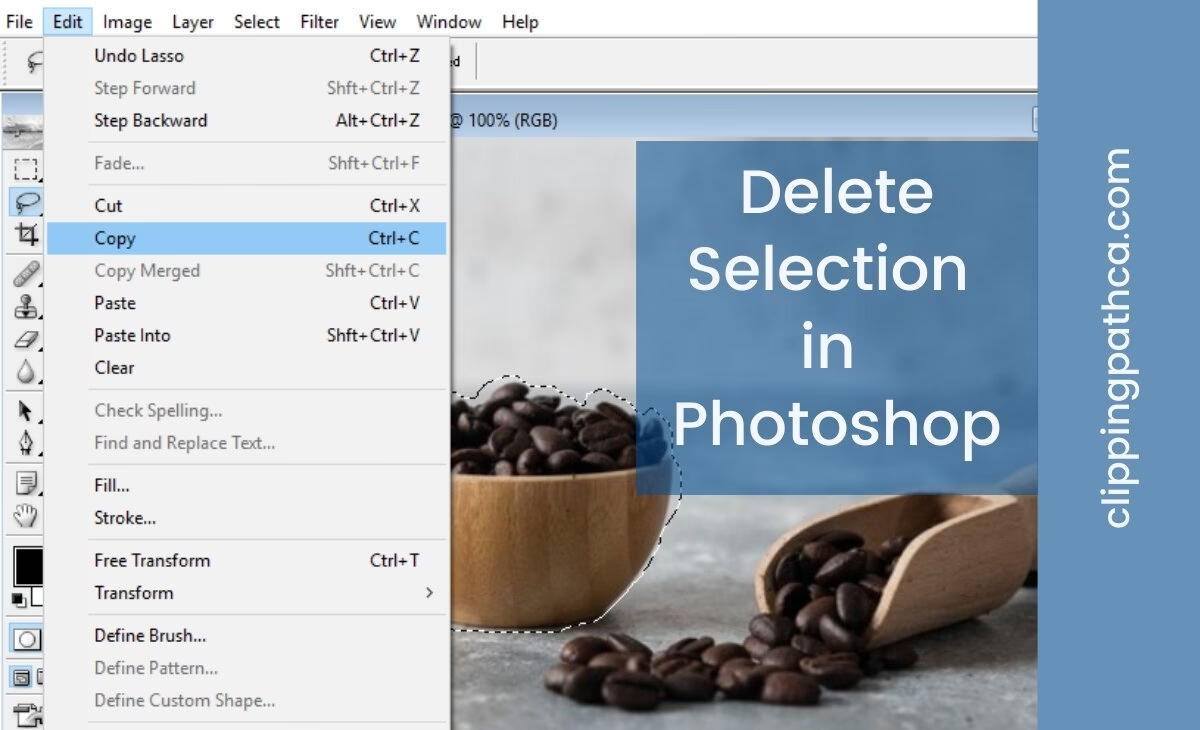

At fjerne uønskede elementer fra dine billeder er en fundamental færdighed inden for fotoredigering. Uanset om det er en forstyrrende lygtepæl, en person i baggrunden eller blot et støvkorn på sensoren, er evnen til rent at slette disse distraktioner afgørende for et vellykket billede. Adobe Photoshop tilbyder et kraftfuldt værktøj til dette formål, kendt som Indholdsbevidst Udfyldning (Content-Aware Fill). Dette værktøj analyserer de omkringliggende pixel og bruger dem til intelligent at udfylde det område, du ønsker at fjerne. Selvom standardbrugen ofte giver gode resultater, findes der en avanceret teknik, der involverer udvidelse og kantudsfyldning af markeringen, som kan forbedre resultatet markant. Desuden kan hele denne proces automatiseres ved hjælp af Photoshop-handlinger (Actions), hvilket sparer dig for værdifuld tid, især hvis du ofte udfører denne type redigeringer.
Den grundlæggende idé bag Indholdsbevidst Udfyldning er at lade Photoshop 'gætte', hvordan et område skulle se ud, baseret på de pixels, der omgiver det. Når du markerer et objekt og anvender funktionen, analyserer softwaren teksturer, farver og strukturer i nærheden og forsøger at skabe et sømløst plaster over det markerede område. Dette er ofte langt mere effektivt end traditionelle metoder som kloning (Clone Stamp Tool), især når baggrunden er kompleks eller variabel.

Hvad er Indholdsbevidst Udfyldning Præcist?
Indholdsbevidst Udfyldning er en funktion i Photoshop, der bruger avancerede algoritmer til at fjerne indhold fra et billede og intelligent erstatte det med nyt indhold, der matcher omgivelserne. Forestil dig at have et billede af et landskab med en fugl på himlen, som du ønsker at fjerne. Ved at markere fuglen og bruge Indholdsbevidst Udfyldning vil Photoshop kigge på den blå himmel og eventuelle skyer omkring fuglen og forsøge at genskabe dette område, som om fuglen aldrig var der. Resultatet afhænger stærkt af kompleksiteten af baggrunden og størrelsen på det objekt, der fjernes.
Du kan typisk tilgå denne funktion på flere måder. En almindelig metode er at lave en markering (med f.eks. Lassocirkel, Tryllestav eller Markeringsramme), gå til menuen Rediger > Udfyld... (Edit > Fill...) og vælge Indholdsbevidst (Content-Aware) under 'Indhold' (Contents). En hurtigere måde, som mange foretrækker, er at bruge genvejen Shift + Backspace (eller Shift + Delete på Mac). Denne genvej åbner Udfyld-dialogboksen med 'Indholdsbevidst' forvalgt, så du blot skal klikke OK.
Forbedring med Udvidelse og Kantudsfyldning
Selvom standard Indholdsbevidst Udfyldning ofte er god, kan den nogle gange efterlade spor, haloer eller ujævne overgange, især omkring kanterne af det fjernede objekt. Dette sker, fordi Photoshop kun analyserer pixel *uden for* din markering for at udfylde området *indenfor* markeringen. Hvis din markering sidder tæt på objektets kant, kan algoritmen have svært ved at finde tilstrækkeligt rent baggrundsmateriale at kopiere fra.
Løsningen ligger i at give Photoshop lidt mere 'vejrtrækningplads'. Den avancerede teknik går ud på følgende:
- Lav en præcis markering omkring det objekt, du vil fjerne.
- Gå til menuen Vælg > Modificer > Udvid... (Select > Modify > Expand...). Vælg et antal pixel at udvide markeringen med. Dette tal afhænger af opløsningen på dit billede og størrelsen på objektet, men et sted mellem 5 og 20 pixel er ofte et godt udgangspunkt. Formålet er at inkludere en smule af den rene baggrund omkring objektet i din markering.
- Gå derefter til menuen Vælg > Modificer > Kantudsfyldning... (Select > Modify > Feather...). Vælg en kantudsfyldningsradius. En god tommelfingerregel er at vælge omkring halvdelen af det antal pixel, du udvidede markeringen med. Kantudsfyldning skaber en blød overgang ved kanten af din markering, hvilket hjælper Photoshop med at blende det nye indhold mere naturligt ind i den eksisterende baggrund.
- Anvend nu Indholdsbevidst Udfyldning (f.eks. via Shift + Backspace).
Ved at udvide markeringen giver du algoritmen adgang til mere ren baggrundsinformation, som den kan bruge til at generere det nye indhold. Ved at kantudfylde markeringen sikrer du, at overgangen mellem det nygenererede område og den oprindelige baggrund bliver blød og naturlig, hvilket minimerer risikoen for skarpe kanter eller synlige 'lapper'.
Sådan Anvender du Funktionen i Praksis
Lad os gennemgå trinene for at bruge Indholdsbevidst Udfyldning med udvidelse og kantudsfyldning:
Først og fremmest, lav altid denne type redigering på et nyt, tomt lag. Dette gør din redigering ikke-destruktiv, hvilket betyder, at du nemt kan justere, maskere eller slette resultatet uden at påvirke dit oprindelige billede. Opret et nyt lag (Lag > Nyt > Lag... eller Shift+Ctrl+N / Shift+Cmd+N). Sørg for at have dette nye lag aktivt.
Nu skal du lave din markering. Brug et passende markeringsværktøj (f.eks. Lassocirkel, Elliptisk markeringsramme, Tryllestav, Objektmarkeringsværktøj) til at omringe det element, du vil fjerne. Vær så præcis som mulig i første omgang.
Med markeringen aktiv, skal du nu modificere den:
- Gå til menuen Vælg.
- Hold markøren over Modificer.
- Klik på Udvid.... Indtast et passende antal pixel (f.eks. 10) og klik OK.
- Gå igen til menuen Vælg.
- Hold markøren over Modificer.
- Klik på Kantudsfyldning.... Indtast en radius (f.eks. 5, hvis du udvidede med 10) og klik OK.
Nu er din markering udvidet og kantudfyldt. Det er tid til at udfylde:
Sørg for, at dit nye, tomme lag stadig er aktivt. Gå til menuen Rediger > Udfyld.... I dialogboksen 'Indhold' vælger du Indholdsbevidst. Sørg for, at 'Blandingstilstand' (Blending Mode) er sat til Normal og 'Opacitet' (Opacity) til 100%. Vigtigst er indstillingen 'Output To'. For ikke-destruktiv redigering skal du vælge Nyt lag (New Layer). Klik OK.
Alternativt, efter at have udvidet og kantudfyldt markeringen, kan du blot trykke på genvejen Shift + Backspace. Dette vil åbne en simplere 'Udfyld' dialogboks. Vælg Indholdsbevidst under 'Indhold'. Vær opmærksom på, at denne simplere dialogboks *ikke* har muligheden for at outputte til et nyt lag direkte. For at opnå et ikke-destruktivt resultat med genvejen, skal du sørge for, at du allerede står på et tomt lag, *før* du trykker Shift+Backspace, og i Udfyld-dialogboksen vælger du Nuværende lag (Current Layer) eller Kombineret (All Layers), alt efter din Photoshop-version og præferencer for sampling (sampling 'Kombineret' fra lagene nedenunder). Den mest robuste ikke-destruktive metode er via den fulde Rediger > Udfyld... dialog med 'Output To: Nyt lag'.
Optagelse i en Handling (Action)
Brugeren spurgte specifikt, hvordan man optager 'Slet og udfyld markering' (eller rettere, Indholdsbevidst Udfyldning) i en handling. Det er heldigvis ret ligetil, *når* du kender den rigtige metode. Tricket er at forstå, at en handling ikke kan optage *hvordan* du laver din indledende markering, men den kan optage de *efterfølgende trin*, der anvendes på en *aktiv* markering.
Her er trinene til at oprette en handling, der udvider, kantudfylder og anvender Indholdsbevidst Udfyldning på en eksisterende markering:
- Åbn Handlinger-panelet (Actions). Hvis det ikke er synligt, gå til Vindue > Handlinger (Window > Actions).
- Klik på ikonet 'Opret ny handling' (Create new action) nederst i panelet (ser ud som et lille plus-tegn).
- Giv handlingen et navn, f.eks. "Indholdsbevidst Fjernelse". Du kan tildele den en funktionstast og farve, hvis du ønsker. Klik Optag (Record). Optagelsesikonet (en rød cirkel) bliver nu aktivt, hvilket indikerer, at Photoshop registrerer dine handlinger.
- Vigtigt: Selvom du er i optagelsestilstand, skal du *ikke* lave din indledende markering nu. Handlingen vil blive anvendt på den markering, der er aktiv, *når* du afspiller handlingen.
- Antag, at du har en aktiv markering. Gå til menuen Vælg > Modificer > Udvid.... Indtast det ønskede antal pixel (f.eks. 10) og klik OK. Denne handling er nu optaget.
- Gå til menuen Vælg > Modificer > Kantudsfyldning.... Indtast den ønskede radius (f.eks. 5) og klik OK. Denne handling er nu optaget.
- Gå til menuen Rediger > Udfyld.... Vælg Indholdsbevidst under 'Indhold'. Vælg Nyt lag under 'Output To' (anbefales for ikke-destruktivitet). Klik OK. Denne handling er nu optaget. (Hvis du foretrækker at bruge Shift+Backspace, kan du trykke på den nu. Den vil åbne den simplere dialog, og handlingen vil optage kommandoen 'Udfyld'. Når du afspiller handlingen, vil den åbne dialogboksen igen, så du kan bekræfte eller ændre indstillingerne, medmindre du slår dialogen fra i Handlinger-panelet). For mest kontrol anbefales at optage via menuen Rediger > Udfyld... med 'Output To' indstillingen.
- Klik på 'Stop optagelse' ikonet (en firkant) nederst i Handlinger-panelet.
Nu har du en handling kaldet "Indholdsbevidst Fjernelse". Sådan bruger du den:
- Åbn det billede, du vil redigere.
- Lav en markering omkring det objekt, du vil fjerne.
- Sørg for, at du står på det lag, du ønsker at sample fra (typisk dit baggrundslag eller en kopi af det, hvis du ikke bruger 'Kombineret' sampling eller 'Output To: Nyt lag').
- Vælg handlingen "Indholdsbevidst Fjernelse" i Handlinger-panelet.
- Klik på 'Afspil' ikonet (en trekant) nederst i panelet.
Handlingen vil nu automatisk udvide din markering, kantudfylde den og anvende Indholdsbevidst Udfyldning (eventuelt med en dialogboks, der popper op, afhængigt af hvordan du optog trin 7 og dine indstillinger i Handlinger-panelet). Resultatet vil blive placeret på et nyt lag, hvis du valgte den indstilling under optagelsen.
Denne handling sparer dig for de gentagne skridt med at gå gennem Vælg > Modificer > Udvid og Vælg > Modificer > Kantudsfyldning hver gang. Du skal blot lave den indledende markering manuelt, og så klarer handlingen resten.
Hvornår Bruger du Denne Teknik?
Teknikken med at udvide og kantudfylde markeringen før Indholdsbevidst Udfyldning er særligt effektiv, når:
- Du fjerner objekter, der er tæt på vigtige detaljer eller kanter i baggrunden.
- Baggrunden er relativt ensartet, men der er risiko for, at Photoshop sampler dele af objektet, hvis markeringen er for stram.
- Du vil have en blødere overgang mellem det fjernede område og den nye baggrund.
- Du ønsker at minimere manuel oprydning med kloningsværktøjer efterfølgende.
Den virker mindre godt, hvis baggrunden er meget kompleks, har gentagende mønstre, der bliver brudt, eller hvis objektet er meget stort i forhold til billedet. I disse tilfælde kan Photoshops dedikerede Indholdsbevidst Udfyldning-arbejdsområde (tilgængelig via Rediger > Indholdsbevidst Udfyldning...) give dig mere kontrol over, hvilke områder Photoshop sampler fra.
Sammenligning: Standard vs. Avanceret Teknik
Lad os kort sammenligne resultatet af standard Indholdsbevidst Udfyldning med den avancerede teknik:
| Standard Indholdsbevidst Udfyldning | Avanceret Teknik (Udvid + Kantudsfyld) |
|---|---|
| Markering stramt omkring objektet. | Markering udvidet lidt ud over objektet. |
| Ingen blød overgang ved markeringens kant. | Blød overgang ved markeringens kant. |
| Risiko for synlige kanter eller 'haloer' fra det fjernede objekt. | Mindre risiko for synlige kanter, ofte blødere overgang. |
| Kræver måske mere manuel oprydning med kloningsværktøjer. | Kræver ofte mindre manuel oprydning. |
| Hurtigst for simple baggrunde. | Bedre resultat for lidt mere komplekse baggrunde. |
Ofte Stillede Spørgsmål (FAQ)
- Hvor mange pixel skal jeg udvide markeringen med?
- Det afhænger af billedets opløsning og størrelsen på det objekt, du fjerner. For billeder i høj opløsning kan 10-20 pixel være passende. For lavere opløsninger måske kun 3-5 pixel. Prøv dig frem for at finde den optimale værdi.
- Hvor stor skal kantudsfyldningsradius være?
- En god start er at bruge omkring halvdelen af den værdi, du brugte til udvidelse. Hvis du udvidede med 10 pixel, prøv en kantudsfyldning på 5 pixel. Dette skaber en passende overgang.
- Kan jeg optage den indledende markering i handlingen?
- Nej, en handling kan ikke optage den proces, hvor du *tegner* en markering. Du skal altid lave den indledende markering manuelt, før du afspiller handlingen. Handlingen vil derefter anvende de optagede trin (udvid, kantudsfyld, udfyld) på din aktive markering.
- Hvorfor virker Indholdsbevidst Udfyldning nogle gange dårligt?
- Den fungerer bedst, når der er masser af ren, ensartet baggrund rundt om objektet, den kan sample fra. Hvis baggrunden er meget varierende, har komplekse mønstre, eller hvis objektet er meget stort, kan algoritmen have svært ved at generere troværdigt indhold. I sådanne tilfælde er den dedikerede Indholdsbevidst Udfyldning-arbejdsplads eller manuelle værktøjer som Kloningsværktøjet (Clone Stamp Tool) ofte bedre.
- Skal jeg bruge et nyt lag til dette?
- Ja, absolut! Ved altid at arbejde på et nyt, tomt lag forbliver dit oprindelige billede uberørt. Dette giver dig mulighed for nemt at justere, slette eller maskere det udfyldte område, hvis resultatet ikke er perfekt, uden at ødelægge dine originale pixel. Sæt laget til blandingstilstanden 'Normal'.
At mestre fjernelsen af uønskede elementer i Photoshop er en nøglekompetence for enhver fotograf. Indholdsbevidst Udfyldning er et utroligt kraftfuldt værktøj, der kan spare dig for timer af manuelt arbejde. Ved at inkorporere teknikken med udvidelse og kantudsfyldning af din markering kan du opnå endnu bedre og mere sømløse resultater. Og ved at pakke disse trin ind i en automatiseret handling, strømliner du din arbejdsgang og gør processen hurtigere og mere effektiv. Øv dig med forskellige billeder og indstillinger for udvidelse og kantudsfyldning for at finde ud af, hvad der fungerer bedst for netop dine behov. God redigering!
Hvis du vil læse andre artikler, der ligner Fjern Objekter Med Indholdsbevidst Udfyldning, kan du besøge kategorien Fotoredigering.