


I verdenen af fotoredigering, især inden for områder som ejendomsfotografering, opstår der ofte situationer, hvor det er nødvendigt at fjerne eller erstatte specifikke farver i et billede. At mestre kunsten at fjerne en bestemt farve i Photoshop giver dig mulighed for at transformere billeders farvepalet og forbedre deres visuelle appel markant. Denne guide vil dykke ned i, hvordan du effektivt kan fjerne uønskede farver ved hjælp af Photoshops kraftfulde værktøjer.
Photoshop tilbyder flere robuste værktøjer, der er designet til præcist at håndtere farveselektion og fjernelse. Blandt de mest effektive finder vi Farveområde-værktøjet, Tryllestaven og det Magiske Viskelæder. Hvert værktøj har sine egne styrker og er velegnet til forskellige typer af billeder og opgaver. At forstå, hvornår og hvordan man bruger hvert værktøj, er nøglen til succesfuld farvemanipulation.
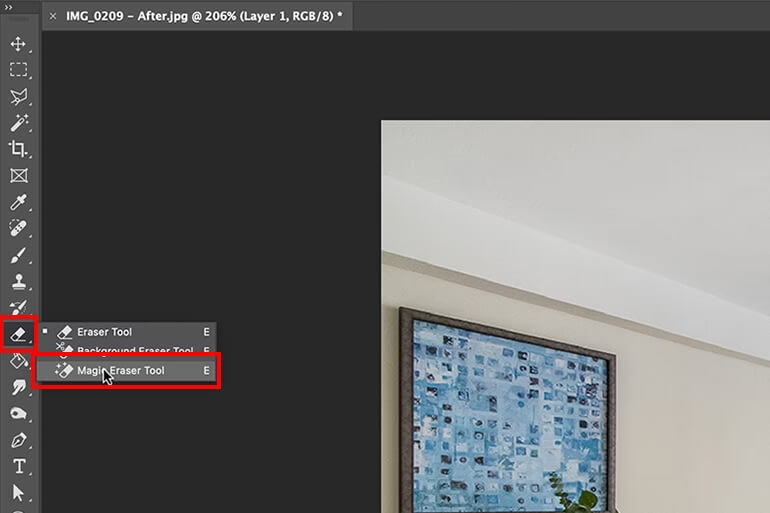
I denne guide vil vi udforske tre hurtige og effektive teknikker i Photoshop til at fjerne uønskede nuancer. Vi vil gennemgå trinvise instruktioner for hvert værktøj, så du nemt kan følge med og anvende teknikkerne på dine egne billeder.
Teknik 1: Farveområde-værktøjet
Farveområde-værktøjet i Photoshop er et utroligt alsidigt værktøj, der lader dig vælge og manipulere specifikke farver inden for et billede baseret på deres farve- og lysstyrkeværdier. Dette værktøj er særligt nyttigt, når du skal selektere farver, der kan være spredt over et større område, eller når du har brug for en mere nuanceret selektion end den, Tryllestaven kan tilbyde.
Lad os se, hvordan du effektivt bruger dette værktøj til at fjerne en bestemt farve i et billede:
- Åbn dit billede i Photoshop. Det er altid en god idé at duplikere dit lag (Ctrl+J eller Cmd+J) for at arbejde non-destruktivt. Dette gør det nemt at fortryde eventuelle fejl. Zoom ind på de specifikke områder af billedet, hvor den farve, du vil fjerne, befinder sig. Dette gør farveselektionen meget lettere og mere præcis.
- Gå til menuen Vælg > Farveområde (Select > Color Range). Dette åbner en dialogboks med forskellige indstillinger, der giver dig mulighed for at finjustere og fjerne specifikke farver effektivt.
- Vælg Pipette-værktøjet (Eyedropper Tool) i dialogboksen og klik på den farve, du vil fjerne. Du kan tilføje flere farver til din selektion ved at holde Skift-tasten nede, mens du klikker med Pipette-værktøjet (ikonet ændres til en pipette med et '+' tegn). Hvis du vil fjerne en farve fra din selektion, holder du Alt/Option-tasten nede (ikonet ændres til en pipette med et '-' tegn).
- Juster 'Fuzziness' (Uklarhed). Denne indstilling bestemmer, hvor bredt farveområdet omkring den valgte farve skal være inkluderet i selektionen. En lav Fuzziness-værdi selekterer kun farver meget tæt på den, du klikkede på, mens en højere værdi inkluderer et bredere spektrum af lignende farver. Juster Fuzziness, indtil selektionen i forhåndsvisningsvinduet (typisk vist i sort/hvid) repræsenterer de områder, du ønsker at fjerne. Hvid indikerer selekterede områder, sort indikerer ikke-selekterede områder, og gråtoner indikerer delvist selekterede områder.
- Overvej at bruge indstillingen 'Localized Color Clusters' (Lokaliserede Farveklynger). Denne indstilling er nyttig, når den farve, du vil fjerne, kun findes i bestemte områder af billedet og ikke i andre. Ved at markere denne boks og justere 'Range' (Område), kan du begrænse selektionen til kun at omfatte farver inden for en bestemt afstand fra det punkt, du klikkede på med Pipette-værktøjet.
- Når du er tilfreds med din selektion, klik på OK. Dette lukker Farveområde-dialogboksen, og din selektion vil nu være aktiv på billedet (vist som 'myrende myrer').
- Tryk på Delete-tasten for at fjerne den selekterede farve. Hvis du arbejder på et duplikeret lag uden baggrund, vil de fjernede områder blive gennemsigtige. Hvis du arbejder på baggrundslaget, vil de typisk blive fyldt med baggrundsfarven.
Ved at følge disse trin kan du effektivt bruge Farveområde-værktøjet til at manipulere farver i dit billede. Dette værktøj giver stor kontrol og præcision, især når du skal håndtere farver, der varierer i lysstyrke eller mætning.
Teknik 2: Tryllestaven
Tryllestaven (Magic Wand Tool) er et klassisk selektionsværktøj i Photoshop, der er fremragende til hurtigt at selektere områder baseret på farvelighed. Det er særligt effektivt, når du skal fjerne store, ensfarvede områder eller farver med skarpe grænser.
Følg disse trin for at fjerne en bestemt farve i Photoshop ved hjælp af Tryllestaven:
- Åbn dit billede i Photoshop. Vælg derefter Tryllestaven (Magic Wand Tool) fra værktøjslinjen. Den er ofte grupperet med Hurtig Selektering-værktøjet (Quick Selection Tool). Du kan vælge den ved at højreklikke på Hurtig Selektering-værktøjet eller ved at trykke på tastaturgenvejen W (du skal muligvis trykke W flere gange for at skifte mellem værktøjerne i gruppen).
- Juster indstillingerne for Tryllestaven i indstillingslinjen øverst på skærmen. Den vigtigste indstilling her er Tolerancen (Tolerance). Tolerancen bestemmer, hvor stort et farveområde der skal inkluderes i selektionen, baseret på det pixel, du klikker på. En lav tolerance (f.eks. 0-10) selekterer kun farver, der er meget tæt på den klikkede pixel, mens en højere tolerance (f.eks. 30-50 eller mere) inkluderer et bredere spektrum af lignende farver. Start med en tolerance mellem 10-35 og juster efter behov, indtil din selektion ser korrekt ud.
- Sørg for, at indstillingen 'Contiguous' (Sammenhængende) er markeret, hvis du kun vil selektere farven i det område, du klikker på. Hvis 'Contiguous' ikke er markeret, vil Tryllestaven selektere alle pixels i hele billedet, der falder inden for toleranceområdet, uanset hvor de befinder sig.
- Klik på den farve i billedet, du vil fjerne. Tryllestaven vil automatisk selektere de områder i billedet, der har en lignende farve baseret på din toleranceindstilling.
- Forfin din selektion. Tryllestaven er ikke altid perfekt. Hvis den har udeladt områder, du vil inkludere, kan du tilføje dem ved at holde Skift-tasten nede, mens du klikker på de yderligere områder. Hvis den har inkluderet områder, du vil udelukke, kan du fjerne dem ved at holde Alt/Option-tasten nede, mens du klikker. Du kan også bruge ikonerne 'Add to selection' (Tilføj til selektion) og 'Subtract from selection' (Træk fra selektion) i indstillingslinjen.
- Når du er tilfreds med din selektion, kan du fjerne farven. Den mest direkte (og destruktive) metode er simpelthen at trykke på Delete-tasten. De selekterede områder vil blive fjernet. For en non-destruktiv tilgang, som anbefales, skal du oprette en lagmaske.
- Opret en lagmaske (non-destruktiv metode). Med din selektion aktiv, klik på ikonet 'Add layer mask' (Tilføj lagmaske) nederst i Lag-panelet (Layers Panel). Dette vil oprette en maske, hvor de selekterede områder (hvidt på masken) forbliver synlige, og de ikke-selekterede områder (sort på masken) skjules. For at fjerne den selekterede farve skal du i stedet Invertere selektionen (Vælg > Inverter eller Shift + Ctrl + I / Shift + Cmd + I), FØR du klikker på 'Add layer mask'. Dette vil gøre, at den farve, du oprindeligt selekterede, bliver sort på masken og dermed skjult.
Brugen af en lagmaske giver dig fleksibilitet til senere at justere eller forfine din selektion uden permanent at slette pixels fra billedet.

Teknik 3: Magisk Viskelæder
Det Magiske Viskelæder (Magic Eraser Tool) er et mere direkte værktøj til farvefjernelse. Det fungerer ved at slette pixels af en lignende farve, når du klikker på dem. Dette værktøj er bedst egnet til billeder med veldefinerede farvede områder og kan være meget hurtigt til simple opgaver.
Lad os se, hvordan du bruger dette værktøj:
- Åbn billedet og vælg Magisk Viskelæder (Magic Eraser Tool) fra værktøjslinjen. Det er ofte grupperet med det almindelige Viskelæder-værktøj (Eraser Tool).
- Juster indstillingerne for værktøjet i indstillingslinjen øverst. Ligesom Tryllestaven har det Magiske Viskelæder en Tolerancen (Tolerance) indstilling, der bestemmer, hvor mange lignende farver der skal slettes. Start med en tolerance omkring 30 og juster efter behov.
- Indstillingerne 'Anti-alias' og 'Contiguous' er også vigtige. 'Anti-alias' udglatter kanterne på de slettede områder. 'Contiguous' (Sammenhængende) afgør, om kun pixels, der rører ved det punkt, du klikker på, skal slettes ('Contiguous' markeret), eller om alle pixels af den farve i hele billedet skal slettes ('Contiguous' ikke markeret).
- Klik på den farve i billedet, du ønsker at slette. Værktøjet vil øjeblikkeligt slette alle pixels af den valgte farve (og lignende farver inden for toleranceområdet) i det område, du har defineret med 'Contiguous' indstillingen.
Det Magiske Viskelæder er hurtigt, men det er også et destruktivt værktøj, da det permanent sletter pixels. Brug det med forsigtighed og overvej at arbejde på et duplikeret lag.
Sammenligning af Værktøjerne
Valget af værktøj afhænger meget af det specifikke billede og den farve, du ønsker at fjerne. Her er en kort sammenligning:
| Værktøj | Bedst egnet til | Præcision | Sværhedsgrad | Non-destruktiv mulighed |
|---|---|---|---|---|
| Farveområde | Komplekse selektioner, farver spredt over billedet, nuancerede farver | Høj | Mellem | Ja (via lagmaske) |
| Tryllestav | Ensfarvede områder med skarpe kanter, hurtig selektion | Mellem | Let | Ja (via lagmaske) |
| Magisk Viskelæder | Simple, veldefinerede farvede områder, hurtig sletning | Lav til Mellem | Let | Nej (destruktivt) |
Farveområde-værktøjet er ofte det mest kraftfulde og fleksible, især når det bruges i kombination med lagmasker. Tryllestaven er hurtig til enklere opgaver, mens det Magiske Viskelæder er mest direkte, men også mest begrænset på grund af dets destruktive natur.
Tips til Succesfuld Farvefjernelse
- Arbejd altid på et duplikeret lag: Dette beskytter dit originale billede og giver dig mulighed for nemt at fortryde og starte forfra.
- Brug lagmasker: For en non-destruktiv arbejdsgang, brug lagmasker i stedet for direkte sletning, især med Farveområde-værktøjet og Tryllestaven.
- Juster Tolerance/Fuzziness gradvist: Start med en moderat indstilling og juster op eller ned, indtil din selektion ser korrekt ud. Det kræver ofte lidt eksperimentering.
- Zoom ind: For præcis selektion, især med Tryllestaven og Magisk Viskelæder, zoom godt ind på det område, du arbejder med.
- Forfin selektionen: Brug 'Add to selection' og 'Subtract from selection' mulighederne (ved at holde Skift og Alt/Option nede) til at justere din selektion, indtil den er helt rigtig.
Ofte Stillede Spørgsmål
Hvad er Farveområde-værktøjet i Photoshop?
Farveområde-værktøjet er et selektionsværktøj, der lader dig vælge dele af et billede baseret på deres farve. Du kan bruge det til at selektere en bestemt farve eller en række farver og derefter justere deres nuance, mætning, lysstyrke eller slette dem.
Hvad er det Magiske Viskelæder i Photoshop?
Det Magiske Viskelæder fungerer ved at slette pixels, der ligner den pixel, du klikker på. Det er nyttigt til hurtigt at fjerne ensfarvede baggrunde eller store, veldefinerede farvede områder, men det sletter pixels permanent (destruktivt).

Hvad er Tryllestaven i Photoshop?
Tryllestaven er et selektionsværktøj, der selekterer områder af lignende farve, når du klikker. Den baserer sin selektion på en 'Tolerance'-værdi, der bestemmer, hvor tæt en farve skal være på den klikkede pixel for at blive inkluderet i selektionen.
Hvad er indstillingen 'Replace Color' (Erstat Farve) i Photoshop?
'Replace Color' er en justeringsmulighed i Photoshop (findes under Billede > Justeringer > Erstat Farve). Den giver dig mulighed for at selektere en farve i billedet og derefter direkte ændre dens nuance, mætning og lysstyrke. Det er en hurtig måde at ændre en farves udseende uden nødvendigvis at fjerne den helt.
Hvordan selekterer jeg en bestemt farve i Photoshop?
Du kan selektere en bestemt farve ved hjælp af Tryllestaven eller Farveområde-værktøjet. Med Tryllestaven klikker du på farven og justerer Tolerancen. Med Farveområde-værktøjet går du til Vælg > Farveområde, bruger Pipetten til at klikke på farven og justerer Fuzziness.
Hvordan adskiller jeg farver i et billede i Photoshop?
At adskille farver kan gøres på flere måder. En almindelig metode er at bruge Farveområde-værktøjet eller Tryllestaven til at selektere de farver, du vil isolere, og derefter bruge denne selektion til at oprette en lagmaske. Lagmasken skjuler alt andet end de selekterede farver, hvilket effektivt 'adskiller' dem.
Med disse tre teknikker – Farveområde, Tryllestav og Magisk Viskelæder – samt de supplerende tips, er du godt rustet til at tackle opgaven med at fjerne specifikke farver i dine Photoshop-billeder. Øvelse gør mester, så eksperimenter med de forskellige værktøjer på forskellige billeder for at få en fornemmelse af, hvilket værktøj der fungerer bedst i forskellige situationer.
Hvis du vil læse andre artikler, der ligner Fjern Farver i Photoshop: 3 Teknikker, kan du besøge kategorien Fotoredigering.