
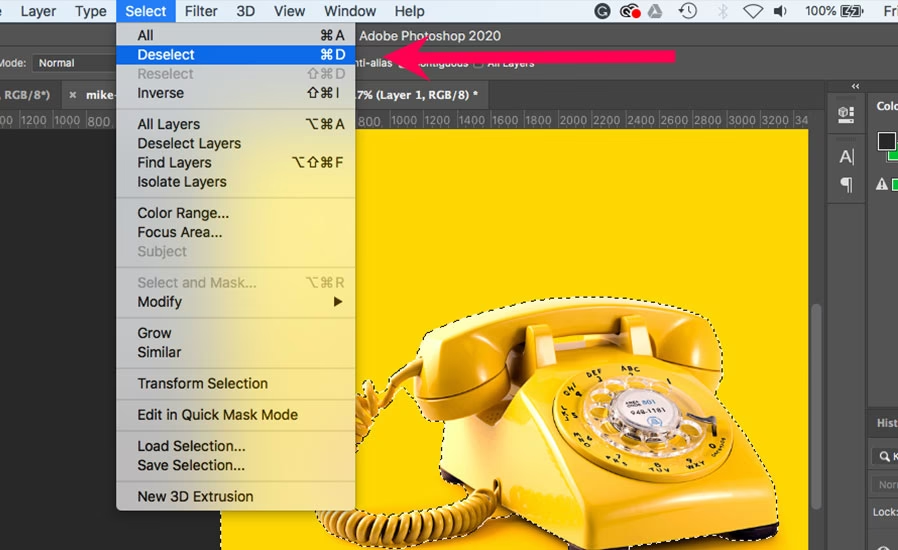

At arbejde med billeder handler ofte om at lave præcise justeringer. Men hvad nu hvis du kun vil ændre en bestemt del af billedet? Det er her, markeringer kommer ind i billedet. En markering er simpelthen et udvalgt område, som du kan arbejde med uafhængigt af resten af billedet. Uanset om du vil lysne en himmel, ændre farven på et objekt eller sløre en baggrund, starter det med en nøjagtig markering. Dog er det sjældent, at den første markering er helt perfekt. Ligesom når man arbejder med data i andre programmer, kan man komme til at inkludere for meget eller for lidt, og det er afgørende at vide, hvordan man nemt og effektivt kan rette op på disse fejl og forfine sin udvælgelse for at opnå det ønskede resultat.
Hvorfor Præcise Markeringer er Vigtige
Præcision er nøglen til overbevisende billedredigering. En upræcis markering kan føre til synlige kanter, uønskede artefakter eller justeringer, der "spilder" ud på områder, de ikke skulle påvirke. Forestil dig at ville gøre et portræt subjekts øjne lysere; hvis din markering inkluderer hud omkring øjnene, vil denne hud også blive lysere, hvilket kan se unaturligt ud. Omvendt, hvis markeringen ikke dækker hele øjet, vil en del af det forblive mørkt. Målrettede justeringer, baseret på præcise markeringer, sikrer, at dine redigeringer ser naturlige og professionelle ud. De giver dig kontrol over hvert enkelt element i dit billede, fra de fineste detaljer til store farveændringer. Ved at isolere specifikke områder kan du anvende justeringer som lysstyrke, kontrast, farvemætning eller skarphed uden at påvirke resten af billedet. Dette åbner op for en verden af kreative muligheder og sikrer, at dine redigeringer fremstår polerede og professionelle. Uden evnen til at markere præcist ville mange af de mest almindelige og effektive redigeringsteknikker simpelthen ikke være mulige. Det er fundamentet for alt fra simpel baggrundssløring til kompleks kompositering af billeder.

Almindelige Markeringsværktøjer
Fotoredigeringssoftware tilbyder et væld af værktøjer til at lave markeringer, hver med sine styrker og svagheder. Valget af værktøj afhænger ofte af det område, du vil markere, og dets kompleksitet. At kende disse værktøjer er essentielt for at kunne vælge det mest effektive til den specifikke opgave. Nogle af de mest almindelige inkluderer:
- Markeringsrammer (Marquee Tools): Disse værktøjer er de mest basale og bruges til at lave rektangulære, elliptiske, enkelt-række eller enkelt-kolonne markeringer. De er bedst til enkle, geometriske former eller til at beskære specifikke, regelmæssige områder af et billede. Deres enkelhed gør dem hurtige at bruge, men de er begrænsede til ikke-organiske former.
- Lasso-værktøjer (Lasso Tools): Disse værktøjer giver mere frihed. Frihånds-Lasso lader dig tegne en markering frit. Polygonal Lasso lader dig lave markeringer med lige linjer ved at klikke på hjørner, ideelt til objekter med lige kanter. Magnetic Lasso forsøger at "snappe" til kanter i billedet ved at detektere farve- og tonekontraster, nyttigt til objekter med relativt klare kanter mod baggrunden.
- Tryllestav (Magic Wand): Dette værktøj vælger områder baseret på farvelighed og toneværdi. Du klikker på en pixel, og værktøjet markerer alle tilstødende pixels inden for en bestemt farvetolerance. Nyttig til at markere ensartede områder som en blå himmel eller en grøn græsplæne, men kan have svært ved områder med mange farvenuancer eller lav kontrast. Følsomheden kan justeres med en "tolerance" indstilling.
- Hurtig Markering (Quick Selection Tool): En mere moderne og ofte mere intuitiv version af tryllestaven. Du "maler" over et område med en pensel-lignende cursor, og softwaren forsøger intelligent at finde og følge kanterne af objektet. Dette værktøj er ofte meget hurtigt og effektivt til områder med klare, veldefinerede kanter, da det bruger algoritmer til at skelne mellem forgrund og baggrund.
- Farveområde (Color Range): Denne funktion lader dig markere områder baseret på en bestemt farve eller et toneområde (f.eks. højlys, mellemtoner, skygger) i billedet. Du kan vælge farver ved at klikke på dem i billedet og justere "Fuzziness" for at inkludere et bredere eller smallere spektrum af lignende farver. Meget effektiv til at isolere specifikke farver i billedet for målrettede justeringer.
- Pennenværktøj (Pen Tool): Selvom det primært bruges til at tegne vektorpænt, er pennenværktøjet også et af de mest præcise værktøjer til at skabe markeringer. Du tegner en sti med ankerpunkter og kurver, som derefter kan konverteres til en pixel-baseret markering. Dette kræver mere øvelse og tid end andre værktøjer, men det giver uovertruffen kontrol over formen af din markering, hvilket gør det ideelt til at markere objekter med glatte, veldefinerede kanter.
At mestre disse værktøjer og vide, hvornår man skal bruge hvilket, er et grundlæggende skridt mod effektiv billedbehandling. Ofte vil den bedste tilgang involvere at bruge en kombination af disse værktøjer for at opnå den mest præcise startmarkering.
Forfining af din Markering: Tilføjelse og Fratrækning
Når du har lavet din første markering ved hjælp af et af værktøjerne, vil du næsten altid opdage, at den ikke er helt perfekt. Måske mangler der en lille del af objektet, eller også har du ved et uheld inkluderet en del af baggrunden, som du ikke ønskede. Dette er hvor muligheden for at tilføje til eller fratrække fra din eksisterende markering bliver uvurderlig. Forestil dig det som at redigere din udvælgelse for at gøre den helt rigtig.
I de fleste billedredigeringsprogrammer er processen for at modificere din markering intuitiv og bygger på simple tastaturgenveje, der lader dig skifte mellem forskellige markerings-tilstande:
- Opret Ny Markering: Dette er standardtilstanden. Når du tegner en ny markering, erstatter den eventuelle eksisterende markeringer.
- Tilføj til Markering: Hold Shift-tasten nede, mens du bruger et hvilket som helst markeringsværktøj. Markøren vil typisk vise et plus-symbol (+) ved siden af det normale ikon for værktøjet. Når du tegner en ny form eller klikker, vil det område, du dækker, blive lagt til din nuværende markering. Dette er perfekt, hvis du vil kombinere flere separate områder til én samlet markering, eller hvis du startede med at markere en del af et objekt og nu skal inkludere flere segmenter, der ikke blev fanget i første omgang.
- Fratræk fra Markering: Hold Alt-tasten (på Windows) eller Option-tasten (på Mac) nede, mens du bruger et hvilket som helst markeringsværktøj. Markøren vil typisk vise et minus-symbol (-) ved siden af værktøjets ikon. Når du tegner en ny form eller klikker, vil det område, du dækker, blive fjernet fra din nuværende markering. Dette er essentielt, hvis du ved et uheld har inkluderet uønskede områder, for eksempel baggrunden omkring kanterne af dit motiv, et hul inde i et objekt, der ikke skulle markeres, eller hvis din oprindelige markering var for stor.
- Skæringspunkt (Intersect): Nogle programmer giver dig også mulighed for at finde skæringspunktet mellem en eksisterende markering og en ny markering (ofte ved at holde Shift + Alt/Option nede). Kun områder, der var inkluderet i begge markeringer, forbliver markeret. Dette er mindre almindeligt i daglig brug end tilføjelse og fratrækning, men kan være nyttigt i specifikke situationer, hvor du har brug for at isolere et område, der overlapper to forskellige former.
Denne simple teknik med at tilføje og fratrække giver dig fuld kontrol over præcis hvilke pixels, der er inkluderet i din markering. Det er en dynamisk proces, hvor du starter med en grov markering og derefter finjusterer den ved at tilføje de manglende dele og fjerne de overflødige. Du kan skifte mellem tilføjelses- og fratræknings-tilstandene efter behov, indtil din markering er helt præcis.
Avancerede Teknikker til Komplekse Markeringer
For motiver med fine detaljer som hår, pels, træer mod en himmel eller gennemsigtige objekter, er de grundlæggende tilføj/fratræk metoder måske ikke nok alene. Her kommer mere avancerede teknikker i spil, som er designet til at håndtere disse udfordringer:
- Vælg og Masker (Select and Mask / Refine Edge): Dette er en dedikeret arbejdsgang i mange programmer (som Adobe Photoshop), specielt designet til at forfine kanter af markeringer, især bløde eller komplekse kanter. Når du er i denne tilstand, kan du bruge et specielt forfiningsværktøj til at "male" over kanterne, og softwaren forsøger intelligent at skelne mellem forgrund og baggrund, selv ved svære områder som individuelle hårstrå. Du kan også justere glatheden, fjer-effekten (der blødgør kanten) og kanten af markeringen her for at opnå et sømløst resultat.
- Kanaler (Channels): I nogle tilfælde kan information i farvekanalerne (Rød, Grøn, Blå) bruges til at skabe markeringer. Hvis en bestemt farvekanal har høj kontrast mellem dit motiv og baggrunden (f.eks. en blå himmel, der er meget lysere end en forgrund i den blå kanal), kan du duplikere denne kanal og justere dens kontrast for at skabe en sort-hvid maske, der repræsenterer din markering. Dette er en mere teknisk metode, men kan give meget rene resultater for specifikke billeder og er især nyttig til at isolere fine detaljer.
- Lysstyrke-masker (Luminosity Masks): Disse er avancerede masker, der oprettes baseret på lysstyrken i forskellige dele af billedet. Ved at generere masker for højlys, mellemtoner og skygger kan du markere og justere kun disse specifikke toneområder i billedet. Selvom de ikke er "markeringsværktøjer" i traditionel forstand, opnår de et lignende mål om at isolere specifikke områder baseret på pixeldata og er utroligt effektive til at lave naturligt udseende justeringer, især i landskabsfotografi.
- Pennenværktøj med Stier: Som nævnt tidligere, er pennenværktøjet ekstremt præcist. For meget komplekse objekter, hvor automatiske værktøjer fejler, kan det at tegne en sti manuelt langs objektets kant være den mest tidskrævende, men også mest nøjagtige metode til at skabe en markering. Stier kan gemmes og redigeres, hvilket giver stor fleksibilitet.
Disse avancerede metoder kræver mere forståelse for softwarens funktioner og ofte mere øvelse, men de åbner op for muligheden for at markere næsten ethvert område, uanset hvor komplekst det er, og opnå en præcision, der ikke er mulig med enklere værktøjer alene.
Vigtigheden af Ikke-Destruktiv Redigering med Masker
Når du har brugt tid på at lave en perfekt markering, hvad gør du så? Det er her principperne for ikke-destruktiv redigering bliver altafgørende. I stedet for at slette eller direkte redigere de markerede pixels (en destruktiv handling, der permanent ændrer billedet og gør det svært at lave rettelser senere), anbefales det kraftigt at bruge masker. En maske er et gråtonebillede, der er knyttet til et lag eller en justering. Hvide områder på masken afslører indholdet af laget eller effekten, sorte områder skjuler det, og gråtoner giver delvis gennemsigtighed.
Når du laver en markering og derefter anvender en justering (f.eks. en lysstyrke/kontrast-justering) eller placerer et billede på et nyt lag, kan du automatisk konvertere din nuværende markering til denne maske. Fordelen er enorm: du kan til enhver tid gå tilbage og redigere masken (ved at male sort, hvidt eller gråt på den med en pensel) for at ændre, hvilke dele af laget eller justeringen der er synlige. Dette er det ultimative inden for "tilføjelse og fratrækning" fra din effekt eller justering. Hvis du opdager, at din oprindelige markering ikke var helt perfekt, eller hvis du vil ændre, hvor effekten anvendes, behøver du ikke starte forfra; du skal bare male på masken for at forfine den. Mal med hvidt for at tilføje til det synlige område (svarende til at tilføje til en markering), og mal med sort for at fjerne fra det synlige område (svarende til at fratrække fra en markering). Dette gør din redigeringsproces utrolig fleksibel og lader dig eksperimentere uden frygt for at ødelægge dit originale billede. Arbejdet med lag og masker er fundamentalt i moderne billedbehandling og er tæt knyttet til brugen af præcise markeringer, da en præcis markering ofte er udgangspunktet for en præcis maske.
Sammenligning af Markeringsmetoder
Her er en simpel sammenligning af nogle almindelige markeringsmetoder baseret på deres typiske anvendelse og egenskaber:
| Metode | Bedst til | Præcision | Sværhedsgrad | Tidsforbrug |
|---|---|---|---|---|
| Markeringsrammer | Simple geometriske former, beskæring | Lav til medium (afhængig af form) | Let | Meget lav |
| Lasso-værktøjer (Frihånds) | Grove, hurtige markeringer | Lav (afhængig af hånd) | Let | Lav |
| Lasso-værktøjer (Polygonal) | Objekter med lige kanter | Medium | Let til medium | Lav til medium |
| Lasso-værktøjer (Magnetic) | Objekter med klare, kontrasterende kanter | Medium til høj (kan være ustabil) | Let til medium | Lav |
| Tryllestav / Hurtig Markering | Ensartede farveområder, klare kanter | Medium til høj (afhængig af billede) | Let til medium | Lav |
| Farveområde | Isolering af specifikke farver/toner | Høj (for farver/toner) | Medium | Lav til medium |
| Pennenværktøj (Stier) | Objekter med glatte, definerede kanter | Meget høj | Høj (kræver øvelse) | Høj |
| Vælg og Masker | Komplekse kanter (hår, pels), forfining | Meget høj | Medium til høj | Medium til høj |
| Kanaler / Lysstyrke-masker | Tekniske markeringer baseret på pixeldata | Meget høj (for specifikke formål) | Høj (kræver forståelse) | Medium til høj |
Denne tabel giver et overblik, men den bedste metode afhænger altid af det specifikke billede, motivets kompleksitet og det ønskede resultat. Ofte bruges en kombination af værktøjer og teknikker for at opnå det mest effektive og præcise resultat.
Ofte Stillede Spørgsmål om Markeringer
- Hvordan fjerner jeg en hel markering?
- I de fleste programmer kan du simpelthen vælge "Fravælg" (Deselect) fra menuen (ofte under "Vælg" eller "Selection"). Den mest almindelige genvejstast for at fjerne en markering er typisk Ctrl+D (Windows) eller Cmd+D (Mac).
- Hvorfor ser min markering hakket ud?
- Dette kan skyldes en lav opløsning på billedet, at du arbejder med et billedformat, der ikke understøtter bløde kanter, eller brugen af et værktøj, der ikke er egnet til den type kant, du forsøger at markere (f.eks. tryllestaven på en kompleks kant). Brug "Vælg og Masker" eller juster "Fjer" (Feather) indstillingen for at blødgøre kanten og gøre overgangen mindre abrupt.
- Hvad er forskellen på en markering og en maske?
- En markering er en midlertidig, aktiv udvælgelse af pixels, du vil arbejde med. En maske er en permanent (men redigerbar) måde at skjule eller afsløre dele af et lag eller en justering på. Når du er færdig med en markering, konverterer du den ofte til en maske for at bevare fleksibiliteten og gøre dine redigeringer ikke-destruktive.
- Kan jeg gemme en markering til senere brug?
- Ja, i mange programmer, herunder Adobe Photoshop, kan du gemme en markering som en "Alpha Channel". Dette opretter en ny kanal i dit kanelpanel, der gemmer din præcise markering som et sort-hvidt billede. Du kan derefter genindlæse denne markering når som helst.
- Er der en automatisk måde at markere et objekt på?
- Nyere softwareversioner inkluderer ofte avancerede AI-drevne værktøjer som "Objektvalgsværktøj" (Object Selection Tool) eller "Vælg Motiv" (Select Subject). Disse værktøjer forsøger at identificere og markere hovedmotivet i billedet automatisk. De er ikke altid perfekte, især med komplekse billeder, men de kan give et rigtig godt udgangspunkt, som du derefter kan forfine manuelt ved at tilføje eller fratrække fra markeringen.
- Hvad er "Fjer" (Feather) indstillingen?
- Fjer-indstillingen blødgør kanten af din markering. I stedet for en skarp overgang mellem markerede og umarkerede pixels skaber fjer en gradvis overgang. Dette er nyttigt for at blande justeringer eller sammensætninger mere naturligt ind i billedet, f.eks. når du vil sløre baggrunden eller anvende en vignet-effekt.
At mestre kunsten at lave og forfine markeringer er et grundlæggende skridt mod at blive dygtig til billedredigering. Det giver dig frihed til at implementere din kreative vision med præcision og kontrol. Ved at forstå de forskellige værktøjer og teknikker, herunder hvordan man nemt tilføjer eller fjerner områder fra en eksisterende udvælgelse, kan du transformere dine billeder og opnå resultater, der var umulige med globale justeringer. Øvelse gør mester, så eksperimenter med forskellige billeder og værktøjer for at finde de metoder, der fungerer bedst for dig og dine billeder. En god markering er fundamentet for mange vellykkede redigeringer, og evnen til at forfine den er lige så vigtig som at lave den første udvælgelse.
Hvis du vil læse andre artikler, der ligner Præcise Markeringer i Fotoredigering, kan du besøge kategorien Fotoredigering.