

At fjerne baggrunden fra et billede er en af de mest almindelige opgaver inden for fotoredigering. Uanset om du ønsker at placere dit motiv på en ny baggrund, skabe et kompositbillede eller forberede et produktbillede til en webshop, er evnen til at isolere motivet afgørende. Photoshop Elements, herunder version 12, tilbyder kraftfulde værktøjer til netop dette formål. Selvom processen kan virke simpel, kan det at bevare den resulterende gennemsigtighed, når billedet skal bruges andre steder, give udfordringer for mange. Denne guide vil føre dig igennem de mest effektive metoder til at fjerne baggrunden og, vigtigst af alt, forklare, hvordan du gemmer dit billede korrekt for at sikre, at gennemsigtigheden bevares.
Forestil dig at have et perfekt billede af en person eller et objekt, men baggrunden er distraherende eller irrelevant. Ved at fjerne baggrunden åbner du op for uendelige kreative muligheder. Du kan placere motivet på en ensfarvet baggrund, en ny scene, eller bruge det i grafisk design. Nøglen til succes ligger i at vælge det rette markeringsværktøj og forstå, hvordan lag fungerer i Photoshop Elements.
Værktøjer til Markering i Photoshop Elements
Før du kan fjerne en baggrund, skal du først 'markere' enten baggrunden, du vil fjerne, eller motivet, du vil beholde. Elements tilbyder flere værktøjer til dette, og valget afhænger ofte af billedets kompleksitet og kontrasten mellem motiv og baggrund.
Tryllestaven (Magic Wand Tool)
Dette værktøj er bedst egnet til baggrunde, der består af store områder med ensfarvede eller meget lignende farver. Du klikker blot på det område, du vil markere, og tryllestaven udvider markeringen til at omfatte nærliggende pixels med lignende farve og tone, baseret på en indstillet 'Tolerance'. En lavere tolerance markerer kun meget ens farver, mens en højere tolerance inkluderer et bredere spektrum. Det er hurtigt, men sjældent præcist nok til komplekse billeder.
Hurtig Markering (Quick Selection Tool)
Dette er ofte et mere alsidigt værktøj. Du 'maler' over det område, du vil markere, og Elements forsøger intelligent at identificere og følge kanterne på objekter. Det er fantastisk til motiver, der står i nogenlunde kontrast til baggrunden, selvom baggrunden ikke er ensfarvet. Du kan nemt tilføje eller fjerne områder fra markeringen ved at holde Shift (tilføj) eller Alt/Option (fjern) nede, mens du maler.
Lasso-værktøjerne (Lasso Tools)
Disse værktøjer giver dig manuel kontrol over markeringen. Det almindelige Lasso-værktøj lader dig tegne en frihåndsmarkering. Det Polygone Lasso-værktøj lader dig tegne lige linjer og skabe en markering baseret på hjørner. Det Magnetiske Lasso-værktøj forsøger at 'snappe' til kanterne på objekter, mens du tegner langs dem. Disse værktøjer kræver mere tålmodighed og en stabil hånd, men kan være nyttige til specifikke former eller områder, hvor de automatiske værktøjer fejler.
Vælg Emne (Select Subject)
Nyere versioner af Elements (muligvis ikke Elements 12, men værd at nævne for dem med nyere software) har en 'Vælg Emne' funktion (Select Subject), der bruger kunstig intelligens til automatisk at identificere og markere hovedmotivet i billedet. Hvis din version har denne funktion, er det ofte det første, du bør prøve, da det kan spare meget tid.
Metode 1: Kopiér motivet til et nyt lag
Denne metode er meget populær, fordi den er ikke-destruktiv. Du bevarer det originale billede intakt på et separat lag og arbejder kun med en kopi af dit motiv.
- Åbn dit billede: Åbn billedet i Photoshop Elements.
- Duplikér laget (valgfrit, men anbefalet): Højreklik på baggrundslaget i Lag-panelet og vælg 'Duplikér lag'. Arbejd på kopien, så du altid har originalen som backup. Gør eventuelt det originale lag usynligt ved at klikke på øje-ikonet ved siden af laget.
- Vælg dit motiv: Brug et af de nævnte markeringsværktøjer (Tryllestaven, Hurtig Markering, Lasso osv.) til omhyggeligt at markere det område, du ønsker at beholde (dit motiv). Tag dig god tid til at få en præcis markering. Brug zoom (Ctrl/Cmd + Plus/Minus) og panorer (hold mellemrumstasten nede og træk) for at arbejde tæt på kanterne. Du kan finjustere markeringen ved at bruge 'Tilføj til markering' eller 'Træk fra markering' indstillingerne i værktøjslinjen eller ved at bruge tastaturgenveje (Shift for at tilføje, Alt/Option for at trække fra).
- Kopiér markeringen til et nyt lag: Når din markering er færdig og præcis, skal du kopiere de markerede pixels til et nyt lag. Den hurtigste måde at gøre dette på er at trykke Ctrl+J (på Windows) eller Cmd+J (på Mac). Dette opretter automatisk et nyt lag, der kun indeholder de pixels, du havde markeret. Dette nye lag vil typisk hedde 'Lag 1' eller lignende.
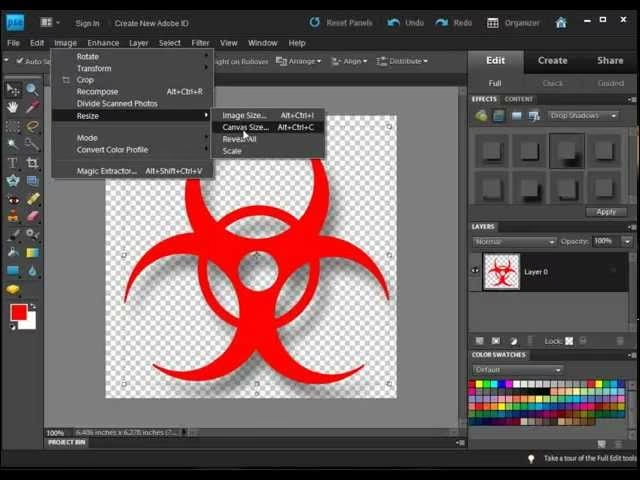
- Skjul eller slet det gamle baggrundslag: Gør laget med den originale baggrund (eller kopien af den originale baggrund, hvis du duplikerede laget i trin 2) usynligt ved at klikke på øje-ikonet ved siden af laget i Lag-panelet. Du vil nu se dit motiv på et ternet baggrundsmønster. Dette ternede mønster indikerer gennemsigtighed – at der ikke er nogen pixels på dette område. Hvis du ser det ternede mønster, er du på rette vej!
- Finjuster: Zoom ind på billedet og tjek kanterne på dit motiv. Hvis der er områder, der skal rettes, kan du bruge Viskelæder-værktøjet på det nye lag med dit motiv til at fjerne uønskede pixels, eller du kan forbedre markeringen og gentage trin 4.
Metode 2: Slet baggrunden direkte
Denne metode er mere direkte, men kan være destruktiv, hvis du ikke arbejder på en kopi af dit billede eller lag. Den virker bedst, når det er nemmere at markere selve baggrunden.
- Åbn dit billede: Åbn billedet i Photoshop Elements.
- Lås baggrundslaget op: Standard baggrundslaget er typisk låst (indikeres med et lille hængelås-ikon i Lag-panelet). For at kunne slette pixels fra dette lag, skal du låse det op. Dobbeltklik på baggrundslaget i Lag-panelet. Der vises en dialogboks, hvor du kan give laget et navn (f.eks. 'Oprindeligt lag'). Klik 'OK'. Låsen forsvinder, og laget bliver til et almindeligt lag (f.eks. 'Lag 0').
- Vælg baggrunden: Brug et af markeringsværktøjerne (Tryllestaven eller Hurtig Markering er ofte gode her) til at markere selve baggrunden, som du vil fjerne. Hvis baggrunden er svær at markere, kan du i stedet markere dit motiv (som i Metode 1) og derefter gå til menuen 'Vælg' (Select) og vælge 'Omvendt' (Inverse). Dette bytter markeringen, så baggrunden nu er markeret i stedet for motivet.
- Slet den markerede baggrund: Med baggrunden markeret, tryk på Delete-tasten på dit tastatur. De markerede baggrundspixels fjernes, og du skulle nu se det ternede mønster, der indikerer gennemsigtighed.
- Fravælg: Tryk Ctrl+D (Windows) eller Cmd+D (Mac) for at fjerne markeringen.
- Finjuster: Zoom ind og tjek kanterne. Brug eventuelt Viskelæder-værktøjet til at rydde op i eventuelle rester af baggrunden.
Nøglen til Gennemsigtighed: Korrekt Gemning
Dette er det punkt, hvor mange brugere oplever frustration, som det også var tilfældet i den situation, der er beskrevet i din henvendelse. Du har fjernet baggrunden, ser det ternede mønster i Elements, men når du gemmer filen og åbner den et andet sted, er baggrunden pludselig hvid igen. Årsagen er næsten altid relateret til det filformat, du vælger, og gemmeindstillingerne.
Ikke alle billedfilformater understøtter gennemsigtighed. Det mest almindelige format, JPEG (.jpg eller .jpeg), understøtter IKKE gennemsigtighed. Når du gemmer et billede med gennemsigtige områder som en JPEG, vil Elements (eller et hvilket som helst billedredigeringsprogram) automatisk udfylde de gennemsigtige områder med en solid farve, typisk hvid.
For at bevare gennemsigtigheden skal du gemme filen i et format, der understøtter det. De mest almindelige formater, der understøtter gennemsigtighed, er PNG (.png) og GIF (.gif).
Sådan Gemmer du med Gennemsigtighed i Photoshop Elements:
Den bedste metode til at gemme billeder til brug på websteder, i dokumenter eller andre applikationer, hvor gennemsigtighed er nødvendig, er at bruge funktionen 'Gem til web' (Save for Web).
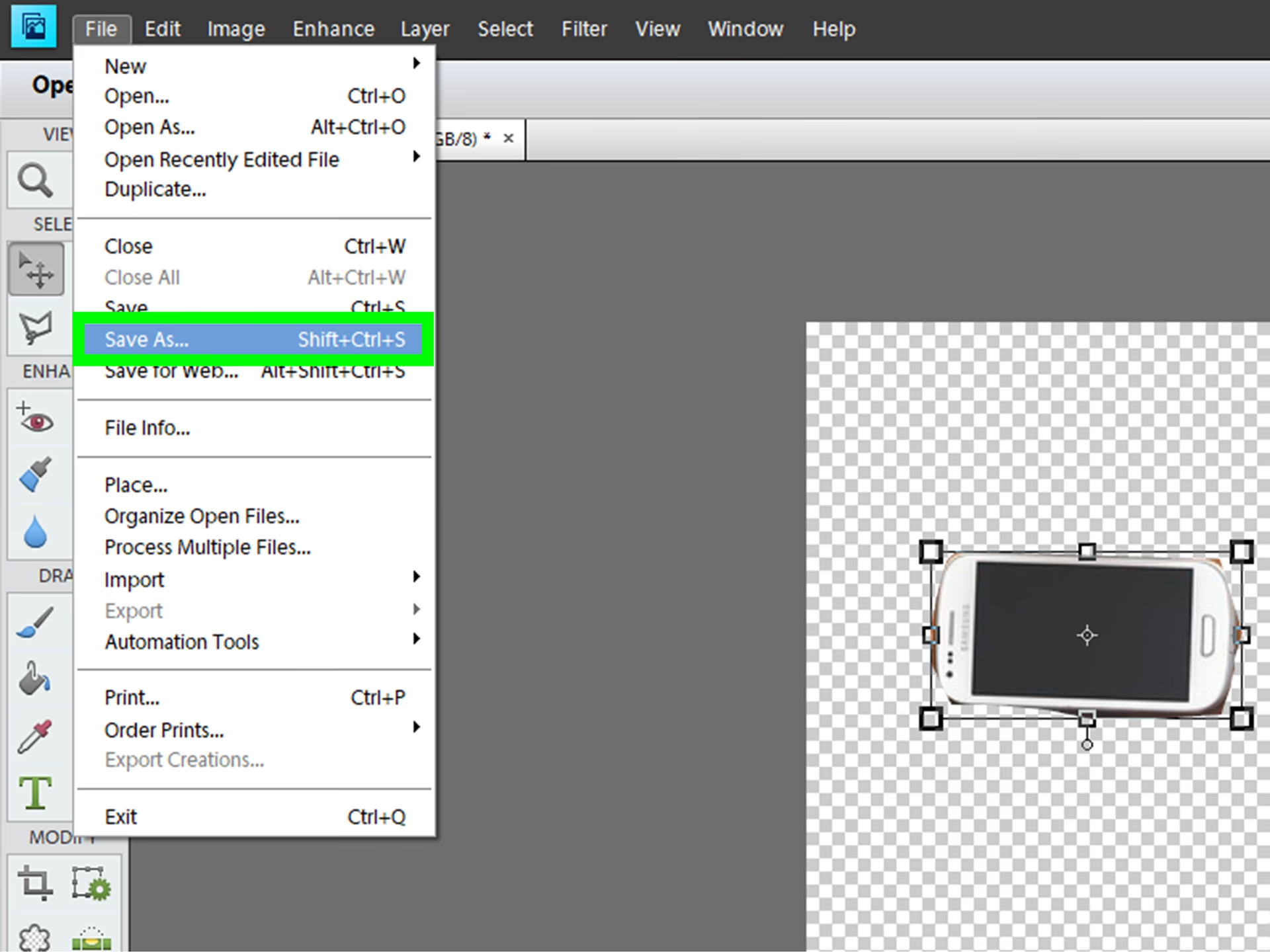
- Når du har fjernet baggrunden og er tilfreds med resultatet, gå til menuen 'Arkiv' (File).
- Vælg 'Gem til web' (Save for Web). Dette åbner en ny dialogboks med eksportindstillinger.
- I 'Gem til web' dialogboksen skal du vælge et filformat, der understøtter gennemsigtighed. Vælg typisk PNG-24 for den bedste kvalitet med gennemsigtighed. Hvis filstørrelsen er kritisk, og billedet har et begrænset antal farver, kan GIF også bruges, men PNG-24 er generelt foretrukket til fotos.
- MEGET VIGTIGT: Sørg for, at boksen ud for 'Gennemsigtighed' (Transparency) er markeret (checked). Dette er den afgørende indstilling!
- Gennemgå de øvrige indstillinger (kvalitet, størrelse osv.) efter behov.
- Klik på 'Gem' (Save), vælg en placering på din computer, og giv filen et navn.
Ved at bruge 'Gem til web' og vælge PNG med gennemsigtighed aktiveret, gemmer du filen på en måde, der bevarer de transparente områder korrekt.
Hvorfor forsvinder gennemsigtigheden, når jeg bruger billedet?
Som nævnt ovenfor skyldes en hvid baggrund efter gemning næsten altid, at filen er gemt i et format som JPEG, der ikke understøtter gennemsigtighed, eller at gennemsigtighedsindstillingen ikke var slået til under gemningen (hvis du brugte 'Gem til web').
En anden potentiel årsag, som brugeren beskrev, er brug af 'kopier/indsæt' eller 'træk og slip'. Når du kopierer pixels direkte fra Elements og indsætter dem i et andet program (f.eks. Word, PowerPoint, eller endda nogle andre billedredigeringsprogrammer), er det ikke altid sikkert, at gennemsigtighedsinformationen overføres korrekt. Nogle programmer kan simpelthen ikke håndtere den type data, eller de tolker den anderledes.
Den mest pålidelige måde at bruge dit billede med gennemsigtig baggrund på er altid at gemme det korrekt som en PNG-fil (ved hjælp af 'Gem til web' med gennemsigtighed slået til) og derefter indsætte, importere eller åbne den gemte PNG-fil i det program, hvor du vil bruge den. Dette sikrer, at programmet læser filens data, herunder informationen om gennemsigtighed, korrekt.
Ofte Stillede Spørgsmål (FAQ)
- Spørgsmål: Jeg ser det ternede mønster i Elements, men når jeg gemmer, bliver baggrunden hvid. Hvorfor?
- Svar: Du har sandsynligvis gemt filen i et format, der ikke understøtter gennemsigtighed (som JPEG), eller du har ikke valgt indstillingen 'Gennemsigtighed' under gemningen (hvis du brugte 'Gem til web'). Gem altid som PNG ved hjælp af 'Gem til web' og sørg for, at 'Gennemsigtighed' er markeret.
- Spørgsmål: Hvilket filformat skal jeg bruge til at bevare gennemsigtighed?
- Svar: De mest almindelige formater er PNG (.png) og GIF (.gif). PNG-24 anbefales generelt for fotos, da det giver bedre billedkvalitet end GIF.
- Spørgsmål: Kan jeg bruge 'Kopier/Indsæt' til at flytte billedet med gennemsigtig baggrund?
- Svar: Det anbefales ikke. Kopier/indsæt bevarer ikke altid gennemsigtighed korrekt i alle programmer. Gem altid billedet som en PNG-fil og importer/indsæt filen i stedet.
- Spørgsmål: Hvordan ser jeg, om baggrunden er gennemsigtig i Elements?
- Svar: En gennemsigtig baggrund vises som et gråt og hvidt ternet mønster i Elements' arbejdsområde.
- Spørgsmål: Hvad hvis min baggrund er meget kompleks eller ligner mit motiv?
- Svar: For komplekse baggrunde kan det være nødvendigt at bruge mere præcise markeringsværktøjer som Lasso eller endda Viskelæder-værktøjet til at rense kanterne manuelt. 'Hurtig Markering' kan også være nyttig, men kræver ofte finjustering. Øvelse gør mester!
At mestre fjernelsen af baggrunde i Photoshop Elements åbner op for en verden af muligheder i din billedredigering. Ved at følge trinnene for markering, sletning/kopiering til nyt lag og især ved at bruge 'Gem til web' med den korrekte PNG-indstilling og aktiveret gennemsigtighed, kan du sikre, at dine udklippede motiver fremstår præcis, som du ønsker, uanset hvor du bruger dem. Husk, det ternede mønster er din ven – det signalerer, at du er på rette vej til en perfekt, gennemsigtig baggrund!
Hvis du vil læse andre artikler, der ligner Fjern Baggrund i Photoshop Elements, kan du besøge kategorien Fotoredigering.