
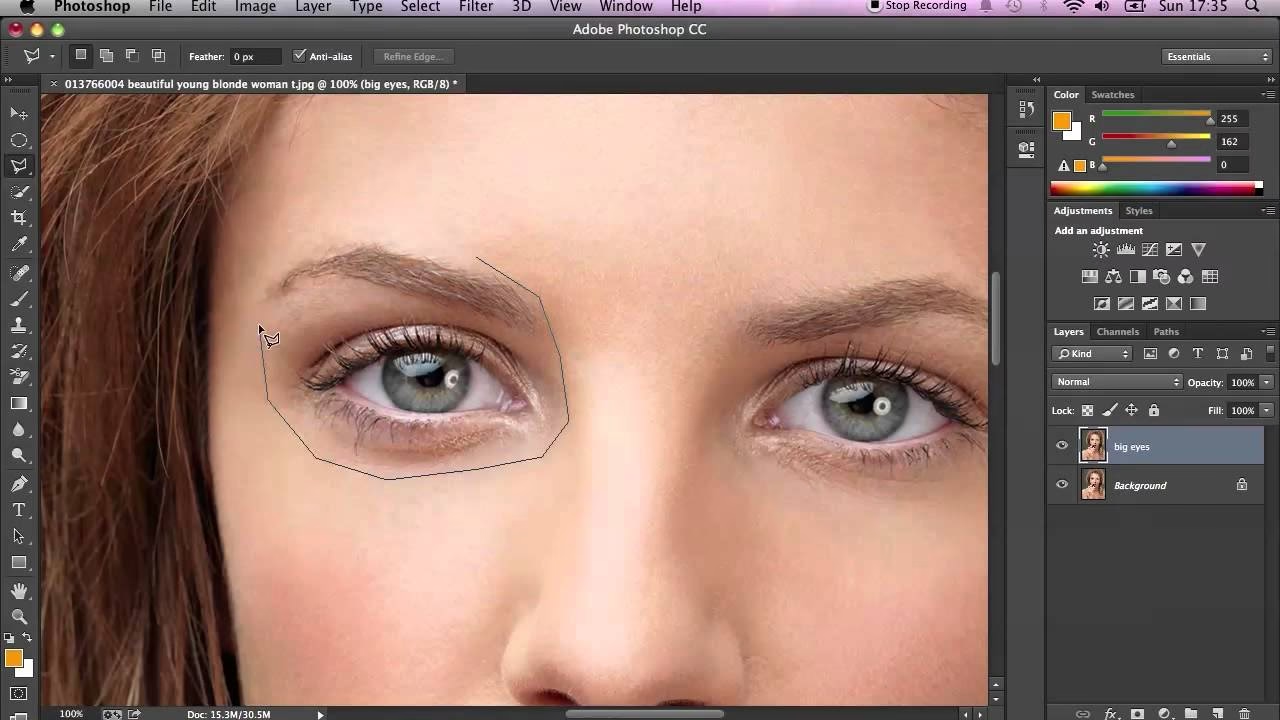

Øjnene kaldes ofte sjælens spejl, og i portrætfotografi er de utvivlsomt et af de vigtigste fokuspunkter. Store, udtryksfulde øjne kan virkelig fange beskuerens opmærksomhed og give billedet liv og dybde. Mens kameraet fanger øjeblikket, kan efterbehandling i Adobe Photoshop hjælpe med at forfine og forbedre dette fokuspunkt, så øjnene fremstår endnu mere markante og tiltalende. En almindelig teknik i portrætretouchering er diskret forstørrelse af øjnene.
Det er vigtigt at understrege, at målet sjældent er at skabe tegneserieagtigt store øjne. I stedet handler det om en subtil justering, der kan korrigere for perspektivforvrængning fra objektivet, eller blot give et diskret løft, der får øjnene til at poppe en smule mere, uden at det ser unaturligt ud. Photoshop tilbyder kraftfulde værktøjer til dette formål, hvoraf Vridningsværktøjet (Liquify) er det mest populære og effektive.
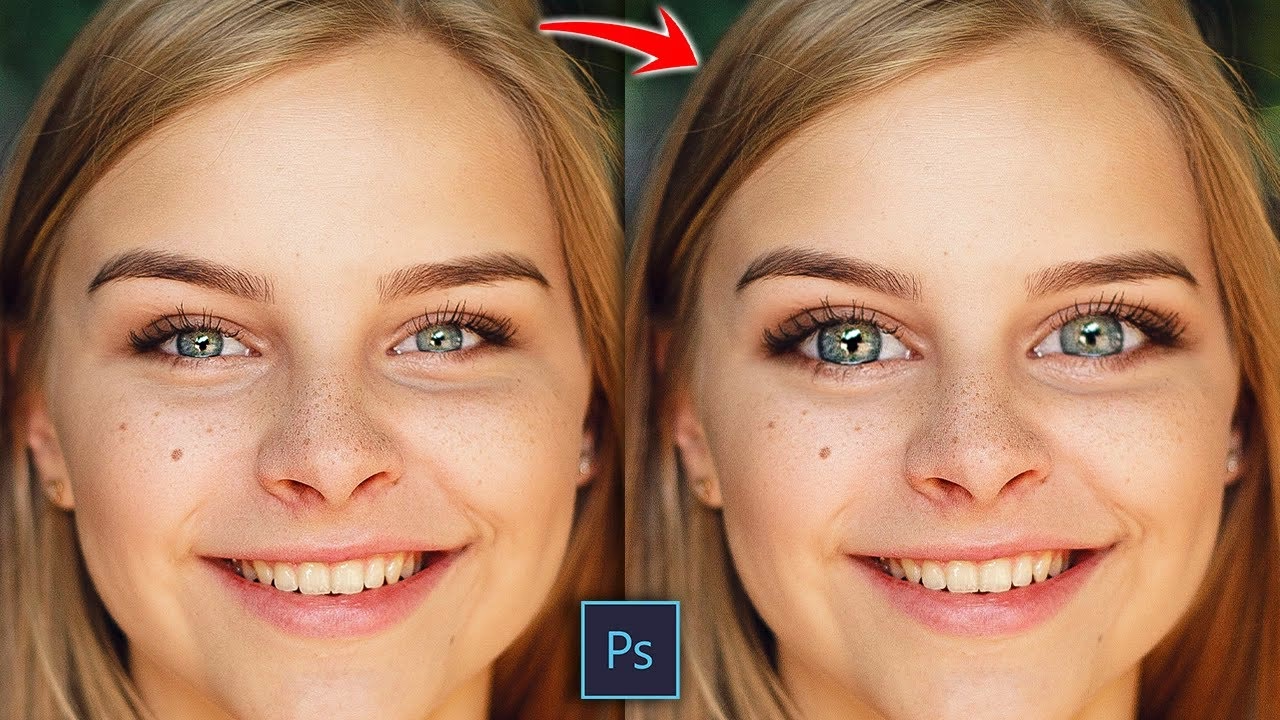
Brug af Vridningsværktøjet (Liquify) til øjenforstørrelse
Vridningsværktøjet i Photoshop er en utrolig alsidig funktion, der giver dig mulighed for at skubbe, trække, rotere, reflektere, krølle og udvide pixels i et billede. Det er et standardværktøj inden for portrætretouchering til at justere ansigtsformer, slanke figurer eller netop forstørre eller formindske specifikke træk som øjne og læber. Med introduktionen af Ansigtsbevidst Vridning (Face-Aware Liquify) er processen blevet endnu nemmere og mere intuitiv for ansigtsjusteringer.
Ansigtsbevidst Vridning (Face-Aware Liquify)
Dette er den hurtigste og nemmeste metode, hvis du arbejder med et portræt, hvor ansigtet er tydeligt synligt. Photoshop kan automatisk genkende ansigtstræk og give dig specifikke skydere til at justere dem.
Trin-for-trin guide:
- Dupliker dit lag: Start altid med at duplikere dit baggrundslag (eller det lag, du arbejder på) ved at trykke Ctrl+J (Windows) eller Cmd+J (Mac). Dette sikrer, at du arbejder non-destruktivt og nemt kan vende tilbage til originalen, hvis noget går galt. Giv eventuelt det nye lag et navn som "Øjenforstørrelse".
- Åbn Vridningsværktøjet: Sørg for, at dit duplikerede lag er valgt, og gå derefter til menuen
Filter > Vrid (Liquify...). Dette åbner Vridningsvinduet.
- Find Ansigtsbevidst Indstillinger: I venstre side af Vridningsvinduet finder du forskellige værktøjer. I højre side er panelet med indstillinger. Rul ned, indtil du ser sektionen "Ansigtsindstillinger" (Face-Aware Liquify). Photoshop skulle gerne have genkendt ansigtet og vise en liste over ansigtstræk (øjne, næse, mund, ansigtsform).
- Juster øjnene: Under sektionen "Øjne" finder du flere skydere:
- Øjenstørrelse (Eye Size)
- Øjenhøjde (Eye Height)
- Øjenbredde (Eye Width)
- Øjenhældning (Eye Tilt)
- Øjenafstand (Eye Distance)
For at forstørre øjnene skal du primært fokusere på skyderen "Øjenstørrelse". Træk skyderen forsigtigt mod højre. Du vil se en direkte forhåndsvisning af ændringen i billedet. Du kan også justere "Øjenhøjde" og "Øjenbredde" individuelt for at finjustere formen, men "Øjenstørrelse" påvirker begge proportionelt.
- Hold det subtilt: Dette er det vigtigste trin! Træk kun skyderen en lille smule. Meget små justeringer (f.eks. en værdi mellem 5 og 15, afhængigt af billedet og opløsningen) er ofte tilstrækkeligt til at give øjnene et diskret løft. Overdriv ikke, da det hurtigt vil se unaturligt ud.
- Tjek begge øjne: Som standard justerer skyderne begge øjne samtidigt og symmetrisk. Hvis du har brug for at justere øjnene individuelt (f.eks. hvis personen kigger lidt væk, og det ene øje ser mindre ud på grund af perspektiv), kan du fjerne fluebenet ved siden af "Link øjne" (Link Eyes) for at få separate skydere for venstre og højre øje.
- Bekræft ændringer: Når du er tilfreds med resultatet, klik på "OK" for at anvende ændringerne på dit duplikerede lag.
Manuel Vridning med Fremadrettet Vridningsværktøj
Selvom Ansigtsbevidst Vridning er hurtig, giver den manuelle metode dig fuld kontrol. Dette er nyttigt, hvis Ansigtsbevidst Vridning ikke genkender ansigtet korrekt, eller hvis du ønsker at foretage meget specifikke, lokale justeringer, der går ud over de foruddefinerede skydere. Du bruger primært "Fremadrettet Vridningsværktøj" (Forward Warp Tool).
Trin-for-trin guide:
- Dupliker dit lag: Som altid, start med at duplikere laget (Ctrl+J / Cmd+J).
- Åbn Vridningsværktøjet: Gå til
Filter > Vrid (Liquify...).
- Vælg Fremadrettet Vridningsværktøj: I værktøjslinjen til venstre i Vridningsvinduet skal du vælge det øverste værktøj, som ligner en finger, der skubber (Fremadrettet Vridningsværktøj).
- Juster penselindstillinger: I højre side under "Værktøjsindstillinger" (Tool Options) finder du indstillinger for penslen:
- Størrelse (Size): Dette er vigtigt. Indstil penselstørrelsen, så den er cirka lige så stor som hele øjet (eller en smule større) inklusive øjenlåg og vipper. Hvis penslen er for lille, vil den kun forvrænge små områder. Hvis den er for stor, vil den påvirke for meget af det omkringliggende ansigt.
- Tæthed (Density): Kontrollerer, hvor blødt kanten af penslen er. En lavere tæthed giver en blødere overgang. En værdi mellem 50-75 er ofte god.
- Tryk (Pressure): Bestemmer, hvor kraftigt værktøjet skubber pixels. Start med en lavere værdi (f.eks. 20-40) for at kunne arbejde gradvist. Du kan altid øge trykket, hvis du har brug for mere effekt.
- Hastighed (Rate): Bestemmer, hvor hurtigt ændringen sker, når du holder museknappen nede. For Fremadrettet Vridning er dette mindre kritisk end for andre værktøjer i Liquify.
- Beskyt omkringliggende områder: For at forhindre, at dine justeringer påvirker områder tæt på øjet, som du ikke vil ændre (f.eks. øjenbryn, næsebroen, kindben), kan du bruge "Værktøjet til frysning af maske" (Freeze Mask Tool - ikonet ligner en frossen pensel) til at male over disse områder. De maskerede områder vil blive dækket af en rød overlægning og er beskyttet mod forvrængning. Brug "Værktøjet til optøning af maske" (Thaw Mask Tool) til at fjerne masken igen.
- Anvend vridningen: Med Fremadrettet Vridningsværktøj valgt og maskerede områder beskyttet, placer penslen over øjet. Klik og træk forsigtigt pixels væk fra midten af øjet mod yderkanterne. Arbejd i små, korte strøg i flere retninger (op, ned, til siderne) for at udvide øjet jævnt. Undgå at trække i én lang bevægelse, da det kan skabe forvrængning. Byg effekten gradvist op.
- Tjek for symmetri og naturlighed: Arbejd på det andet øje og prøv at matche effekten for at opnå symmetri, medmindre asymmetri er bevidst. Zoom ind og ud for at vurdere resultatet på forskellige visningsstørrelser.
- Bekræft ændringer: Klik "OK", når du er tilfreds.
Tips til Realistiske Resultater
Uanset om du bruger Ansigtsbevidst eller Manuel Vridning, er målet altid at opnå et naturligt resultat. Her er nogle vigtige tips:
- Subtilitet er nøglen: Gentag det igen og igen – mindre er ofte mere. En lille forstørrelse, der knap nok er mærkbar, kan gøre en stor forskel i det samlede udtryk uden at se redigeret ud.
- Zoom ind og ud: Tjek din redigering ved 100% zoom for at se detaljer og forvrængning, men tjek også billedet i en mindre størrelse (f.eks. 25% eller 50%) for at se den samlede effekt og vurdere, om det ser naturligt ud i kontekst.
- Arbejd på et duplikeret lag: Dette er afgørende for non-destruktiv redigering. Det giver dig mulighed for nemt at slå laget til og fra for at sammenligne med originalen og justere opaciteten af laget, hvis effekten er for kraftig.
- Beskyt omkringliggende områder: Brug frysemasken i Vridningsværktøjet til at beskytte øjenbryn, brillestel, næsebroen og andre områder, der ikke skal forvrænges, især ved manuel vridning.
- Vær opmærksom på proportioner: Sørg for, at øjnenes størrelse passer til resten af ansigtet og hovedet.
Sammenligning af Metoder
Her er en hurtig sammenligning af de to primære Liquify-metoder til øjenforstørrelse:
| Metode | Lethed | Præcision | Naturlighed (potentiale) | Anvendelse |
|---|---|---|---|---|
| Ansigtsbevidst Vridning | Meget høj | God (til generel justering) | Høj (hvis brugt diskret) | Portrætter med klart synligt ansigt |
| Manuel Vridning (Fremadrettet) | Middel (kræver øvelse) | Meget høj (til specifikke områder) | Høj (kræver omhyggelighed) | Alle billeder, finjusteringer, ældre Photoshop-versioner |
Ofte Stillede Spørgsmål (FAQ)
Q: Er det svært at forstørre øjne i Photoshop?
A: Med Ansigtsbevidst Vridning er det meget nemt og tager kun få sekunder. Den manuelle metode kræver lidt mere øvelse for at få et naturligt resultat, men er stadig overkommelig for de fleste.
Q: Vil det altid se unaturligt ud?
A: Absolut ikke! Hvis du bruger teknikken diskret og kun foretager små justeringer, vil resultatet se helt naturligt ud – som om personen havde en god dag, eller linsen var perfekt. Det handler om subtilitet.
Q: Hvilken Photoshop-version skal jeg bruge?
A: Ansigtsbevidst Vridning kræver nyere versioner af Photoshop (Creative Cloud). Den manuelle Vridningsfunktion har eksisteret i mange ældre versioner.
Q: Kan jeg også gøre øjnene mindre?
A: Ja, med Ansigtsbevidst Vridning kan du trække skyderen "Øjenstørrelse" til venstre. Med Manuel Vridning kan du bruge "Formindskningsværktøjet" (Pucker Tool) eller trække pixels indad med "Fremadrettet Vridningsværktøj".
Q: Påvirker det vipper eller bryn?
A: Ja, hvis du ikke beskytter dem med frysemasken ved manuel vridning, eller hvis justeringen er meget kraftig. Ansigtsbevidst Vridning er normalt bedre til at isolere øjet, men kan stadig påvirke nærliggende områder ved ekstreme justeringer. Det er vigtigt at tjekke disse områder efter justeringen.
Andre øjenforbedringer
Udover størrelse kan du også forbedre øjnene ved at lysne iris en smule, øge klarheden (sharpening) på vipper og iris (men ikke på huden!), og justere farvebalancen for at gøre hvidt i øjet hvidere (men pas på med at gøre det for blåligt eller gråt). Disse teknikker, kombineret med en diskret størrelsesjustering, kan virkelig få øjnene til at poppe i dine portrætter.
At forstørre øjne i Photoshop er en klassisk retoucheringsteknik, der, når den udføres med omhu, kan forbedre dine portrætter markant. Vridningsværktøjet, især den ansigtsbevidste version, gør processen hurtig og ligetil. Husk altid at arbejde på et separat lag og holde justeringerne små for at bevare et naturligt og troværdigt resultat. Øvelse gør mester, så eksperimenter med forskellige billeder og find det niveau af justering, der passer bedst til din stil og motiv.
Hvis du vil læse andre artikler, der ligner Sådan forstørrer du øjne i Photoshop, kan du besøge kategorien Fotoredigering.