
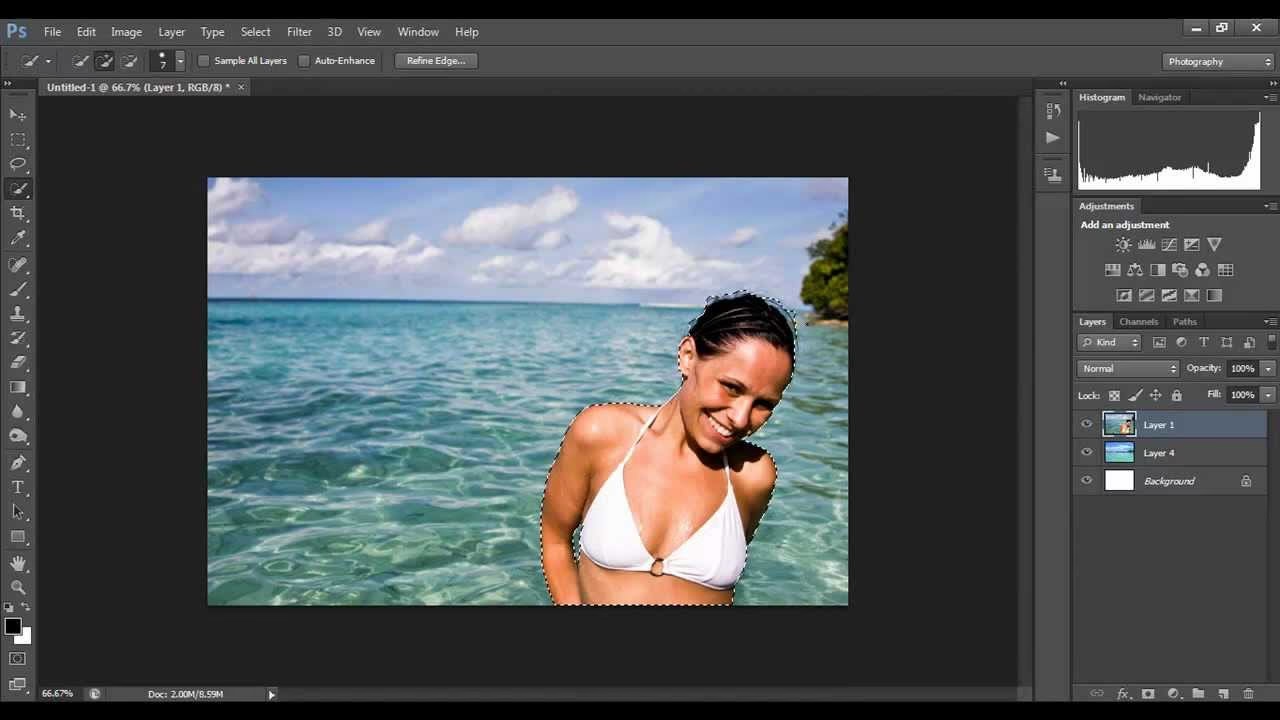

At kunne isolere et objekt fra dets baggrund er en af de mest grundlæggende og vigtige færdigheder inden for fotoredigering. Uanset om du arbejder på kompositbilleder, laver produktbilleder til en webshop, eller blot ønsker at ændre baggrunden på et portræt, er præcis udklipning essentiel. Photoshop, som branchens standard, tilbyder en række kraftfulde værktøjer til netop dette formål. I denne dybdegående guide vil vi udforske tre forskellige metoder til at fjerne baggrunde og isolere objekter: den brugervenlige Uddrag-filter, det effektive Polygonal Lasso-værktøj og den meget præcise Hurtig Maske-tilstand. Hver metode har sine egne fordele og er bedst egnet til forskellige typer billeder og opgaver. Ved at forstå, hvordan de fungerer, og hvornår de skal bruges, kan du vælge den mest effektive tilgang og opnå professionelle resultater.
Lad os dykke ned i disse teknikker og se, hvordan du kan frigøre dine motiver fra deres omgivelser og give dine billeder et helt nyt liv.
Filteren Uddrag (Extract Filter)
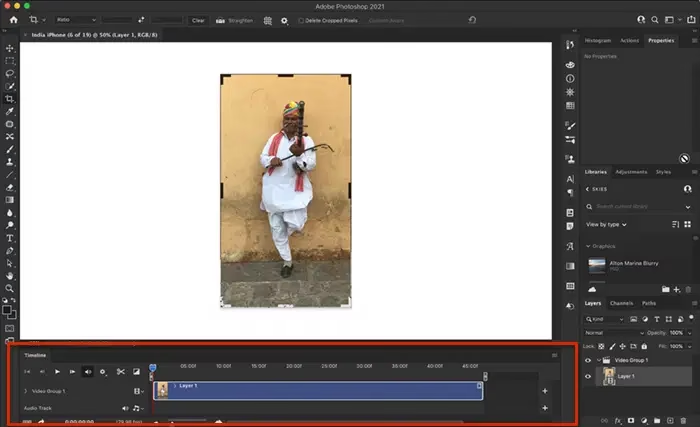
Filteren Uddrag var tidligere en populær og dedikeret funktion i Photoshop til at isolere objekter, især dem med komplekse eller fine kanter som hår eller pels. Selvom den i nyere versioner af Photoshop er blevet erstattet af mere avancerede funktioner som 'Vælg og Masker' (Select and Mask), er den stadig tilgængelig i nogle ældre versioner og repræsenterer en nem, omend ikke altid den mest præcise, tilgang til udklipning.
Processen med Filteren Uddrag er relativt ligetil og bygger på at optegne kanten af objektet og derefter fylde objektet, der skal bevares. Sådan bruger du den:
1. Åbn det billede, du vil arbejde med, i Photoshop.
2. Gå til menuen Filter og vælg Uddrag... (Extract...). Dette åbner et nyt vindue dedikeret til Uddrag-filteret.
3. I Uddrag-vinduet finder du et penselværktøj (Edge Highlighter Tool). Dette værktøj bruges til at optegne en linje langs kanten af det objekt, du ønsker at isolere. Juster penselstørrelsen i indstillingspanelet til højre, så den passer til detaljegraden på din kant. En god tommelfingerregel er at bruge en pensel, der er bred nok til at dække både en lille del af objektet og en lille del af baggrunden.
4. Tegn nu en linje langs hele kanten af dit objekt. For at hjælpe dig med at følge kanten mere præcist kan du holde Ctrl-tasten (eller Cmd på Mac) nede, mens du tegner. Dette aktiverer en form for kantfangst, der forsøger at "snappe" optegningen til den mest fremtrædende kant i nærheden af din pensel. Vær omhyggelig med at optegne hele vejen rundt om objektet, så den grønne linje danner en ubrudt løkke.
5. Hvis du ved et uheld maler for meget af baggrunden med den grønne linje, eller maler ind over selve objektet, kan du bruge viskelæderværktøjet (Eraser Tool) i Uddrag-vinduet til at fjerne den grønne farve fra disse områder.
6. Når du har optegnet hele kanten, skal du bruge malerspanden (Fill Tool) til at markere det område, der skal bevares. Klik inde i det område, der er omkranset af din grønne linje – altså inde i selve objektet. Dette område vil nu blive dækket af en blå farve, der indikerer det område, som filteret skal forsøge at bevare.
7. Gennemgå din optegning og fyldning for at sikre, at alt ser korrekt ud. Når du er tilfreds, klikker du på OK.
Photoshop vil nu behandle billedet baseret på din optegning og forsøge at fjerne baggrunden. Resultatet kan være meget hurtigt opnået, hvilket er en stor fordel ved denne metode. Dog kan præcisionen, især omkring komplekse kanter eller i billeder med lav kontrast, variere. Filteren Uddrag er ofte den *nemmeste* metode at komme i gang med, men den er typisk den *mindst præcise* af de tre, vi ser på her. Den er bedst egnet til hurtige udklip, hvor perfektion ikke er et krav.
Polygonal Lasso Værktøjet (Polygonal Lasso Tool)
Polygonal Lasso-værktøjet er en del af Lasso-værktøjsfamilien i Photoshop og er et grundlæggende, men meget effektivt værktøj til at skabe markeringer baseret på lige linjer. I modsætning til Filteren Uddrag, der forsøger at *isolere* objektet ved at fjerne baggrunden baseret på en optegning, handler Polygonal Lasso-metoden mere om aktivt at *klippe* eller *slette* den uønskede baggrund.
Denne metode er særligt velegnet til billeder med objekter, der har mange lige eller vinklede kanter, såsom bygninger, kasser, møbler eller den type tegning på en væg, der blev nævnt i den oprindelige information. Her er, hvordan du bruger det:
1. Vælg Polygonal Lasso-værktøjet fra værktøjslinjen. Det kan være gemt under det almindelige Lasso-værktøj, så du skal muligvis klikke og holde nede for at finde det.
2. Zoom godt ind på dit billede, især der hvor objektet møder baggrunden. Jo tættere du zoomer, desto mere præcist kan du placere dine ankerpunkter langs kanten.
3. Begynd at klikke langs kanten af det objekt, du vil isolere. Hvert klik placerer et ankerpunkt, og værktøjet tegner automatisk en lige linje fra det forrige punkt til det nuværende. Fortsæt med at klikke dig vej langs objektets kontur.
4. Her er et vigtigt tip til at gøre arbejdet nemmere og minimere risikoen for fejl: I stedet for at forsøge at markere hele objektet eller hele baggrunden i én stor, kompleks markering, så opdel arbejdet i mindre dele. Klik langs en del af objektets kant, og træk derefter markeringen væk fra objektet i en simpel form (f.eks. et rektangel), der omkranser en del af baggrunden, du vil fjerne. Dobbeltklik for at lukke markeringen (eller klik tilbage til startpunktet).
5. Når et område af baggrunden er markeret, skal du blot trykke på Delete-tasten på dit tastatur for at slette det. Du vil se, at det markerede område forsvinder og afslører gennemsigtighed (hvis du arbejder på et lag med gennemsigtighed) eller baggrundsfarven/mønsteret.
6. Fortsæt denne proces. Klik langs en ny del af objektets kant, træk markeringen ud i baggrunden, og tryk Delete. Gentag, indtil al den uønskede baggrund er fjernet. Fordelen ved at arbejde i mindre dele er, at hvis du klikker forkert og laver en dårlig markering, påvirker det kun et lille område, og du kan nemt fortryde (Ctrl+Z eller Cmd+Z) og prøve igen uden at miste alt dit arbejde.
Polygonal Lasso-metoden er relativt *nem* at lære, især for begyndere, og den giver *gode resultater* for objekter med klare, lige kanter. Ulempen er, at den skaber meget skarpe, "hakkede" kanter, da den kun bruger lige linjer. Den er ikke egnet til objekter med bløde, organiske eller komplekse kanter, og den kan være tidskrævende for meget detaljerede billeder.
Hurtig Maske Tilstand (Quick Mask Mode)
Hurtig Maske tilstand er en utrolig alsidig og præcis metode til at skabe og forfine markeringer i Photoshop. I stedet for at tegne en markering direkte med et værktøj, lader Hurtig Maske dig male på en midlertidig maske ved hjælp af penselværktøjet. Dette giver en meget intuitiv og detaljeret kontrol over, hvilke områder der skal inkluderes i din endelige markering. Denne metode tager typisk *mere tid* end de to foregående, men den giver mulighed for den *bedste kantudjævning* og er uovertruffen til komplekse former og fine detaljer.
Sådan bruger du Hurtig Maske tilstand til at isolere et objekt:
1. Start med at lave en grov markering omkring det objekt, du vil isolere. Du kan bruge et hvilket som helst markeringsværktøj til dette – f.eks. det almindelige Lasso-værktøj, Polygonal Lasso, Markeringsramme-værktøjet eller endda Tryllestav (Magic Wand) eller Hurtig Markering (Quick Selection). Formålet er blot at indkapsle dit objekt løst; det behøver absolut ikke være præcist langs kanten.
2. Når du har din grove markering, skal du skifte til Hurtig Maske tilstand. Du kan gøre dette ved at klikke på Hurtig Maske-ikonet nederst i værktøjslinjen (det ligner et rektangel med en cirkel indeni) eller simpelthen ved at trykke på tasten Q på dit tastatur.
3. Når du er i Hurtig Maske tilstand, vil du se et farvet overlay (standard er 50% rød) over de områder af billedet, der *ikke* er inkluderet i din markering – altså typisk baggrunden. De områder, der *er* inkluderet i din markering (dit objekt og den del af baggrunden, din grove markering fangede), vil være synlige og uændrede.
4. Vælg nu penselværktøjet (Brush Tool). I Hurtig Maske tilstand bruges pensler til at redigere masken. Sæt din forgrundsfarve til sort. Når du maler med sort i Hurtig Maske tilstand, *tilføjer* du til den røde maske. Da den røde maske repræsenterer de *umarkerede* områder, betyder dette, at du *fjerner* de malede områder fra din endelige markering. Brug den sorte pensel til præcist at male over baggrunden langs kanten af dit objekt. Mal alle de baggrundsområder røde, som du ikke ønsker at beholde.
5. Sæt din forgrundsfarve til hvid. Når du maler med hvid i Hurtig Maske tilstand, *fjerner* du fra den røde maske. Dette betyder, at du *tilføjer* de malede områder til din endelige markering. Hvis du ved et uheld har malet over dit objekt med sort (gjort en del af objektet rødt), kan du skifte til hvid og male over de røde områder på objektet for at "slette" masken der og sikre, at disse dele inkluderes i markeringen.
6. Du kan skifte mellem sort og hvid ved hurtigt at trykke på tasten X. Juster penselstørrelsen og hårdheden løbende. Brug en lille, hård pensel til skarpe kanter og en større, blødere pensel til områder, hvor du ønsker en blød overgang eller kantudjævning. Zoom ind og ud efter behov for at arbejde med detaljer.
7. Fortsæt med at male med sort og hvid, indtil det røde overlay præcist dækker al baggrunden, du vil fjerne, og kun baggrunden. Dit objekt skal være helt frit for rødt overlay.
8. Når du er færdig med at forfine masken, skal du igen trykke på tasten Q for at forlade Hurtig Maske tilstand. Det røde overlay forsvinder, og du vil nu se din præcise markering som en "myrende" linje omkring objektet.
9. Nu hvor objektet er markeret, kan du klippe (f.eks. Rediger > Klip eller Ctrl+X / Cmd+X) eller kopiere (f.eks. Rediger > Kopier eller Ctrl+C / Cmd+C) objektet og indsætte det på et nyt lag eller i et nyt dokument. Det udklippede objekt har nu en gennemsigtig baggrund.
Hurtig Maske er den mest fleksible og præcise af disse tre metoder. Den giver dig fuld kontrol over hver pixel langs kanten og er uundværlig til at håndtere komplekse udklip, hvor god kantudjævning er kritisk. Selvom den kan være tidskrævende, er resultaterne ofte langt overlegne, især for billeder med fine detaljer eller bløde overgange.
Sammenligning af Metoderne
For at hjælpe dig med at vælge den rette metode til din opgave, her er en kort sammenligning baseret på de oplysninger, vi har gennemgået:
| Metode | Sværhedsgrad | Præcision | Kantkvalitet | Bedst til |
|---|---|---|---|---|
| Filteren Uddrag | Nem | Lav til Medium | Kan være ujævn | Hurtige udklip, objekter med klar kontrast |
| Polygonal Lasso | Medium | Medium til Høj (for lige kanter) | Skarp (ingen udjævning) | Objekter med mange lige linjer og vinkler |
| Hurtig Maske | Medium til Høj | Høj | Bedst (mulighed for udjævning) | Komplekse former, fine detaljer, behov for kantudjævning |
Som tabellen viser, er der en klar afvejning mellem hastighed/nemhed og præcision/kvalitet. Filteren Uddrag er hurtigst, men mindst præcis. Polygonal Lasso er god til specifikke former, men giver skarpe kanter. Hurtig Maske tager længst tid, men giver den bedste kontrol og kvalitet.
Hvornår skal du bruge hvilken metode?
Valget af metode afhænger i høj grad af billedet, objektets kompleksitet og det ønskede resultat:
- Brug Filteren Uddrag: Når du har et objekt med en relativt simpel form og god kontrast til baggrunden, og hvor du har brug for en hurtig udklipning uden behov for perfektion. Det kan være en god start for meget simple tilfælde.
- Brug Polygonal Lasso: Dette er dit værktøj, når du arbejder med objekter som bygninger, møbler, eller enhver genstand domineret af lige linjer og vinkler. Det er også effektivt til hurtigt at fjerne store, rektangulære områder af baggrunden omkring et objekt, før du eventuelt bruger en anden metode til at forfine kanten tættere på objektet.
- Brug Hurtig Maske: Dette er metoden for dig, når du står over for komplekse udklip som personer med hår, træer, tåge, eller andre motiver med fine, organiske eller slørede kanter. Hurtig Maske giver den nødvendige præcision til at håndtere disse udfordringer og opnå naturligt udseende kanter. Den er også fremragende til at forfine markeringer, du har startet med andre værktøjer.
Ofte Stillede Spørgsmål
Her er svar på nogle almindelige spørgsmål vedrørende udklipning i Photoshop:
Q: Hvad hvis jeg laver en fejl, mens jeg bruger en af disse metoder?
A: Den nemmeste måde at rette fejl på er at fortryde din sidste handling ved at trykke Ctrl+Z (Windows) eller Cmd+Z (Mac). Du kan fortryde flere trin ved at trykke gentagne gange eller bruge Historik-panelet (Vindue > Historik). Specifikt for Filteren Uddrag har du et viskelæderværktøj. I Hurtig Maske retter du fejl ved at skifte mellem sort og hvid pensel.
Q: Kan jeg kombinere disse metoder for at få det bedste resultat?
A: Ja, absolut! En meget effektiv arbejdsgang er ofte at starte med et hurtigt værktøj (som Polygonal Lasso eller et andet markeringsværktøj) til at fjerne store, nemme områder af baggrunden og lave en grov markering. Derefter kan du skifte til Hurtig Maske tilstand for at forfine de svære og detaljerede kanter med penselværktøjet. Du er ikke begrænset til kun at bruge én metode pr. billede.
Q: Hvad er formålet med den røde farve i Hurtig Maske?
A: Den røde farve er en visuel indikator for de områder, der *ikke* er valgt. Det er en "maske", der dækker de områder, der vil blive slettet eller forblive uændrede, når du forlader Hurtig Maske tilstand. Ved at male på denne maske med sort og hvid, former du præcist, hvilke områder der skal være en del af din endelige markering.
Q: Min udklippede kant ser ujævn eller hakket ud. Hvad kan jeg gøre for at få den glattere?
A: Hvis du bruger Polygonal Lasso, vil kanten altid være skarp. For at få glattere kanter skal du bruge Hurtig Maske og justere penselens hårdhed, eller bruge andre mere avancerede værktøjer som 'Vælg og Masker' (Select and Mask), der giver specifikke muligheder for kantudjævning, fjerning af farvestik fra baggrunden og forfinelse af kanter, især omkring hår.
Q: Hvorfor er 'Vælg og Masker' bedre end Filteren Uddrag i nyere Photoshop?
A: 'Vælg og Masker' er en mere moderne og robust arbejdsgang, der tilbyder flere muligheder for at forfine kanter, herunder specifikke værktøjer til at forfine hår og bløde kanter, bedre forhåndsvisningstilstande og mere kontrol over outputtet. Det bygger på og forbedrer de koncepter, der blev introduceret med Filteren Uddrag og andre ældre værktøjer.
Konklusion
At mestre kunsten at fjerne baggrunde i Photoshop er en fundamental færdighed, der åbner døren til utallige kreative muligheder. Vi har udforsket tre klassiske metoder: den hurtige, men mindre præcise Filteren Uddrag; det effektive Polygonal Lasso-værktøj til lige kanter; og den præcise, men mere tidskrævende Hurtig Maske tilstand, som er ideel til komplekse former og fin kantudjævning. Hvert værktøj har sin plads i din redigeringsværktøjskasse, og valget af det rette værktøj afhænger af det specifikke billede og det ønskede resultat.
Husk, at øvelse gør mester. Eksperimenter med forskellige billeder og prøv alle metoderne for at se, hvilke der passer bedst til din stil og dine behov. Ved at forstå disse grundlæggende teknikker er du godt på vej til at skabe rene, professionelle udklip og realisere dine visioner for billedmanipulation.
Hvis du vil læse andre artikler, der ligner Fjern Baggrunde i Photoshop: 3 Metoder, kan du besøge kategorien Fotoredigering.