
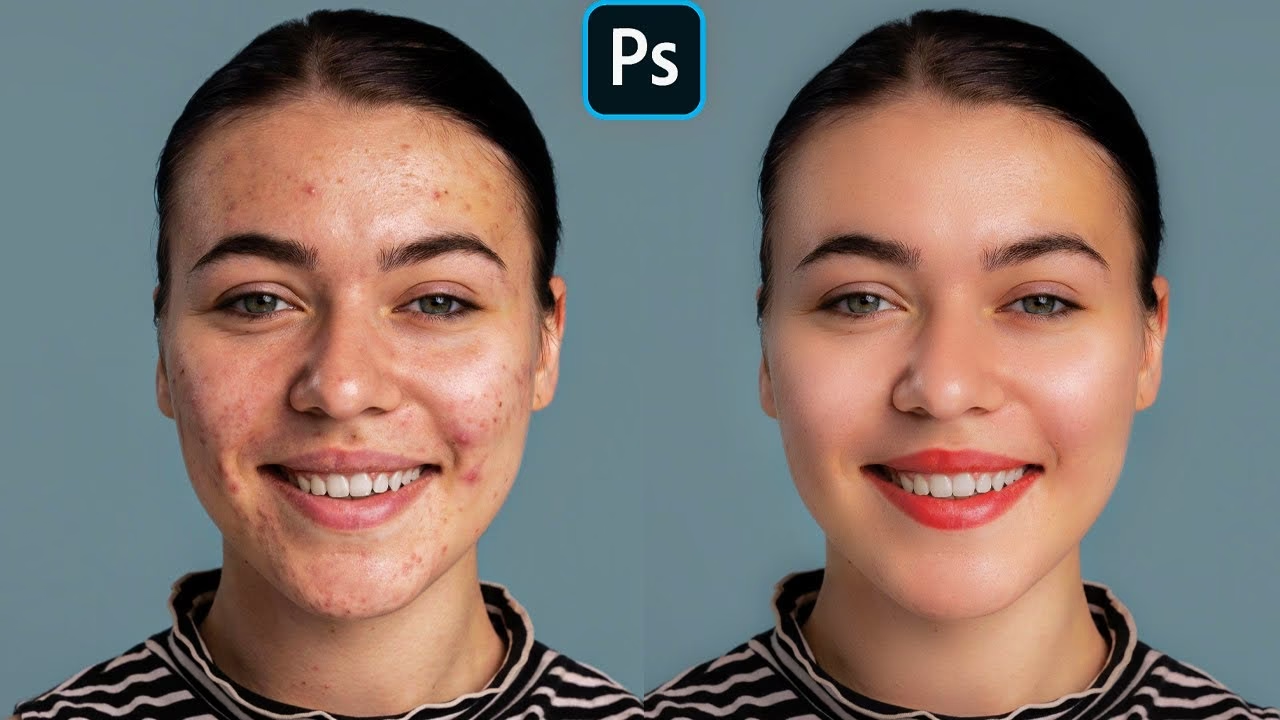

At mestre kunsten at retouchere hud og ansigter i Photoshop er en essentiel færdighed for enhver portrætfotograf eller billedredigerer, der stræber efter at levere billeder i høj kvalitet. Målet er sjældent at skabe et urealistisk, 'plastikagtigt' udseende, men derimod at forbedre motivets naturlige skønhed, fjerne distraktioner som midlertidige urenheder og finjustere træk for at opnå det mest flatterende resultat. Photoshop tilbyder en række værktøjer, fra hurtige automatiske løsninger til dybtgående manuelle teknikker, der kan hjælpe dig med at opnå netop dette.
https://www.youtube.com/watch?v=0gcJCdgAo7VqN5tD
Hurtig Hududjævning: En Lynvej til Glat Hud
For dem, der har brug for en hurtig løsning eller er nye i Photoshop, tilbyder programmet 'Quick Actions' (Hurtige Handlinger), som kan automatisere visse opgaver. En af disse er 'Smooth Skin' (Udglat Hud), designet til hurtigt at reducere synligheden af urenheder og jævne hudtoner ud.
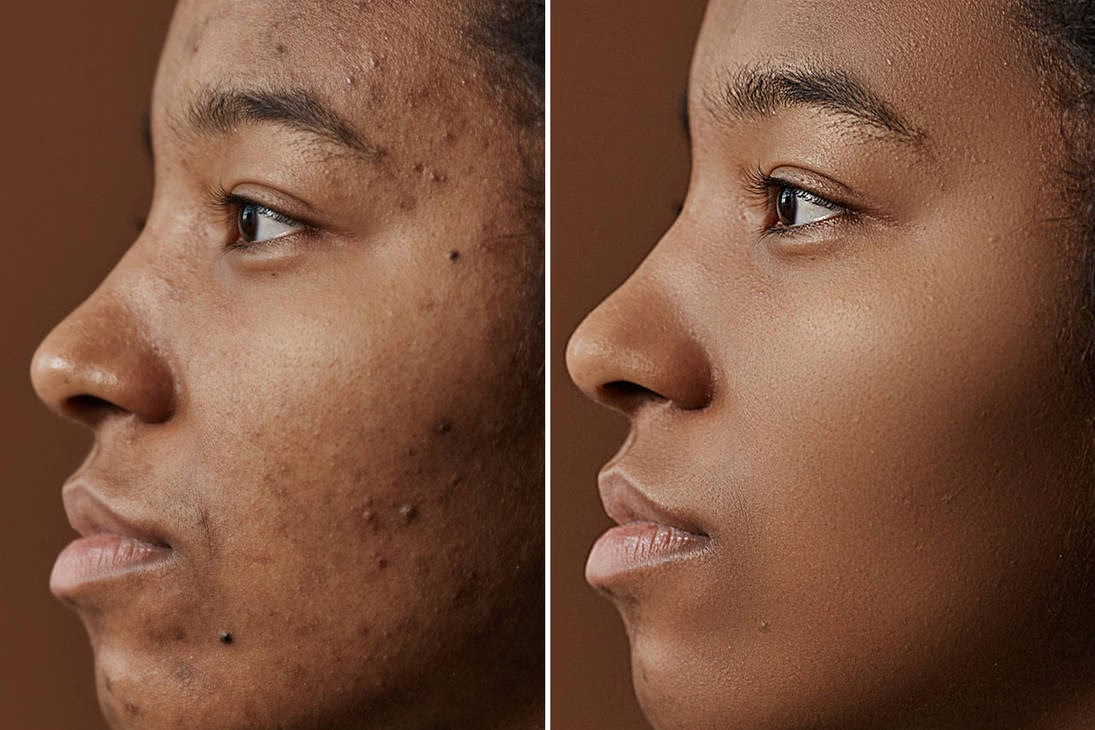
Dette værktøj er baseret på Photoshops indbyggede intelligens til at identificere hudområder og anvende en udjævningseffekt. Mens det kan være nyttigt til hurtige redigeringer, er det vigtigt at forstå, at det sjældent leverer den kontrol og det naturlige resultat, som professionel hudretouchering kræver. Det fungerer ved at udjævne pixels, hvilket ofte kan føre til tab af vigtig hudtekstur, hvis det bruges for aggressivt.
Sådan Bruger du Hurtig Hududjævning
Processen for at bruge 'Smooth Skin' Quick Action er ligetil og designet til at være hurtig:
- Vælg 'Smooth Skin' fra menuen 'Quick actions' (Hurtige handlinger). Denne menu findes typisk i Discover-panelet (søg eller find det via Hjælp-menuen).
- Vælg et billede fra din enhed. Du kan enten åbne et billede direkte eller vælge et, der allerede er åbent i Photoshop.
- Vælg 'Face' (Ansigt), og vælg derefter det ansigt i billedet, du vil justere. Photoshop bruger ansigtsgenkendelse til at isolere det relevante område.
- Vælg 'Smooth' (Udglat), og brug derefter 'Smoother' (Udglatter) skyderen til at justere effekten. Du vil se en live-forhåndsvisning af udjævningen, mens du trækker i skyderen. Det er her, du skal være forsigtig med ikke at overdrive effekten for at undgå et unaturligt look.
- Vælg for at gemme eller anvende ændringen.
Fordele og Begrænsninger
Fordele: Værktøjets største fordel er dets hastighed og brugervenlighed. Det er en hurtig måde at give et billede et 'cleanup' uden at dykke ned i mere komplekse værktøjer. Det er ideelt til hurtige previews eller situationer, hvor den absolutte højeste kvalitet ikke er kritisk.
Begrænsninger: Den væsentligste begrænsning er manglen på kontrol. Du har kun én skyder til at styre udjævningen, og den anvendes typisk ensartet over hele det detekterede hudområde. Dette kan føre til, at områder, der ikke behøver udjævning (f.eks. læber, øjenbryn, hårgrænse), også påvirkes, og vigtig tekstur (porer, fine linjer, hudens naturlige struktur) kan udviskes. Professionel retouchering kræver ofte selektiv udjævning og bevaring af tekstur, hvilket dette værktøj ikke tilbyder.
Formgiv Ansigtet: Kraften i Ansigtsgenkendende Liquify
Ud over at udjævne hud, er en anden almindelig opgave i portrætretouchering at finjustere ansigtstræk eller formgive ansigtet subtilt. Photoshop excellerer her med sit 'Liquify' (Flydende Gør) filter, især den moderne 'Face-Aware Liquify' (Ansigtsgenkendende Flydende Gør) funktion. Denne funktion bruger avanceret ansigtsgenkendelse til at give dig præcis kontrol over forskellige dele af ansigtet.
Liquify-filteret lader dig 'skubbe', 'trække', 'rotere' og 'reflektere' pixels i et billede. Med Face-Aware Liquify er denne proces strømlinet specifikt til ansigter, hvilket gør det utroligt nemt at foretage justeringer, der tidligere krævede meget mere tid og finesse.
Justeringer med Ansigtsgenkendende Liquify
Face-Aware Liquify identificerer automatisk øjne, næse, mund og den generelle ansigtsform og giver dig skydere og kontrolpunkter til at justere dem. Baseret på dine behov kan du:
- Justere øjne: Ændre størrelse, højde, bredde, hældning og afstand mellem øjnene.
- Justere næse: Ændre højde og bredde.
- Justere mund: Ændre smil, overlæbe- og underlæbehøjde, mundbredde og mundvinkel.
- Justere ansigtsform: Ændre pandehøjde, kæbelinje, hagehøjde og ansigtsbredde.
Den information, du gav, nævner specifikt at 'revamp your portraits, tilt heads, tweak facial width, and spin to find that perfect angle. Enhance both sides of the face and uplift the jawline'. Dette er præcist, hvad Liquifys ansigtsgenkendende funktion muliggør. Du kan subtilt ændre ansigtsbredden, definere kæbelinjen ('uplift the jawline'), og selvom 'tilt heads' og 'spin' ikke er direkte skydere, kan man ved at kombinere justeringer af forskellige træk (øjne, næse, mund, ansigtsform) give indtryk af en let ændring i vinkel eller 'spin'. At 'enhance both sides of the face' kan opnås ved at justere symmetrien mellem øjne, kindben osv. via de dedikerede kontrolpunkter.
Hvornår og Hvordan Bruger Man Liquify?
Liquify er et kraftfuldt værktøj til at korrigere perspektiviske forvrængninger, justere proportioner eller foretage små æstetiske forbedringer. Det er essentielt for at 'rydde op' i et portræt og sikre, at ansigtstrækkene fremstår bedst muligt. For at bruge Liquify:
- Dupliker dit billedlag (
Ctrl/Cmd + J) eller konverter laget til et Smart Object. Dette er en ikke-destruktiv arbejdsgang, der lader dig redigere filterindstillingerne senere og bevarer dit originale billede. - Gå til
Filter > Liquify. - Sørg for, at 'Face-Aware Liquify' er aktiveret i indstillingspanelet til højre.
- Photoshop vil detektere ansigter og give dig skydere til justering. Foretag dine ønskede justeringer subtilt.
- Klik OK for at anvende filteret. Hvis du brugte et Smart Object, kan du dobbeltklikke på filteret i laget for at genåbne indstillingerne og justere dem yderligere.
Professionel Hudretouchering: Ud over Hurtige Løsninger
Mens hurtig udjævning og ansigtsformgivning er nyttige trin, indebærer professionel hudretouchering ofte en mere nuanceret tilgang, der bevarer hudens naturlige tekstur. Den hurtige udjævning, vi talte om først, fungerer ved at sløre, hvilket fjerner både urenheder og værdifuld tekstur. Professionelle teknikker arbejder ofte med at adskille farve/tone og tekstur, så man kan rette farveforskelle og urenheder uden at ødelægge hudens struktur.
Dette opnås typisk ved at arbejde på separate lag og bruge værktøjer som 'Healing Brush' (Reparationspensel), 'Spot Healing Brush' (Punkthelingspensel) og 'Clone Stamp' (Kloningsstempel) til at fjerne urenheder, samt mere avancerede teknikker som 'Frequency Separation' (Frekvensseparation) eller 'Dodge and Burn' (Lysne og Mørkne) for at udjævne farve og tone uden at påvirke teksturen. Selvom disse teknikker er ud over scope for de simple metoder beskrevet i din kildeinformation, er de kernen i at opnå resultater, der ser både polerede og naturlige ud.
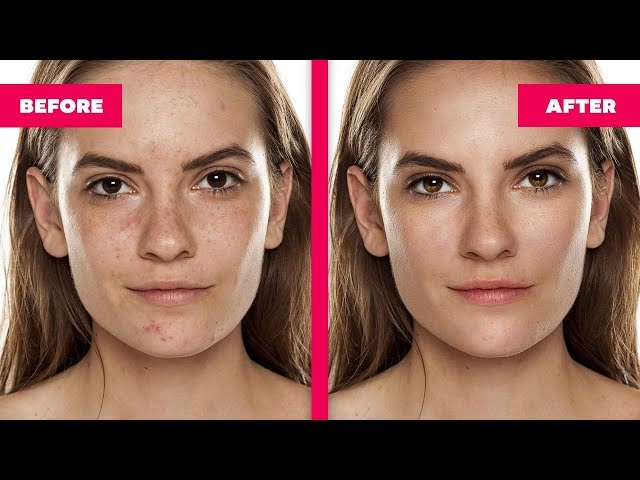
Pointen er, at mens 'Smooth Skin' Quick Action er en hurtig løsning, er den ikke tilstrækkelig til professionelt arbejde. Liquify er et kraftfuldt værktøj til formgivning, men hudretouchering handler lige så meget om at rense og udjævne tone, mens tekstur bevares. En professionel arbejdsgang kombinerer ofte flere teknikker, altid med fokus på at arbejde ikke-destruktivt på separate lag for maksimal kontrol og mulighed for justering.
Nøglen til Naturlige Resultater
Uanset hvilke værktøjer du bruger – den hurtige udjævning, Liquify, eller mere avancerede metoder – er det altafgørende at stræbe efter et naturligt resultat. Overdreven retouchering er en af de mest almindelige fejl og kan hurtigt få et billede til at se kunstigt og urealistisk ud. Hvordan sikrer du, at dine justeringer ser subtile ud?
- Arbejd i små trin: Foretag små justeringer ad gangen i stedet for at trække skydere til deres maksimale værdier.
- Zoom ud: Tjek dit billede i 50% eller 100% visning for at se, hvordan justeringerne ser ud i normal størrelse. Hvad der ser fint ud tæt på, kan se overdrevent ud på afstand.
- Sammenlign før og efter: Brug Photoshops historikpanel eller tænd/sluk for lagets synlighed for løbende at sammenligne din redigerede version med originalen. Spørg dig selv: Ser dette stadig ud som personen?
- Bevar tekstur: Dette kan ikke understreges nok. En glat, jævn hud uden tekstur ser ikke naturlig ud.
- Fokusér på urenheder, ikke 'perfektion': Målet er at fjerne midlertidige distraktioner (bumser, sår, tør hud), ikke at fjerne alle porer, fine linjer eller naturlige karakteristika, der gør en person unik.
At mestre den subtile balance er det, der adskiller god retouchering fra dårlig. Øvelse og et kritisk øje er dine bedste venner i denne proces.
Ofte Stillede Spørgsmål (FAQ)
Er Hurtig Hududjævning god nok til professionelt brug?
Generelt nej. Selvom det er hurtigt, mangler det den kontrol, der kræves for at opnå et professionelt, naturligt resultat. Det kan være nyttigt til hurtige previews eller personlige billeder, hvor kvaliteten ikke er kritisk, men til klientarbejde anbefales mere kontrollerede teknikker.
Ødelægger Liquify billedkvaliteten?
Liquify ændrer pixelpositioner, og hvis det bruges for aggressivt, kan det introducere artefakter eller forvrængninger, der reducerer billedkvaliteten. Ved at bruge det subtilt og arbejde på en kopi af laget eller som et Smart Filter, minimerer du risikoen og bevarer muligheden for at rette fejl.
Hvordan undgår jeg, at huden ser "plastikagtig" ud?
Undgå at over-udjævne. Bevar hudens naturlige tekstur. Arbejd subtilt med alle justeringer. Brug lagmasker til selektivt at anvende effekter kun der, hvor de er nødvendige. Sammenlign konstant med originalen.
Kan jeg bruge disse teknikker på andre dele af billedet?
Liquify-filteret kan bruges på ethvert område af billedet, ikke kun ansigter, selvom 'Face-Aware' funktionen er specifik for ansigter. Den hurtige hududjævning er specifikt designet til at detektere og behandle hud.
Hvor lang tid tager det at lære professionel hudretouchering?
At mestre professionel hudretouchering tager tid og øvelse. At lære værktøjerne er første skridt, men at udvikle et øje for detaljer, forstå, hvornår og hvor meget man skal justere, og lære at arbejde ikke-destruktivt, kræver dedikation og praksis.
Hurtig vs. Avanceret Retouchering
| Feature | Hurtig Hududjævning (Quick Action) | Avanceret Retouchering (f.eks. Liquify + manuelle teknikker) |
|---|---|---|
| Hastighed | Meget hurtig | Kræver mere tid |
| Kontrol | Begrænset (én slider) | Meget høj (præcise justeringer) |
| Resultat | Godt til hurtige fixes, kan se kunstigt ud ved overbrug | Potentielt meget naturligt og professionelt |
| Indlæringskurve | Meget lav | Højere, kræver øvelse |
| Bevaring af tekstur | Ofte reduceret/ødelagt | Kan bevares omhyggeligt |
At mestre hudretouchering og ansigtsformgivning i Photoshop er en rejse, der starter med at forstå de forskellige værktøjer og deres formål. Mens hurtige løsninger som 'Smooth Skin' kan være fristende for deres enkelhed, ligger nøglen til virkelig professionelle resultater i at bruge mere kontrollerede teknikker, som Liquify til formgivning og avancerede metoder, der bevarer hudens tekstur. Husk altid at arbejde ikke-destruktivt og stræbe efter et subtilt, naturligt udseende. Med øvelse vil du blive i stand til at forvandle dine portrætter og levere billeder, der fanger øjet og fremhæver motivets bedste træk.
Hvis du vil læse andre artikler, der ligner Professionel Hudretouchering i Photoshop, kan du besøge kategorien Fotografi.