
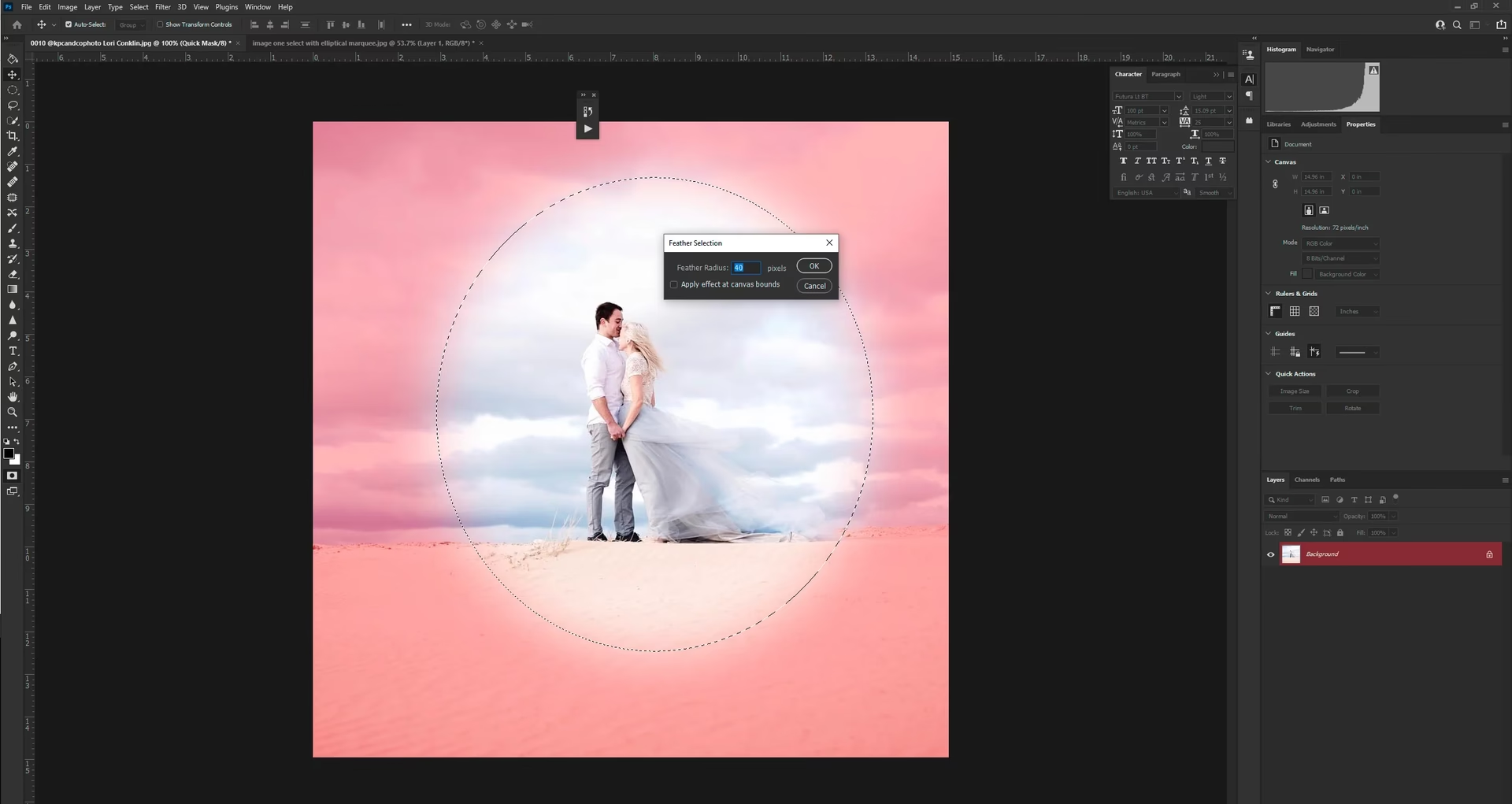

Farver har en utrolig kraft til at påvirke stemninger og give liv til billeder. En af de mest iøjnefaldende og glædelige farvekombinationer er regnbuen. At inkorporere en regnbueeffekt i dine fotos kan transformere dem fra almindelige snapshots til levende, kunstneriske værker. I denne artikel vil vi dykke ned i, hvordan du nemt og effektivt kan skabe og anvende smukke regnbuegradient overlays direkte i Adobe Photoshop. Uanset om du ønsker en subtil farvetone eller en dramatisk farveeksplosion, giver denne teknik dig fuld kontrol over resultatet.
https://www.youtube.com/watch?v=ygUJI3Bob3RlZGdl
Hvad Er En Gradient, Og Hvorfor Regnbue?
En gradient, i digital billedredigering, er en gradvis overgang fra én farve til en anden, eller fra farve til gennemsigtighed. Forestil dig en solnedgang, hvor himlen skifter blødt fra blå til orange og rød – det er et naturligt eksempel på en gradient. I Photoshop kan du skabe lineære, radiale eller mere komplekse gradienter. En regnbuegradient er simpelthen en gradient, der cykler gennem farverne i et spektrum, typisk rød, orange, gul, grøn, blå, indigo og violet. At bruge en regnbuegradient som et overlay på et foto kan tilføje et drømmende, æterisk eller endda psykedelisk præg, afhængigt af hvordan den anvendes og blandes med billedet nedenunder.
Trin-for-Trin: Opret Din Egen Regnbuegradient
At skabe en regnbuegradient i Photoshop er en ligetil proces, der giver dig fuld kontrol over farverne og deres placering. Følg disse trin:
Åbn Dit Billede og Forbered Lag
Start med at åbne det billede i Photoshop, som du ønsker at tilføje regnbueeffekten til. Det er altid en god idé at arbejde på et separat lag for at bevare dit originale billede uspoleret og give dig mulighed for nemt at redigere eller fjerne effekten senere. Klik på ikonet for Nyt Lag (lille plus-ikon) nederst i Lagpanelet (Layers panel).
Vælg Gradientværktøjet
Find Gradientværktøjet (Gradient Tool) i værktøjslinjen. Det deler ofte plads med Malerfarveværktøjet (Paint Bucket Tool). Genvejen er typisk 'G'. Når du har valgt værktøjet, vil indstillingerne for gradienten dukke op i indstillingsbjælken øverst på skærmen.
Åbn Gradienteditoren
I indstillingsbjælken ser du en forhåndsvisning af den aktuelle gradient. Klik på denne forhåndsvisning for at åbne Gradienteditoren (Gradient Editor). Dette vindue er, hvor magien sker, og du kan definere din gradient fuldstændigt.
Definer Regnbuefarverne
I Gradienteditoren ser du en bjælke, der repræsenterer gradienten. Under bjælken er små firkanter kaldet "farvestop" (color stops). Klik på et farvestop for at vælge dets farve. For at skabe en regnbue skal du tilføje flere farvestop. Klik under bjælken, hvor du vil tilføje et nyt farvestop. Typisk vil du placere farvestop for rød, orange, gul, grøn, blå, indigo og violet. Du kan tilpasse positionen af hvert farvestop ved at trække det langs bjælken eller ved at indtaste en "Lokation" (Location) værdi (0-100%). Sørg for, at farverne er i den korrekte rækkefølge for en klassisk regnbueeffekt.
For at vælge farverne præcist, kan du bruge farvevælgeren, når du klikker på et farvestop. Du kan indtaste RGB-værdier eller bruge farvevælgeren visuelt. En klassisk regnbuegradient vil have farvestop tæt på disse positioner (vejledende):
- Rød: Lokation 0%
- Orange: Lokation ca. 15%
- Gul: Lokation ca. 30%
- Grøn: Lokation ca. 50%
- Blå: Lokation ca. 70%
- Indigo: Lokation ca. 85%
- Violet: Lokation 100%
Du kan tilføje flere stop for en blødere overgang eller færre for et mere stribet look. Over bjælken er "opacitetsstop" (opacity stops), som styrer gennemsigtigheden. For et standard overlay skal opacitetsstoppene typisk være på 100% i begge ender, medmindre du ønsker, at gradienten skal falme ud.
Gem Din Brugerdefinerede Gradient (Valgfrit)
Når du er tilfreds med din regnbuegradient, kan du gemme den til fremtidig brug. Giv den et navn (f.eks. "Min Regnbue") og klik på knappen "Ny" (New) i Gradienteditoren. Den vil derefter blive tilføjet til dine forudindstillede gradienter og vil være tilgængelig i Gradientvælgeren fremover.
Vælg Gradienttype og Anvend
Luk Gradienteditoren ved at klikke på "OK". Tilbage i indstillingsbjælken kan du vælge gradienttypen: Lineær (Linear), Radial, Vinkel (Angle), Reflekteret (Reflected) eller Diamant (Diamond). For et typisk overlay er Lineær eller Radial ofte brugt. Sørg for, at det nye, tomme lag er valgt i Lagpanelet. Klik og træk derefter med Gradientværktøjet hen over dit billede i den retning, du ønsker, at gradienten skal løbe. Slip museknappen, og gradienten vil blive anvendt på det tomme lag.
Anvendelse som Overlay: Blend Modes er Nøglen
Nu hvor regnbuegradienten er på et separat lag, skal du blande den med billedet nedenunder. Dette gøres ved at ændre lagets blandingstilstand (Blend Mode). I Lagpanelet finder du en rullemenu, der som standard sandsynligvis står på "Normal". Klik på denne menu og eksperimenter med forskellige blandingstilstande.
De blandingstilstande, der typisk fungerer bedst til at blande lysere elementer eller farver ind i et billede, inkluderer:
- Screen: Gør mørkere områder gennemsigtige og lysner billedet baseret på gradienten. Giver en lys og luftig effekt.
- Overlay: Blander farverne ved at multiplicere eller "screene" baseret på basefarven. Øger kontrasten og mætningen.
- Soft Light: Ligner Overlay, men er mere subtil. Ligner at tilføje blødt lys.
- Color Dodge: Lysner basefarven for at reflektere blandingsfarven. Kan give meget intense og lyse farver.
Prøv dig frem for at se, hvilken blandingstilstand der giver det ønskede resultat. Hver tilstand interagerer forskelligt med farverne og lysstyrken i dit originale billede.
Finjusteringer og Kontrol
Selvom du har anvendt gradienten, er du langt fra færdig med mulighederne for justering. Fordelen ved at arbejde med lag er netop fleksibiliteten.
Ændring af Opacitet
I Lagpanelet, lige over blandingstilstandsmenuen, finder du "Opacitet" (Opacity). Træk i skyderen eller indtast en værdi for at gøre gradientlaget mere eller mindre gennemsigtigt. En lavere opacitet giver en mere subtil effekt, der lader mere af billedet nedenunder skinne igennem.
Brug af Lagmasker
En lagmaske (Layer Mask) er et utroligt kraftfuldt værktøj til at styre, hvor effekten er synlig. Klik på ikonet for Lagmaske (et rektangel med en cirkel indeni) nederst i Lagpanelet, mens dit gradientlag er valgt. Dette tilføjer en hvid maske til laget. Mal på masken med sort (skjuler effekten) eller hvid (viser effekten). Brug en blød pensel med lav opacitet for at blande effekten blødt ind eller ud af specifikke områder af dit billede. For eksempel, hvis du ikke ønsker, at regnbuen skal dække ansigtet på en person, kan du male med sort over ansigtet på lagmasken.
Redigering af Gradienten Efter Anvendelse
Hvis du brugte Gradientværktøjet direkte på et tomt lag, kan du blot vælge Gradientværktøjet igen og trække en ny linje på det samme lag for at erstatte den forrige. For mere avanceret redigering uden at trække igen, kan du overveje at anvende gradienten som et Smart Object eller bruge et Fyldlag (Fill Layer) med en gradient, da disse kan redigeres ikke-destruktivt.
Manuel Oprettelse vs. Færdiglavede Overlays
Som nævnt i introduktionen, findes der også færdiglavede regnbue overlays, som du kan købe eller downloade. Begge metoder har deres fordele og ulemper:
| Funktion | Manuel Oprettelse i Photoshop | Brug af Færdiglavet Overlay Fil |
|---|---|---|
| Kontrol | Fuld kontrol over farver, overgange, retning og type af gradienten. Kan skræddersyes præcist. | Begrænset til den fil, du har. Kan justeres i størrelse, rotation og opacitet, men farver/overgange er faste. |
| Tidsforbrug | Kræver tid at lære processen og finjustere gradienten. | Meget hurtigt. Træk filen ind, placer, og ændr blend mode. |
| Fleksibilitet | Ubegrænset. Du kan skabe enhver tænkelig gradient til ethvert formål. | Begrænset til de overlays, du ejer. Mindre fleksibel til unikke behov. |
| Læringskurve | Kræver grundlæggende kendskab til Photoshop-værktøjer og lag. | Lav. Kræver kun kendskab til lag og blend modes. |
| Resultatets Unikhed | Hvert resultat kan være unikt og perfekt tilpasset dit billede. | Kan risikere at se generisk ud, hvis mange bruger det samme overlay. |
Manuel oprettelse er ideel, hvis du ønsker fuld kreativ kontrol og ønsker at lære Photoshops værktøjer bedre at kende. Færdiglavede overlays er en hurtig løsning, hvis du er presset på tid eller blot ønsker at eksperimentere hurtigt.
Tips til Kreativ Brug af Regnbuegradienter
Her er et par ideer til at få mest muligt ud af dine regnbuegradient overlays:
- Subtil Farvetone: Brug en lav opacitet og/eller en blandingstilstand som Soft Light for en diskret farveeffekt, der kun lige anes.
- Dramatisk Effekt: Brug blandingstilstande som Screen eller Color Dodge med højere opacitet for intense, lysende farver.
- Retning Tæller: Eksperimenter med gradientens retning. En lineær gradient kan løbe vandret, lodret eller diagonalt. En radial gradient kan placeres i midten eller i et hjørne for at simulere lys, der spreder sig.
- Brug Lagmasker Aktivt: Maskér gradienten væk fra områder, hvor den forstyrrer (f.eks. ansigter), eller mal den ind i specifikke områder for at fremhæve dem (f.eks. himlen eller vand).
- Kombiner med Justeringslag: Tilføj justeringslag som Farvebalance (Color Balance) eller Farvemætning (Hue/Saturation) over gradientlaget for yderligere at ændre farverne eller intensiteten af regnbueeffekten.
Ofte Stillede Spørgsmål (FAQ)
Q: Kan jeg ændre retningen på gradienten, efter jeg har anvendt den?
A: Ja, hvis du tegnede gradienten direkte på et almindeligt lag, skal du blot vælge Gradientværktøjet igen og trække en ny linje på det samme lag. Den nye gradient vil erstatte den gamle. Hvis du brugte en mere avanceret metode som et Smart Object eller Fyldlag, kan du typisk dobbeltklikke på laget for at redigere gradientindstillingerne.
Q: Hvordan gemmer jeg den regnbuegradient, jeg har lavet, så jeg kan bruge den igen?
A: Når du har oprettet din gradient i Gradienteditoren, skal du give den et navn i feltet "Navn" og klikke på knappen "Ny". Den vil derefter blive tilføjet til dine forudindstillede gradienter og vil være tilgængelig i Gradientvælgeren fremover.
Q: Hvorfor ser farverne i min regnbuegradient kedelige ud på billedet?
A: Dette kan skyldes flere ting. Tjek blandingstilstanden – nogle blandingstilstande (som Normal eller Multiply) vil ikke give den ønskede lysende effekt. Prøv Screen, Overlay eller Color Dodge. Tjek også opaciteten af laget. Endelig kan billedets egne farver og lysstyrke påvirke, hvordan gradienten ser ud; nogle billeder "absorberer" farver bedre end andre.
Q: Kan jeg anvende regnbuegradienten på kun en del af mit billede?
A: Absolut, og det er ofte den bedste måde at bruge effekten subtilt på. Tilføj en lagmaske til dit gradientlag. Sørg for, at masken er valgt (klik på den miniaturebilledet af masken i Lagpanelet). Mal derefter med sort der, hvor du ikke ønsker, at gradienten skal ses, og med hvid der, hvor den skal ses. Brug gråtoner for delvis gennemsigtighed.
Q: Er der andre måder at lave regnbueeffekter på i Photoshop?
A: Ja, udover gradient overlays kan du bruge justeringslag som Farvebalance, Farvemætning (med farvelægning aktiveret), eller Farvesøgning (Color Lookup) til at skabe farveeffekter. Du kan også male farver ind manuelt på et separat lag og ændre dets blandingstilstand. Gradient overlay-metoden er dog en af de mest direkte og fleksible måder at anvende et glidende farvespektrum på.
At mestre regnbuegradient overlays i Photoshop åbner op for en verden af kreative muligheder for at give dine fotografier et unikt og farverigt præg. Med Gradientværktøjet, forståelse for blandingstilstande og brugen af lagmasker har du de redskaber, der skal til for at lade din kreativitet blomstre og skabe billeder, der virkelig fanger øjet. Eksperimenter, leg med farverne, og se, hvordan et simpelt farvespektrum kan forvandle dine billeder.
Hvis du vil læse andre artikler, der ligner Regnbuegradient Overlays i Photoshop, kan du besøge kategorien Fotoredigering.