

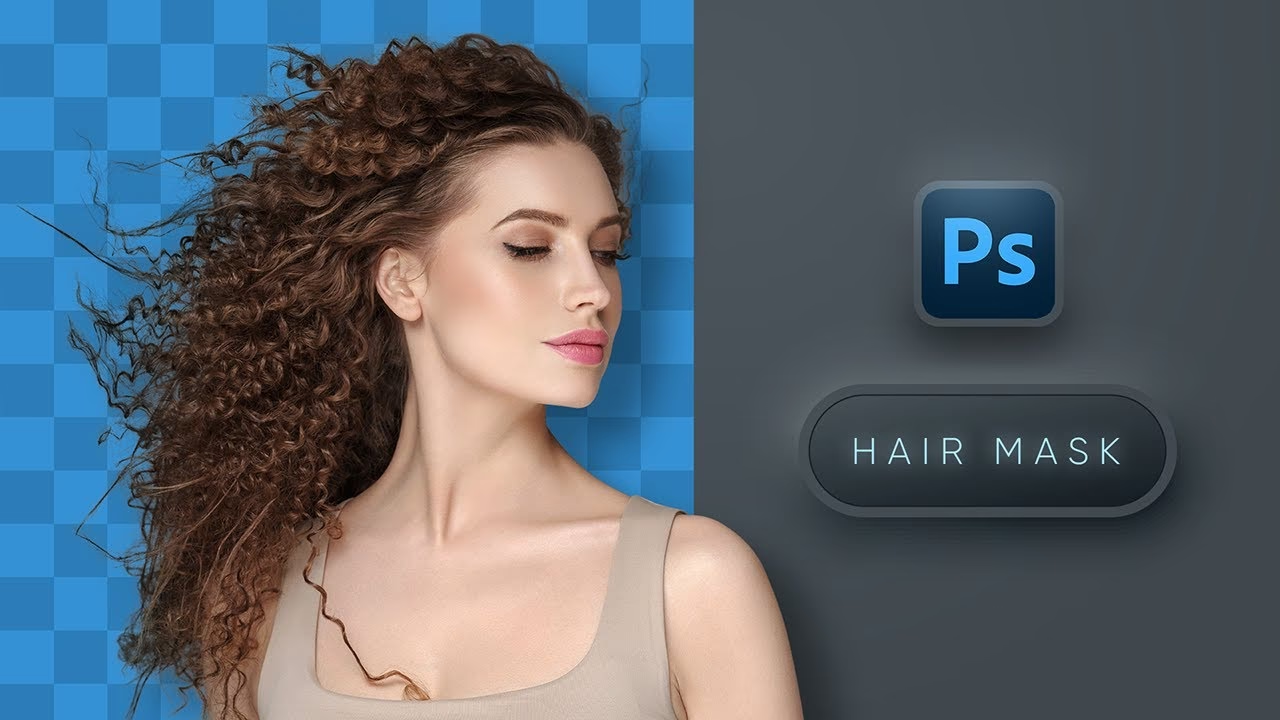
At udvælge fine detaljer som hår i Photoshop kan ofte føles som en uoverskuelig opgave. Hårstrå er tynde, gennemskinnelige, og de blander sig nemt med baggrunden, hvilket gør traditionelle udvælgelsesmetoder svære at anvende præcist. En forkert udvælgelse kan resultere i uskarphed, halo-effekter eller en unaturlig overgang mellem motiv og baggrund. Men frygt ikke, for med de rette værktøjer og teknikker kan selv de mest komplekse hårudfordringer løses. Et af de grundlæggende værktøjer, der kan bruges som udgangspunkt, er Lasso-værktøjet, ofte i kombination med andre, mere avancerede funktioner.
https://www.youtube.com/watch?v=0gcJCdgAo7VqN5tD
Lasso-værktøjet (Lasso Tool) er et manuelt udvælgelsesværktøj, der giver dig mulighed for at tegne en frihåndsudvælgelse omkring et område. Det er et af de mest basale værktøjer i Photoshops værktøjskasse og findes typisk øverst i listen over udvælgelsesværktøjer. Selvom det alene sjældent er tilstrækkeligt til at lave en perfekt hårudvælgelse, er det et godt udgangspunkt for at isolere motivet fra baggrunden, før mere raffinerede teknikker tages i brug. Processen starter typisk med en grov udvælgelse, hvor du bevidst undgår at inkludere dele af baggrunden og endda lader de yderste hårstrå ligge uden for din første markering.
- Start med Lasso- eller Hurtig Markering-værktøjet
- Hvorfor er hårudvælgelse så udfordrende?
- Næste Skridt: Forfining af Udvælgelsen (Select and Mask)
- Trin-for-Trin: Lasso, Vælg og Maskér for Hår
- Tips og Tricks til Bedre Hårudvælgelse
- Sammenligning af Udvælgelsesværktøjer til Hår
- Ofte Stillede Spørgsmål om Hårudvælgelse
Start med Lasso- eller Hurtig Markering-værktøjet
Den indledende fase af hårudvælgelse handler om at skabe en grundlæggende maske, der adskiller dit hovedmotiv fra baggrunden. Her kan både Lasso-værktøjet og Hurtig Markering-værktøjet (Quick Selection Tool) være nyttige. Lasso-værktøjet giver dig fuld manuel kontrol. Du klikker og trækker for at tegne en omrids omkring personen eller objektet. Når du bruger Lasso-værktøjet til hår, er det vigtigt at være omhyggelig, men ikke nødvendigvis ultrapræcis omkring selve håret i første omgang. Tværtimod er det ofte bedst at tegne din udvælgelse *indenfor* hårets yderste kanter. Sørg for, at du *ikke* inkluderer dele af baggrunden i denne indledende udvælgelse. Forestil dig, at du laver en sikkerhedsperimeter omkring hovedet og kroppen, der udelukker alt, hvad der tydeligt er baggrund, selv hvis det betyder, at nogle af de fine hårstrå bliver udeladt i første omgang.
Alternativt kan Hurtig Markering-værktøjet bruges, som er mere automatiseret. Du "maler" over det område, du vil udvælge, og Photoshop forsøger intelligent at finde kanterne. Også her gælder reglen om at undgå baggrunden. Hvis Hurtig Markering-værktøjet "løber løbsk" og griber fat i baggrunden, skal du bruge Alt-tasten (Option på Mac) for midlertidigt at skifte til fratrækningstilstand og fjerne den uønskede del af udvælgelsen. Uanset hvilket værktøj du vælger til den første markering, er målet at have en udvælgelse, der omfatter alt det vigtige i motivet, men som bevidst udelader de sværeste hårkanter og al baggrund.
Hvorfor er hårudvælgelse så udfordrende?
For at forstå, hvorfor den indledende Lasso- eller Hurtig Markering-udvælgelse sjældent er nok, er det vigtigt at kende til de faktorer, der gør hår så svært at udvælge præcist:
- Gennemsigtighed og Semi-gennemsigtighed: Individuelle hårstrå, især lyse eller fine, er ofte delvist gennemsigtige. Dette betyder, at de ikke har en hård, defineret kant som f.eks. en jakke. De lader noget af baggrundsfarven skinne igennem, hvilket forvirrer automatiske udvælgelsesalgoritmer.
- Fine Detaljer og Komplekse Former: Hår består af tusindvis af individuelle, tynde tråde, der bølger, krøller og krydser hinanden i uregelmæssige mønstre. Dette skaber en utrolig kompleks kant, som er umulig at tegne manuelt med fuld præcision.
- Lav Kontrast mod Baggrunden: Hvis hårets farve ligger tæt på baggrundens farve, bliver det ekstremt svært for Photoshop (og for det menneskelige øje) at skelne mellem de to.
- Bevægelsesuskarphed: Hvis motivet eller håret har bevæget sig under optagelsen, kan hårets kanter være uskarpe, hvilket yderligere komplicerer udvælgelsesprocessen.
Disse faktorer betyder, at en simpel, hård udvælgelse lavet med Lasso-værktøjet eller lignende vil se unaturlig ud, da den klipper håret skarpt af i stedet for at bevare dets naturlige blødhed og gennemsigtighed.
Næste Skridt: Forfining af Udvælgelsen (Select and Mask)
Efter at have lavet din indledende udvælgelse med Lasso-værktøjet (eller Hurtig Markering), er det altafgørende næste skridt at bruge Photoshops avancerede raffineringsværktøjer. Det primære værktøj til dette er arbejdsområdet "Vælg og Maskér" (Select and Mask), som erstattede den ældre "Forfin Kant" (Refine Edge) funktion i nyere versioner af Photoshop. Dette arbejdsområde er designet specifikt til at håndtere svære kanter som hår, pels og gennemsigtige objekter.
Med din indledende udvælgelse aktiv, finder du typisk knappen "Vælg og Maskér" i indstillingslinjen øverst i vinduet (når et udvælgelsesværktøj er aktivt) eller via menuen Vælg > Vælg og Maskér. Når du åbner arbejdsområdet, vil du se din udvælgelse som et overlay (ofte en rød maske), og et sæt værktøjer og indstillinger til venstre og højre.
Brug af Forfin Kant-penslen
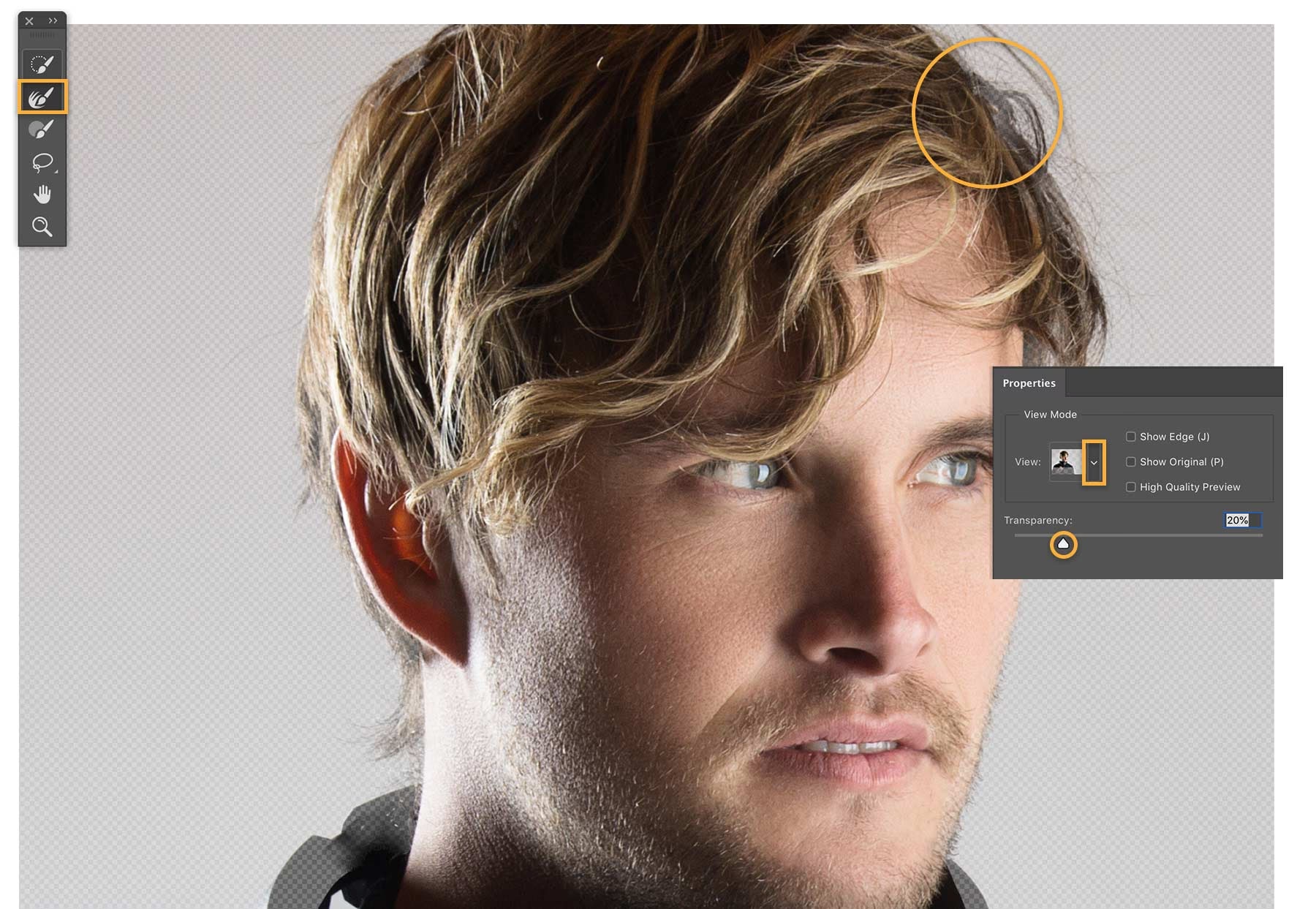
Inde i arbejdsområdet "Vælg og Maskér" er det vigtigste værktøj til hår Forfin Kant-penslen (Refine Edge Brush Tool). Dette værktøj findes i værktøjskassen i venstre side af arbejdsområdet. Formålet med denne pensel er at "male" over de områder, hvor håret møder baggrunden – præcis de områder, du bevidst udelod i din indledende Lasso-udvælgelse. Når du maler med denne pensel over hårkanterne, analyserer Photoshop pixelinformationen i det område og forsøger intelligent at skelne mellem forgrund (hår) og baggrund baseret på kontrast, farve og tekstur. Resultatet er en meget mere nuanceret og realistisk udvælgelse, der bevarer de individuelle hårstrå og deres naturlige gennemsigtighed.
Trin-for-Trin: Lasso, Vælg og Maskér for Hår
Lad os gennemgå processen mere detaljeret:
- Åbn dit billede i Photoshop.
- Vælg Lasso-værktøjet (L) eller Hurtig Markering-værktøjet (W) fra værktøjskassen.
- Lav en grov udvælgelse omkring dit motiv. Med Lasso-værktøjet tegner du frit omkring personen. Med Hurtig Markering-værktøjet klikker og trækker du inde i personen. Husk at undgå baggrunden og lad de yderste hårkanter ligge uden for din udvælgelse.
- Sørg for, at din udvælgelse er aktiv. Du skal se de "myrer" (dancing ants) omkring dit valgte område.
- Åbn arbejdsområdet Vælg og Maskér. Klik på knappen i indstillingslinjen eller gå via Vælg > Vælg og Maskér.
- Vælg en passende visning. I højre side under "Visningstilstand" (View Mode) kan du vælge, hvordan du vil se din udvælgelse. "På Lag" (On Layers - L) eller "På Sort" (On Black - B) er ofte gode til at vurdere hårkanterne. Juster Gennemsigtighed (Opacity) efter behov.
- Vælg Forfin Kant-penslen. Den er øverst i værktøjskassen til venstre i arbejdsområdet.
- Juster penselstørrelsen. Brug [ og ] tasterne til at ændre penselstørrelsen, så den passer til det område, du arbejder på.
- Mal over hårkanterne. Træk forsigtigt Forfin Kant-penslen hen over de områder, hvor håret møder baggrunden. Photoshop vil begynde at 'magisk' afsløre de individuelle hårstrå. Vær tålmodig og arbejd i små strøg.
- Brug Kantjusteringspenslen (Edge Brush Tool) (den anden pensel i værktøjskassen) til at rydde op i områder, hvor Photoshop har inkluderet for meget baggrund eller fjernet for meget hår. Denne pensel fungerer mere som et viskelæder eller en tilføjelse til kanten.
- Juster Globale Forfininger (Global Refinements) (i højre side). Disse skydere kan hjælpe med at forbedre udvælgelsen yderligere:
- Glat (Smooth): Blødgør ujævne kanter.
- Fjer (Feather): Blødgør overgangen (brug meget sparsomt eller slet ikke til hår).
- Kontrast (Contrast): Gør kanterne skarpere (kan hjælpe, men kan også skabe hårde overgange).
- Forskyd Kant (Shift Edge): Skubber kanten indad (mod motivet) eller udad (mod baggrunden). En lille negativ værdi (-5% til -15%) kan ofte hjælpe med at fjerne uønskede baggrundspixels. - Brug "Decontaminate Colors" (Rens Farver) (i højre side under Outputindstillinger). Dette er et meget vigtigt trin, især hvis baggrunden havde en markant farve. Denne indstilling forsøger at fjerne farveskær fra baggrunden, der kan sidde fast i håret. Vælg en Mængde (Amount) mellem 50% og 100%.
- Vælg Outputindstillinger (Output Settings) (i højre side). For hår er det næsten altid bedst at vælge "Nytt Lag med Lagmaske" (New Layer with Layer Mask) som output. Dette opretter en ny kopi af dit motiv på et separat lag med en lagmaske, der indeholder din raffinerede udvælgelse. Dette er ikke-destruktivt og lader dig redigere masken senere, hvis nødvendigt.
- Klik OK. Du vil nu have et nyt lag med dit motiv og den raffinerede hårudvælgelse på en lagmaske.
Tips og Tricks til Bedre Hårudvælgelse
Selvom processen er relativt ligetil, kan disse tips forbedre dine resultater markant:
- Arbejd på en kopi: Lav altid en kopi af dit baggrundslag, før du begynder. Dette sikrer, at du ikke ødelægger din originale billeddata.
- God kontrast er din ven: Billeder, hvor håret har god kontrast til baggrunden, er meget lettere at arbejde med. Hvis muligt, tænk over baggrunden allerede under optagelsen.
- Zoom ind: Arbejd tæt på de områder, du forfiner. Dette giver dig bedre kontrol og mulighed for at se præcist, hvad Photoshop gør.
- Vær tålmodig: Hårudvælgelse tager tid og kræver ofte flere forsøg for at opnå det perfekte resultat.
- Kombiner værktøjer: Start med Lasso eller Hurtig Markering, forfin med Forfin Kant-penslen, og brug almindelige pensel- og viskelæderværktøjer direkte på lagmasken for at rydde op, hvis nødvendigt.
- Brug masker: At outputte som en lagmaske er essentielt. Det giver dig mulighed for at male på masken med en blød sort eller hvid pensel for manuelt at justere udvælgelsen. Sort skjuler, hvid afslører, og gråtoner skaber gennemsigtighed.
Sammenligning af Udvælgelsesværktøjer til Hår
Mens denne artikel fokuserer på Lasso som udgangspunkt, er det nyttigt at se, hvordan forskellige værktøjer passer ind i hårudvælgelsesprocessen:
| Værktøj | Anvendelse til Hår | Fordele | Ulemper |
|---|---|---|---|
| Lasso-værktøjet | Indledende, grov udvælgelse | Fuld manuel kontrol, god til at definere startpunkt | Ikke præcist nok til fine hårstrå, kræver efterfølgende forfining |
| Hurtig Markering-værktøjet | Indledende, semi-automatisk udvælgelse | Hurtig til at markere store områder | Kan nemt gribe fat i baggrunden, kræver efterfølgende forfining |
| Tryllestav (Magic Wand) | Ikke egnet til hår | God til solide farveområder | Total ubrugelig til fine, gennemsigtige hårstrå |
| Objektudvælgelsesværktøjet (Object Selection) | Indledende, automatisk udvælgelse | Kan ofte give et godt udgangspunkt for hele objektet | Kan have svært ved at identificere hår som del af objektet mod kompleks baggrund |
| Vælg Motivet (Select Subject) | Indledende, AI-baseret udvælgelse | Ofte et godt og hurtigt udgangspunkt | Kræver næsten altid forfining for hårkanter |
| Forfin Kant-penslen (i Vælg og Maskér) | Essentiel til forfining af hårkanter | Designet specifikt til svære kanter, bevarer gennemsigtighed og fine detaljer | Kræver god kontrast, kan kræve finjustering |
Ofte Stillede Spørgsmål om Hårudvælgelse
Kan jeg kun bruge Lasso-værktøjet til at udvælge hår?
Nej, Lasso-værktøjet bruges typisk kun til at lave en grov, indledende udvælgelse. Selve udvælgelsen og forfiningen af de fine hårkanter foretages bedst ved hjælp af Forfin Kant-penslen inde i arbejdsområdet Vælg og Maskér.
Hvad hvis baggrunden har næsten samme farve som håret?
Dette er den sværeste situation. I sådanne tilfælde kan det være nødvendigt at bruge mere avancerede teknikker, såsom at arbejde med farvekanaler (Channels) eller endda manuelt at male på lagmasken med en blød pensel. Funktionen "Decontaminate Colors" i Vælg og Maskér kan også hjælpe med at reducere farveskær fra baggrunden.
Er der en helt automatisk måde at udvælge hår på?
Photoshops AI-baserede funktion "Vælg Motivet" (Select Subject) kan ofte give et godt udgangspunkt, men den er sjældent perfekt til hår og kræver næsten altid efterfølgende manuel forfining i Vælg og Maskér.
Hvad er forskellen på Vælg og Maskér og Forfin Kant?
Vælg og Maskér er det nyere, forbedrede arbejdsområde, der erstatter den ældre Forfin Kant-dialogboks. Vælg og Maskér tilbyder flere visningsmuligheder og værktøjer for bedre kontrol over udvælgelsesprocessen, især for komplekse kanter som hår.
At mestre hårudvælgelse i Photoshop er en færdighed, der kræver øvelse, men ved at kombinere grundlæggende værktøjer som Lasso eller Hurtig Markering med de kraftfulde raffineringsfunktioner i Vælg og Maskér, kan du opnå professionelle resultater. Husk at starte med en grov udvælgelse, der udelader baggrunden, og brug derefter Forfin Kant-penslen til at afsløre de fine hårstrå. Med tålmodighed og de rette teknikker kan du sikre, at dine motiver altid står skarpt og naturligt frem mod enhver baggrund.
Hvis du vil læse andre artikler, der ligner Hårudvælgelse i Photoshop: Lasso-værktøjet, kan du besøge kategorien Fotoredigering.