
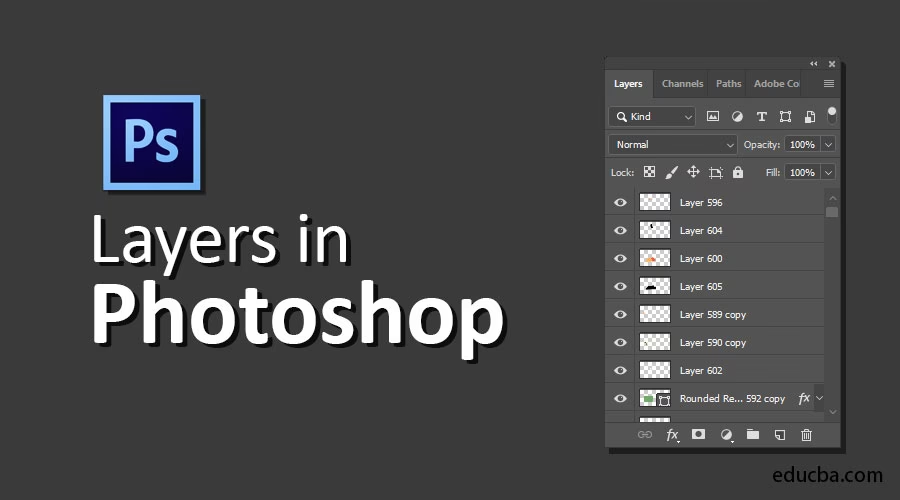

Lag er hjertet i non-destruktiv billedredigering i Adobe Photoshop. De giver dig mulighed for at arbejde med forskellige elementer af dit billede uafhængigt, hvilket giver en utrolig fleksibilitet og kontrol. Men at navigere i lagpanelet og udføre gentagne handlinger kan hurtigt blive tidskrævende, hvis du ikke kender de rigtige genveje. At mestre disse tastaturkombinationer og panelindstillinger kan dramatisk forbedre din effektivitet og gøre din redigeringsproces både hurtigere og mere flydende. Glem alt om at klikke dig igennem menuer; lad os dykke ned i, hvordan du kan bruge genveje til at kontrollere dine lag som en professionel.
En af de mest grundlæggende, men alligevel vigtigste, handlinger er at oprette nye lag. Selvom du altid kan gå via menuen, er en hurtig genvej afgørende for en effektiv arbejdsgang.
- Oprettelse af Nye Lag
- Styring af Synlighed: Skjule og Vise Lag
- Panelindstillinger for Lagpanelet
- Valg af Lignende Lag
- Indlæsning af Lagindhold som Markering
- Hurtig Centering af et Lag
- Valg af Alle Lag
- Automatisk Valg af Lag
- Sammenligning af Genveje (Mac vs. Windows)
- Ofte Stillede Spørgsmål
- Afsluttende Tanker
Oprettelse af Nye Lag
At tilføje et nyt lag er en handling, du vil udføre utallige gange i Photoshop. Den standardmæssige metode involverer at klikke på 'Nyt lag'-ikonet i bunden af lagpanelet, men der findes hurtigere måder.
Den mest almindelige genvej til at oprette et nyt lag, der samtidig åbner dialogboksen 'Nyt lag', er Command (Mac) / Control (Win) + Shift + N. Denne dialogboks lader dig navngive laget, indstille en farveetiket, vælge en blandingsmåde og justere opacitet med det samme, før laget oprettes.
Hvis du derimod ønsker at oprette et nyt, tomt lag med standardindstillinger (Normal blandingsmåde, 100% opacitet og ingen farveetiket) uden at skulle igennem dialogboksen, kan du bruge genvejen Command (Mac) / Control (Win) + Option (Mac) / Alt (Win) + N. Dette er utrolig nyttigt, når du hurtigt skal tilføje et lag til f.eks. at male på eller placere et nyt objekt.
Styring af Synlighed: Skjule og Vise Lag
En hyppig opgave er at skifte synligheden af lag for at isolere elementer eller se effekten af et bestemt lag. Normalt klikker du på 'øje'-ikonet ved siden af et lag i lagpanelet for at skjule eller vise det. Men hvad hvis du vil isolere ét lag eller hurtigt skifte mellem forskellige visningstilstande?
Genvejen til hurtigt at isolere et enkelt lag er at Option (Mac) / Alt (Win) -klikke på øje-ikonet for det lag, du vil have synligt. Dette vil øjeblikkeligt skjule alle andre lag i dokumentet. Klikker du igen med Option (Mac) / Alt (Win) på det samme øje-ikon, skifter du tilbage til den tidligere visningstilstand, hvor alle lag, der tidligere var synlige, bliver synlige igen.
Hvad hvis du har skjult flere lag manuelt og nu vil have dem alle synlige igen, uanset deres tidligere tilstand? Du kan Control (Mac) / højreklikke (Win) på øje-ikonet for et hvilket som helst lag og vælge 'Vis/Skjul alle andre lag' fra kontekstmenuen. Dette vil gøre alle lag synlige, undtagen det lag du højreklikker på (medmindre det allerede var synligt), og er en nem måde at 'nulstille' lag-synligheden på.
Panelindstillinger for Lagpanelet
Lagpanelet kan tilpasses for bedre at passe til din arbejdsgang. Du kan ændre, hvordan lag-miniaturerne vises, hvilket kan have stor betydning for, hvor hurtigt du kan identificere indholdet af et lag. For at få adgang til disse indstillinger skal du klikke på menuikonet i øverste højre hjørne af lagpanelet og vælge 'Panelindstillinger'.
I dialogboksen 'Panelindstillinger' kan du justere 'Miniaturestørrelse'. Mindre størrelser giver plads til flere lag på skærmen, mens større størrelser giver en bedre forhåndsvisning af lagets indhold. Vær opmærksom på, at meget brede billeder kan resultere i, at justeringslag og fyldlag viser et generisk ikon, selv med større miniaturestørrelser.
Under 'Miniatureindhold' kan du vælge mellem 'Lagets grænser' og 'Hele dokumentet'. 'Lagets grænser' viser kun indholdet af laget inden for dets egne grænser, hvilket ofte resulterer i en større miniature for lag med begrænset indhold. 'Hele dokumentet' viser lagets indhold i forhold til hele dokumentets dimensioner, hvilket kan give en bedre kontekst, men ofte en mindre miniature af selve lagets indhold.
Andre nyttige indstillinger inkluderer 'Brug standardmasker på fyldlag', som automatisk tilføjer en lagmaske til fyldlag, og 'Udvid nye effekter', som viser detaljerne for lagstile, når de anvendes. Du kan også fjerne fluebenet ved 'Tilføj 'kopi' til kopierede lag og grupper', hvis du foretrækker, at Photoshop ikke automatisk tilføjer suffikset 'kopi' til duplikerede elementer, hvilket kan holde dit lagpanel mere ryddeligt.
Valg af Lignende Lag
Forestil dig, at du har et dokument med mange tekstlag, justeringslag og smarte objekter. At skulle finde og vælge alle lag af en bestemt type manuelt kan være besværligt. Photoshop tilbyder en smart funktion til at vælge lag baseret på deres type.
Vælg blot et enkelt lag af den type, du vil vælge (f.eks. et tekstlag), og gå derefter til menuen 'Vælg' > 'Lignende lag'. Photoshop vil automatisk markere alle lag i dokumentet af samme type som det valgte lag. Dette virker for tekstlag, justeringslag, fyldlag, smarte objekter og mere.
I nyere versioner af Photoshop (fra CS6 og frem) er denne funktion yderligere forbedret med filterindstillinger øverst i lagpanelet. Her kan du klikke på ikoner for at filtrere lagpanelet, så det kun viser bestemte typer af lag (f.eks. pixel-lag, justeringslag, tekstlag, smarte objekter) eller baseret på effekt, farveetiket eller endda søgeord i lagets navn. Dette gør det endnu hurtigere at finde og arbejde med specifikke sæt af lag.
Indlæsning af Lagindhold som Markering
En meget kraftfuld genvej er evnen til hurtigt at indlæse indholdet af et lag som en markering. Dette er uvurderligt, når du f.eks. vil anvende en justering eller et filter kun på det område, hvor et bestemt objekt findes.
For at indlæse et lags pixelindhold som en markering skal du Command (Mac) / Control (Win) -klikke direkte på lagets miniatureikon (ikke navnet eller øje-ikonet) i lagpanelet. Dette vil oprette en 'myrende myre'-markering omkring alle ikke-transparente pixel på det pågældende lag.
Du kan udvide denne funktionalitet til at kombinere markeringer fra flere lag:
- Tilføj til markering: Command (Mac) / Control (Win) + Shift -klik på miniatureikonet for et andet lag.
- Træk fra markering: Option (Mac) / Alt (Win) + Command (Mac) / Control (Win) -klik på miniatureikonet for et andet lag.
- Skab en intersektion (fælles område): Option (Mac) / Alt (Win) + Command (Mac) / Control (Win) + Shift -klik på miniatureikonet for et andet lag.
Disse genveje gør det ekstremt hurtigt at skabe komplekse markeringer baseret på de objekter, du allerede har på separate lag.

Hurtig Centering af et Lag
Har du et lag, du vil placere præcist i midten af dit dokument? Selvom du kan bruge guider eller detektiver, er der en hurtigere metode.
Vælg det lag, du vil centrere. Gå derefter til menuen 'Vælg' > 'Alle' (eller brug genvejen Command/Control + A) for at markere hele dokumentområdet. Vælg derefter Flytteværktøjet (Move Tool - V). I indstillingslinjen øverst på skærmen vil justeringsikonerne nu være aktive. Klik på ikonerne 'Juster lodrette midter' og 'Juster vandrette midter'. Dette vil øjeblikkeligt centrere dit valgte lag inden for dokumentets grænser.
Valg af Alle Lag
Nogle gange skal du vælge alle lag i dokumentet for at flytte dem samlet, kopiere dem eller anvende en handling. Du kan klikke på det øverste lag, holde Shift nede og klikke på det nederste lag, men der findes en hurtigere genvej: Command + Option (Mac) / Control + Alt (Win) + A.
Denne genvej vælger alle lag i lagpanelet, inklusive eventuelle skjulte lag. Vær dog opmærksom på, at standard 'Baggrunds'-laget, hvis det stadig er låst som en baggrund, ikke vælges med denne genvej. For at inkludere baggrunden i dit valg, skal du først konvertere den til et regulært lag ved at dobbeltklikke på den eller trække låseikonet til papirkurven i bunden af lagpanelet.
Automatisk Valg af Lag
Flytteværktøjet (V) har en praktisk 'Auto-Select'-funktion, der lader dig klikke direkte på et objekt i billedområdet for automatisk at vælge det lag, objektet ligger på. Dette kan være en stor tidsbesparer, især i dokumenter med mange lag.
Med Flytteværktøjet valgt, kan du aktivere 'Auto-Select' ved at sætte flueben ved 'Auto-Select' i indstillingslinjen øverst. Du kan vælge, om funktionen skal vælge 'Lag' eller 'Gruppe', hvis du arbejder med laggrupper.
En endnu hurtigere måde at bruge Auto-Select på midlertidigt er ved at holde Command (Mac) / Control (Win) nede, mens Flytteværktøjet er aktivt. Dit markør vil midlertidigt skifte for at indikere, at Auto-Select er aktivt. Klik på et objekt i billedet, og Photoshop vil vælge det tilsvarende lag i panelet.
For at vælge flere lag ved hjælp af Auto-Select (enten den permanent aktiverede eller den midlertidige via Command/Control), kan du Shift-klikke på yderligere objekter i billedområdet. Hvert Shift-klik tilføjer det pågældende lags objekt til dit aktuelle valg. Hvis du Shift-klikker på et objekt, der allerede er valgt, fjernes det fra markeringen.
En anden metode med Auto-Select aktiveret er at klikke og trække en markering over de objekter i billedområdet, hvis lag du vil vælge. Alle lag, der indeholder pixel inden for den trækkede rektangel, vil blive valgt i lagpanelet. Denne metode fungerer bedst, når du har objekter på forskellige lag og en separat baggrund, da klik alene med Auto-Select aktiveret ellers vil vælge det første lag, du klikker på, og begynde at flytte det i stedet for at lade dig trække en markering.
Et godt tip: Hvis du har lag, du ikke ønsker at blive valgt ved et uheld via Auto-Select, kan du låse dem ved at klikke på låseikonet i lagpanelet.
Sammenligning af Genveje (Mac vs. Windows)
| Handling | Mac Genvej | Windows Genvej |
|---|---|---|
| Nyt Lag (med dialog) | Command + Shift + N | Control + Shift + N |
| Nyt Lag (uden dialog) | Command + Option + N | Control + Alt + N |
| Isoler Lag Synlighed | Option + Klik på øje | Alt + Klik på øje |
| Vis/Skjul Alle Lag | Control + Klik på øje | Højreklik på øje -> Vis/Skjul alle |
| Indlæs Lag som Markering | Command + Klik på miniature | Control + Klik på miniature |
| Vælg Alle Lag | Command + Option + A | Control + Alt + A |
| Midlertidig Auto-Select | Hold Command nede med Flytteværktøj | Hold Control nede med Flytteværktøj |
Ofte Stillede Spørgsmål
Hvordan får jeg lagpanelet frem, hvis det er forsvundet?
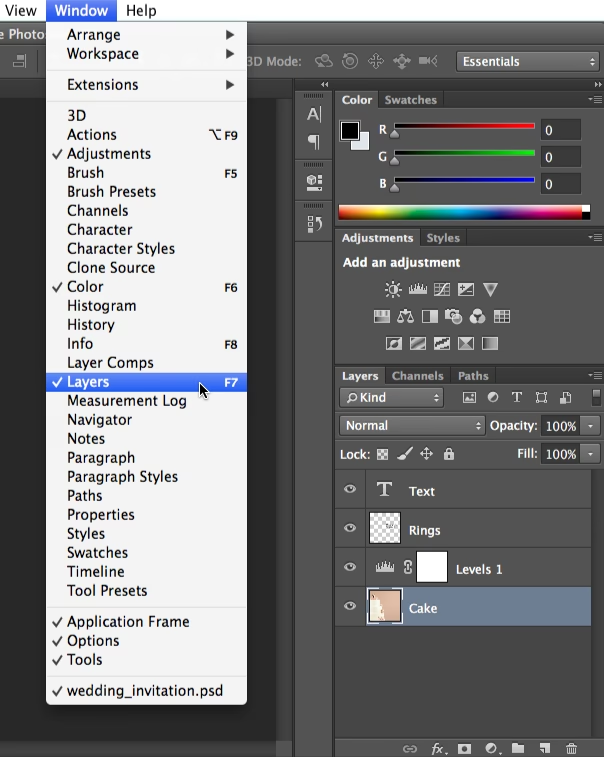
Hvis dit lagpanel (eller ethvert andet panel) pludselig er forsvundet fra din Photoshop-arbejdsflade, skal du blot gå op i menuen 'Vindue' (Window) øverst på skærmen. Her finder du en liste over alle tilgængelige paneler. Klik på 'Lag' (Layers) for at få panelet frem igen. Det vil enten dukke op som et flydende panel eller vende tilbage til sin sidst placerede position i din arbejdsflade.
Hvad er forskellen på 'Lagets grænser' og 'Hele dokumentet' i panelindstillingerne?
'Lagets grænser' viser miniaturen baseret på det faktiske indhold på laget og dets grænser, hvilket ofte resulterer i en større forhåndsvisning af objektet på laget. 'Hele dokumentet' viser miniaturen af lagets indhold i kontekst af hele billedets dimensioner, hvilket kan gøre objektet mindre, men giver en bedre idé om, hvor det er placeret i det samlede billede.
Kan jeg bruge Auto-Select på låste lag?
Nej, låste lag ignoreres af Auto-Select-funktionen. Dette er en praktisk måde at forhindre uønsket valg og flytning af elementer, du ikke ønsker at arbejde med i øjeblikket.
Hvordan konverterer jeg baggrundslaget til et almindeligt lag?
Dobbeltklik på 'Baggrunds'-laget i lagpanelet. En dialogboks vil dukke op, hvor du kan navngive det nye lag og trykke OK. Alternativt kan du trække låseikonet ved siden af baggrundslaget ned til papirkurvsikonet i bunden af lagpanelet.
Hvorfor virker mine genveje ikke?
Tjek først, om du bruger den korrekte genvej for dit operativsystem (Mac eller Windows). Sørg også for, at du har det rigtige værktøj valgt (f.eks. Flytteværktøjet for Auto-Select og justering) og at du klikker på det korrekte element i lagpanelet (f.eks. miniatureikonet for at indlæse en markering). Nogle genveje afhænger af det aktive værktøj eller den aktive panelindstilling.
Afsluttende Tanker
At integrere disse genveje og tips i din daglige Photoshop-rutine vil uden tvivl spare dig for masser af tid og frustration. Evnen til hurtigt at oprette, styre synlighed, vælge og manipulere lag er fundamentet for en effektiv arbejdsgang i Photoshop. Brug et par minutter hver dag på at øve dig med disse genveje, og du vil snart opdage, at din redigeringsproces bliver markant hurtigere og mere intuitiv. Lagpanelet behøver ikke at være en forhindring; med de rette værktøjer og viden bliver det et kraftfuldt hjælpemiddel, der frigiver din kreativitet. God redigering!
Hvis du vil læse andre artikler, der ligner Photoshop Lag Genveje & Tricks, kan du besøge kategorien Fotoredigering.