
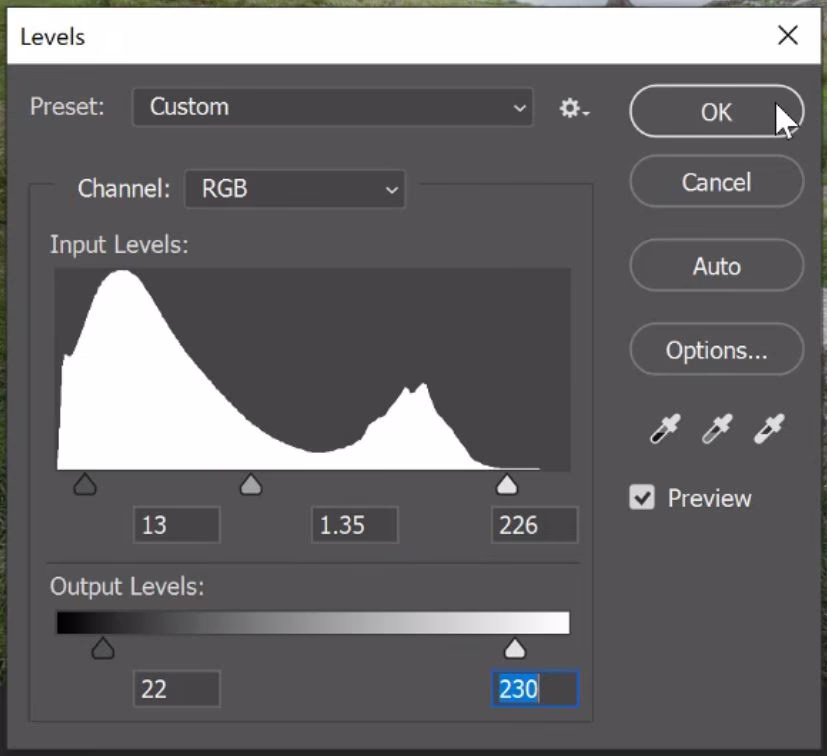

At forstå og mestre værktøjer til billedjustering er afgørende for enhver fotograf og billedredigerer. Blandt de mest fundamentale og kraftfulde værktøjer i Photoshop finder vi 'Niveauer' (Levels). Dette værktøj giver dig mulighed for at manipulere lysstyrken, kontrasten og farvetoningen i dine billeder ved at arbejde direkte med billedets histogram. Ved at specificere placeringen af det dybeste sorte, det klareste hvide og midttonerne kan du radikalt ændre et billedes udseende.
Da hvert billede har et unikt histogram, findes der ikke en enkelt 'rigtig' måde at justere niveauerne på for alle fotos. En solid forståelse for, hvordan man tolker og justerer et billedes histogram, er nøglen til bedre tonerepræsentation og et mere slagkraftigt slutresultat.
- Sådan fungerer Niveauer
- Justering af Sort- og Hvidpunktet
- Justering af Midttoneniveauet
- Justering af Niveauer med Pipetteværktøjerne
- Andre Anvendelser for Niveauer-værktøjet
- Ikke-destruktiv Redigering med Niveauer
- Optimering af Arbejdsflow med Photoshop Niveauer
- Niveauer vs. Kurver
-
Ofte Stillede Spørgsmål
- Hvad er formålet med Niveauer-justeringen i Photoshop?
- Hvordan adskiller Niveauer sig fra Kurver i Photoshop?
- Hvordan bruger jeg et Niveauer-justeringslag i Photoshop?
- Hvad er tastaturgenvejen for Niveauer i Photoshop?
- Hvordan påvirker Niveauer-justeringer billedkvaliteten?
- I hvilke scenarier er Niveauer-justeringer mest nyttige i Photoshop?
Sådan fungerer Niveauer
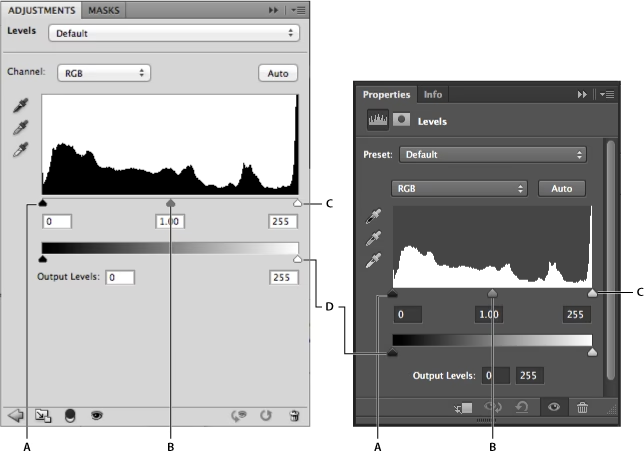
Værktøjet Niveauer manipulerer lysstyrkeniveauet i et histogram ved hjælp af tre primære komponenter: en skyder for sortpunktet, en skyder for hvidpunktet og en skyder for midttonerne. Disse skydere omdefinerer histogrammets "Inputniveauer", så de mappes til "Outputniveauerne" (som standard er sort (0) og hvid (255)). Midttoneskyderen omdefinerer placeringen af den neutrale grå (128).
Forestil dig histogrammet som en graf, der viser fordelingen af pixels ved forskellige lysstyrkeniveauer fra sort (venstre) til hvid (højre). Ved at flytte skydere for Inputniveauerne kan du fortælle Photoshop, hvilken pixelværdi der skal betragtes som sort, hvilken som hvid, og hvordan midttonerne skal fordeles derimellem.
Selvom Niveauer typisk bruges på et RGB-histogram (som påvirker alle farvekanaler samtidigt), kan justeringer også foretages individuelt på de enkelte farvekanaler (Rød, Grøn, Blå) ved at vælge den ønskede kanal i 'Kanal'-boksen øverst i Niveauer-vinduet. Dette er særligt nyttigt til at korrigere farvestik.
Justering af Sort- og Hvidpunktet
Når du overvejer at justere sort- og hvidpunktet, bør du spørge dig selv: Er der områder i billedet, der bør være helt sorte eller helt hvide, og afspejler histogrammet dette?
De fleste billeder ser bedst ud, når de udnytter hele det mulige tonale område fra mørkt til lyst, som kan vises på din skærm eller i en udskrift. Dette betyder ofte, at det er bedst at justere niveauerne, så histogrammet strækker sig hele vejen fra sort (0) til hvid (255). Billeder, der ikke udnytter hele det tonale område, kan ofte virke 'udvaskede' og mangle punch.
For eksempel, et billede taget i direkte sollys med både lyse skyer og dybe skygger bør sandsynligvis indeholde områder, der er tæt på sort eller hvid. Histogrammet for et sådant billede kan strækkes til at fylde hele det tonale område ved at flytte sortpunktsskyderen til højre (til starten af histogrammets mørke toner) og hvidpunktsskyderen til venstre (til slutningen af histogrammets lyse toner). Dette øger kontrasten.
På den anden side skal du være forsigtig med blot at skubbe sort- og hvidpunktsskyderne til kanten af histogrammet uden at være opmærksom på billedets indhold. Billeder taget i tåge, dis eller meget blødt lys har ofte ingen helt sorte eller helt hvide områder. At justere niveauerne for sådanne billeder kan ødelægge stemningen og gøre billedet mindre repræsentativt for den faktiske scene ved at få det til at se ud, som om lyset var hårdere, end det faktisk var.
Man skal også være forsigtig med at flytte sort- og hvidpunktsskyderne for langt ind, da dette nemt kan forårsage klipning i skyggerne og højlysene. Klipning betyder, at detaljer går tabt i de mørkeste eller lyseste områder, fordi alle pixels i det område tvinges til at være enten ren sort (0) eller ren hvid (255).
Et nyttigt trick til at undgå klipning er at holde 'ALT' (eller Option på Mac) nede, mens du trækker i sort- eller hvidpunktsskyderen. Hvis du trækker i sortpunktsskyderen, mens du holder ALT nede, vil billedet blive sort, og de områder, der begynder at blive klippet (dvs. bliver helt sorte), vil blive fremhævet i farve (typisk baseret på hvilken farvekanal der klipper først). Tilsvarende, når du trækker i hvidpunktsskyderen med ALT nede, vil billedet blive sort, og de områder, der begynder at blive klippet (dvs. bliver helt hvide), vil blive fremhævet i farve.
Denne visuelle feedback er utroligt nyttig, da den viser præcist, hvor klipningen sker, og hjælper dig med at vurdere, om dette er acceptabelt for dit billede. Husk dog, at klipning vist, mens du trækker i en skyder på et RGB-histogram, ikke nødvendigvis betyder, at området er blevet helt hvidt eller sort; det betyder blot, at mindst én af farvekanalerne (rød, grøn eller blå) har nået sin maksimale (255) eller minimale (0) værdi.
Justering af Midttoneniveauet
Midttoneskyderen, også kendt som gamma-skyderen, er placeret mellem sort- og hvidpunktsskyderne. Ved at flytte denne skyder komprimeres eller strækkes tonerentil venstre eller højre for skyderen, afhængigt af hvilken retning den flyttes.
Bevægelse til venstre strækker histogrammet til højre for skyderen og komprimerer histogrammet til venstre. Dette lysner billedet ved at strække skyggerne ud og komprimere højlysene. Omvendt udfører bevægelse til højre det modsatte, hvilket mørkner billedet. Midttoneskyderens primære formål er derfor at lysne eller mørkne midttonerne i et billede uden drastisk at påvirke de dybeste skygger eller klareste højlys (forudsat at sort- og hvidpunkterne er korrekt indstillet).
Hvornår ellers skal man bruge midttoneskyderen? Overvej et scenarie, hvor dit billede skal indeholde fuld sort og hvid, og selvom histogrammet strækker sig til fuld sort, strækker det sig ikke til hvid. Hvis du blot flytter hvidpunktsskyderen til kanten af histogrammet, risikerer du at gøre billedet meget lysere og overeksponeret. Ved at bruge midttoneskyderen i kombination med hvidpunktsskyderen kan du hjælpe med at bevare lysstyrken i resten af billedet, samtidig med at du stadig strækker højlysene ud mod hvid.
For eksempel, hvis et billede mangler klare højlys, men midttonerne og skyggerne ser fine ud, kan du flytte hvidpunktsskyderen lidt ind for at strække højlysene. Hvis dette gør billedet for lyst, kan du derefter flytte midttoneskyderen en smule til højre for at mørkne midttonerne og skyggerne igen, og dermed genoprette en mere balanceret lysstyrke, mens du stadig har opnået fulde højlys.
Bemærk: Selvom midttoneskyderen oprindeligt er placeret ved 128 (midten af det 0-255 tonale område), vises dens værdi i panelet som 1.00. Dette tal repræsenterer gamma-justeringen, som er et relativt mål for fordelingen af niveauer på skyderens venstre side i forhold til højre. Værdier større end 1.00 betyder, at der er flere niveauer til højre for skyderen (mørkner midttoner), mens værdier mindre end 1.00 betyder, at der er flere niveauer til venstre (lysner midttoner).
Justering af Niveauer med Pipetteværktøjerne
Niveauerne kan også justeres ved hjælp af pipetteværktøjerne, som findes under histogrammet i Niveauer-vinduet. Der er tre pipetter: sort, grå og hvid.
Pipetterne yderst til venstre (sort) og yderst til højre (hvid) kan bruges til at sætte sort- og hvidpunktet ved at klikke på områder i billedet, der skal være henholdsvis sort eller hvid. Dette er ofte mindre præcist end at bruge skyderne, da du ikke nødvendigvis ved, om et klik på et givet punkt vil forårsage klipning. Disse pipetter er ofte mere nyttige til computergenereret grafik end til fotografier.
I modsætning til sort- og hvidpunktspipetterne udfører den midterste pipette (grå) ikke den samme funktion som midttoneskyderen. Den midterste pipette sætter "gråpunktet", hvilket er en del af billedet, der skal være farveløs (neutral grå). Dette er nyttigt, når der er et farveløst referenceobjekt i din scene (f.eks. et gråkort). Ved at klikke på det med den grå pipette kan du fjerne farvestik og justere hvidbalancen i billedet. Det er dog generelt bedre at foretage hvidbalancejusteringer på RAW-filer, da dette reducerer risikoen for posterisering (striber i farveovergange).

Andre Anvendelser for Niveauer-værktøjet
Niveauer kan anvendes på forskellige typer af billedhistogrammer udover RGB-histogrammerne, herunder luminans- og farvehistogrammer.
- Luminans-histogram: Justering af niveauer på et luminans-histogram påvirker kun lysstyrken og kontrasten uden at påvirke farvemætningen. Dette kan være nyttigt, hvis du ønsker at øge kontrasten, men bevare farverne, som de er.
- Farve-histogram: Ved at justere niveauer individuelt for de enkelte farvekanaler (Rød, Grøn, Blå) kan du ændre farvebalancen for billeder, der lider af urealistiske farvestik (f.eks. på grund af forkert hvidbalance). Ved at analysere histogrammerne for hver kanal kan du identificere ubalancer og korrigere dem ved at flytte sort-, hvid- og midttoneskydere for den specifikke kanal.
Niveauer kan også bruges til at mindske kontrasten i et billede ved at modificere "Outputniveauerne" i stedet for "Inputniveauerne". Outputniveauerne definerer det tonale område, som inputniveauerne mappes til. Som standard spænder outputniveauerne fra 0 (sort) til 255 (hvid). Ved at indstille det sorte outputniveau til en værdi højere end 0 og det hvide outputniveau til en værdi lavere end 255, komprimerer du det tonale område og reducerer dermed kontrasten. Dette kan være et nyttigt skridt før teknikker som lokal kontrastforbedring eller når dit billede indeholder for meget kontrast.
Ikke-destruktiv Redigering med Niveauer
En af de største fordele ved at bruge Niveauer i Photoshop er muligheden for ikke-destruktiv redigering. Dette betyder, at du kan justere lysstyrke, kontrast og farvebalance uden permanent at ændre det originale billedes pixeldata.
For at opnå ikke-destruktiv redigering bruger vi justeringslag. I panelet 'Lag' (Layers) kan du klikke på ikonet 'Opret nyt fyld- eller justeringslag' (Create new fill or adjustment layer) og vælge 'Niveauer'. Dette opretter et nyt lag oven på dit billedlag, der indeholder Niveauer-justeringen. Alle ændringer, du foretager i Niveauer-panelet, anvendes nu via dette justeringslag på billedet nedenunder.
Fordelen ved dette er enorm. Du kan til enhver tid dobbeltklikke på Niveauer-justeringslagets ikon for at genåbne indstillingerne og foretage yderligere justeringer. Du kan slå lagets synlighed til og fra for at se effekten af din justering, og du kan endda slette justeringslaget helt, hvis du ikke er tilfreds, uden at det originale billede er blevet påvirket.
Justeringlag kommer også med en indbygget lagmaske. Denne maske giver dig mulighed for selektivt at anvende Niveauer-justeringen på bestemte dele af billedet. Ved at male med sort på masken skjuler du justeringen i det område, mens du maler med hvid for at afsløre den. Dette er utroligt kraftfuldt til finjusteringer, hvor justeringen kun skal påvirke specifikke områder af dit billede.
Optimering af Arbejdsflow med Photoshop Niveauer
At integrere Niveauer-justeringen i dit redigeringsarbejdsflow kan betydeligt strømline processen og forbedre dine resultater. Ved altid at starte med et Niveauer-justeringslag sikrer du en fleksibel og ikke-destruktiv tilgang.
Et typisk workflow kunne se således ud:
- Åbn billedet i Photoshop.
- Gå til Lag-panelet og opret et nyt Niveauer-justeringslag.
- Åbn Niveauer-indstillingerne (dobbeltklik på lagets ikon).
- Analyser histogrammet. Flyt sort- og hvidpunktsskyderne for Inputniveauerne for at strække det tonale område, hvis nødvendigt, og undgå klipning ved hjælp af ALT-tasten.
- Juster midttoneskyderen for at finjustere den samlede lysstyrke og kontrast i midttonerne.
- Hvis der er et farvestik, skift da til de individuelle farvekanaler (Rød, Grøn, Blå) i Kanal-menuen og juster Input-skyderne for den pågældende kanal for at neutralisere farvestikket.
- Brug lagmasken, hvis justeringen kun skal påvirke dele af billedet.
- Gem din fil som en PSD-fil for at bevare justeringslaget og muligheden for fremtidige ændringer.
Photoshop tilbyder også 'Auto'-funktioner (Auto Tone, Auto Contrast, Auto Color) i Niveauer-panelet, som kan give et hurtigt udgangspunkt for justeringer. Disse analyserer billedets histogram og forsøger automatisk at optimere de tonale niveauer og farvebalance. Selvom de sjældent er perfekte, kan de være en god måde at se, hvad Photoshop "tror" er den optimale justering, før du finjusterer manuelt.
Du kan også gemme dine egne brugerdefinerede Niveauer-indstillinger som forudindstillinger (presets) for hurtigt at anvende foretrukne justeringer på flere billeder.
Niveauer vs. Kurver
Ofte sammenlignes Niveauer med et andet kraftfuldt tonaljusteringsværktøj: Kurver (Curves). Begge værktøjer arbejder med billedets tonale område, men de tilbyder forskellig kontrol.
| Funktion | Niveauer (Levels) | Kurver (Curves) |
|---|---|---|
| Primær kontrol | Sortpunkt, Hvidpunkt, Midttoner (Gamma) | Enhver punkt på den tonale kurve |
| Præcision | God til generelle justeringer af skygger, midttoner, højlys | Meget præcis kontrol over specifikke tonale områder |
| Anvendelse | Hurtige justeringer af lysstyrke, kontrast, grundlæggende farvebalance | Avanceret tonal formning, komplekse farvekorrektioner, simulering af film osv. |
| Kompleksitet | Relativt simpelt at forstå og bruge | Kræver mere forståelse for at mestre |
Niveauer er ofte nemmere at lære for begyndere og er fremragende til hurtigt at korrigere billeder, der mangler fuldt tonalområde eller har enkle farvestik. Kurver tilbyder derimod en finere kontrol, der giver mulighed for at justere specifikke intervaller af toner (f.eks. kun de mørkeste skygger eller de lyseste midttoner) og skabe mere komplekse tonale og farvemæssige effekter ved at manipulere kurvens form. Mange redigeringsworkflows bruger Niveauer til en indledende grovjustering af det tonale område, efterfulgt af Kurver til mere præcis finjustering.
Ofte Stillede Spørgsmål
Hvad er formålet med Niveauer-justeringen i Photoshop?
Formålet er at finjustere billedets tonale område og farvebalance. Du kan arbejde med skygger, midttoner og højlys separat for at forbedre lysstyrke, kontrast og fjerne farvestik.
Hvordan adskiller Niveauer sig fra Kurver i Photoshop?
Niveauer giver en mere grundlæggende kontrol over sortpunkt, hvidpunkt og midttoner. Kurver giver mere præcis kontrol over ethvert punkt i det tonale område via en justerbar kurve, hvilket muliggør mere avancerede justeringer og farvekorrektioner.
Hvordan bruger jeg et Niveauer-justeringslag i Photoshop?
Gå til Lag-panelet, klik på 'Opret nyt fyld- eller justeringslag'-ikonet og vælg 'Niveauer'. Dette opretter et nyt, ikke-destruktivt lag, hvor du kan foretage dine justeringer uden at ændre det originale billede.
Hvad er tastaturgenvejen for Niveauer i Photoshop?
Tastaturgenvejen for at åbne Niveauer-vinduet er Ctrl+L (Windows) eller Command+L (Mac).
Hvordan påvirker Niveauer-justeringer billedkvaliteten?
Korrekt anvendt kan Niveauer dramatisk forbedre billedkvaliteten ved at optimere eksponering og farvetoner. Hvis de overdrives, kan de dog føre til tab af detaljer (klipning) i skygger og højlys eller skabe synlige bånd (posterisering) i farveovergange, især hvis justeringer foretages på 8-bit billeder eller individuelle farvekanaler aggressivt.
I hvilke scenarier er Niveauer-justeringer mest nyttige i Photoshop?
Niveauer er mest nyttige, når et billede har et indsnævret tonalområde (ser udvasket ud), mangler kontrast, har for mørke skygger eller for lyse højlys, eller når der er et simpelt farvestik, der skal neutraliseres. De er også et godt udgangspunkt for mange redigeringsworkflows.
Hvis du vil læse andre artikler, der ligner Mestr Photoshop Niveauer: Din Guide til Justeringer, kan du besøge kategorien Fotoredigering.