
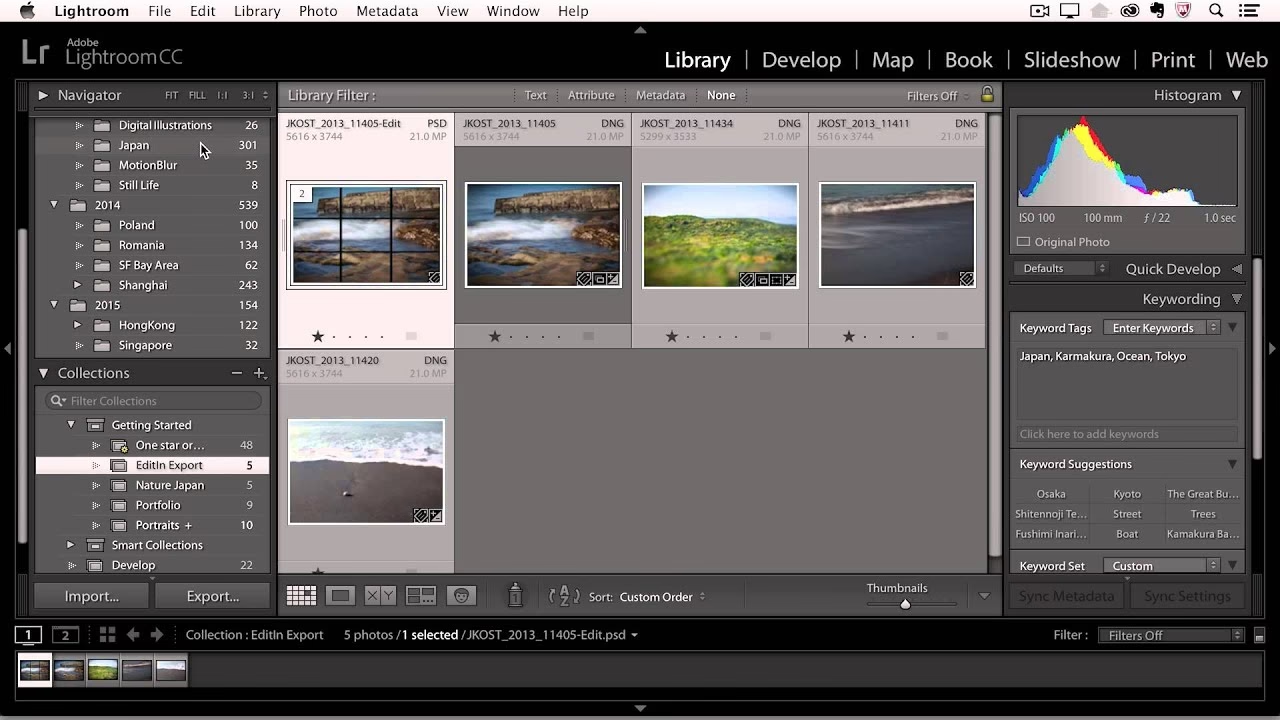

Adobe Lightroom er for mange fotografer, både amatører og professionelle, et uundværligt værktøj til at organisere, redigere og optimere deres billeder. Men Adobes tilbud kan virke en smule forvirrende, især når man står over for valget mellem Lightroom CC og Lightroom Classic. Hvad er forskellen egentlig? Og hvilken version skal du vælge til netop dine behov?
https://www.youtube.com/watch?v=0gcJCc0AaK0XXGki
Lad os starte med at afklare den mest grundlæggende forskel, som ofte er kilden til forvirring: hvad står CC for i Lightroom CC?
Hvad Betyder CC i Lightroom?
CC står for Creative Cloud. Dette er Adobes abonnementsbaserede service, der giver adgang til deres software. Når vi taler om Lightroom CC, refererer vi til den version, der blev lanceret i 2017 (og siden omdøbt til blot 'Lightroom'), som er designet fra grunden til at være en cloud-baseret tjeneste. Ideen er, at dine billeder primært gemmes og synkroniseres i skyen, hvilket giver adgang og redigeringsmuligheder på tværs af flere enheder.
Dette står i kontrast til den ældre, men stadig meget populære, version kaldet Lightroom Classic CC (nu blot 'Lightroom Classic'), som er en desktop-baseret applikation, hvor dine billeder og kataloger primært gemmes lokalt på din computer.
Lightroom CC: Den Cloud-Centrerede Tilgang
Lightroom CC (den sky-baserede version) blev skabt med mobilitet, enkelhed og synkronisering i tankerne. Den er designet til fotografer, der ønsker at have adgang til deres billeder og redigere dem fra forskellige enheder – uanset om det er en computer, en tablet eller en smartphone.
Fordele ved Lightroom CC:
- Automatisk Backup i Skyen: Når du importerer billeder i Lightroom CC, uploades de automatisk til Adobes Creative Cloud. Dette fungerer som en indbygget backup, hvilket giver ro i sindet, da dine billeder er sikre, selv hvis din lokale enhed svigter.
- Adgang og Redigering på Tværs af Enheder: Du kan begynde at redigere et billede på din computer og fortsætte på din iPad eller smartphone. Alle redigeringer synkroniseres automatisk. Dette er ideelt for fotografer, der ofte arbejder på farten.
- Mere Intuitivt Design: Brugerfladen i Lightroom CC er designet til at være mere strømlinet og enkel end i Classic. Den har færre paneler og indstillinger synlige på én gang, hvilket gør den lettere at navigere i for nye brugere.
- Mere Brugervenlig: Generelt anses Lightroom CC for at være lettere at lære og bruge, især for dem, der ikke har erfaring med tidligere versioner af Lightroom eller lignende software. Fokus er på en hurtig og effektiv workflow.
- AI-Baserede Organiseringsværktøjer: Lightroom CC udnytter Adobes Sensei AI til automatisk at tagge og søge i dine billeder baseret på indhold (f.eks. 'hund', 'bjerg', 'solnedgang'). Dette kan spare meget tid på manuel organisering.
Lightroom CC er ofte det foretrukne valg for amatørfotografer, hobbyister og hverdagsbrugere, der ønsker en enkel, moderne og mobil-venlig løsning til deres billeder. Hvis dit primære behov er nem adgang overalt og en automatisk backup, er CC et stærkt bud.
Lightroom Classic: Kraftværket på Skrivebordet
Lightroom Classic er efterfølgeren til de oprindelige desktop-baserede versioner af Lightroom. Den er bygget til fotografer, der arbejder med store mængder billeder og kræver den mest avancerede kontrol over deres redigering og organisering på en stationær computer.
Fordele ved Lightroom Classic:
- Mere Redigeringskraft: Classic tilbyder et mere omfattende sæt af redigeringsværktøjer. Den har flere avancerede muligheder for tonekurver, farvejusteringer, kalibrering og plugins, der giver finere kontrol over billedets udseende.
- Flere Maskeringsværktøjer: Maskeringsfunktionerne i Classic er generelt mere sofistikerede og fleksible, hvilket muliggør mere præcis lokal redigering.
- Desktop-Baseret Workflow: Selvom Classic kan synkronisere med skyen (til brug med Lightroom CC Mobile eller web), er den primært designet til at gemme dine billeder og kataloger lokalt på din harddisk. Dette er afgørende, når du arbejder med tusindvis eller titusindvis af billeder, da det giver hurtigere adgang og håndtering.
- Kan Håndtere Store Biblioteker Lettere: Classic er optimeret til at arbejde med meget store billedbiblioteker (kataloger) gemt lokalt. Ydeevnen er ofte bedre, når man håndterer et stort antal billeder sammenlignet med at skulle downloade og synkronisere dem konstant fra skyen i CC.
- Omfattende Organiseringsværktøjer: Classic har dybdegående organiseringsmuligheder med avancerede nøgleord, metadata, smarte samlinger og filtreringsmuligheder, der er uundværlige for professionelle, der skal administrere store og komplekse arkiver.
Lightroom Classic er det klare valg for professionelle fotografer, avancerede entusiaster og alle, der har brug for maksimal kontrol over deres redigering og en robust workflow til håndtering af store billedmængder på en stationær computer.
Direkte Sammenligning: CC vs. Classic
For at gøre forskellene mere håndgribelige, lad os se på en direkte sammenligning af nøglepunkter:
| Funktion | Lightroom CC (den sky-baserede) | Lightroom Classic (desktop) |
|---|---|---|
| Lagring | Primært i skyen (originaler uploades) | Primært lokalt (originaler på harddisk) |
| Workflow | Designet til multi-enhed, mobil | Designet til desktop, effektiv håndtering af store mængder |
| Brugerflade | Enkel, strømlinet, intuitiv | Mere kompleks, flere paneler, dybdegående kontrol |
| Redigeringsværktøjer | Grundlæggende til avancerede, men færre avancerede muligheder end Classic | Mest omfattende, avancerede indstillinger, dyb kontrol |
| Maskering | Gode værktøjer, men færre muligheder end Classic | Mest avancerede og fleksible værktøjer |
| Organisering | Baseret på sky-synkronisering, AI-søgning | Omfattende katalogsystem, metadata, nøgleord, filtre |
| Ydeevne (store biblioteker) | Kan blive langsom ved store mængder uden lokal lagring | Optimeret til hurtig håndtering af store lokale biblioteker |
| Målgruppe | Amatører, hobbyister, mobil-brugere | Professionelle, avancerede entusiaster, brugere med store arkiver |
Som tabellen viser, er de to versioner designet til meget forskellige formål og workflows. Det er ikke et spørgsmål om, at den ene er 'bedre' end den anden, men snarere hvilken der passer bedst til *din* måde at arbejde på og *dine* behov.
Hvordan Vælger Du den Rette Version?
Spørg dig selv disse spørgsmål:
- Hvor gemmer du primært dine billeder? Hvis du foretrækker at have fuld kontrol over, hvor dine originalfiler er gemt (f.eks. på en ekstern harddisk), er Classic sandsynligvis det bedste valg. Hvis du er komfortabel med at lade Adobe håndtere lagringen i skyen, kan CC være passende.
- Hvor redigerer du dine billeder? Hvis du hovedsageligt sidder ved en stationær computer og arbejder på dine billeder, vil Classic give dig den mest effektive workflow og de mest avancerede værktøjer. Hvis du ofte redigerer på en tablet eller smartphone, mens du er på farten, er CC's multi-enheds synkronisering en kæmpe fordel.
- Hvor stor er din billedsamling? Hvis du har tusindvis eller titusindvis af billeder, som du aktivt arbejder med, er Classic's robusthed til håndtering af store lokale kataloger svær at slå. For mindre samlinger eller dem, der primært arbejder med nyere billeder, kan CC fungere fint.
- Hvor vigtig er avanceret redigering? Hvis du har brug for de mest finmaskede justeringer, komplekse maskeringsmuligheder og fuld kontrol over alle aspekter af billedbehandlingen, tilbyder Classic mere dybde. Hvis du primært laver grundlæggende justeringer som eksponering, farve og beskæring, er CC's værktøjer sandsynligvis tilstrækkelige.
- Er du professionel fotograf? Selvom der findes undtagelser, bruger langt de fleste professionelle fotografer Lightroom Classic på grund af dets kraftfulde katalogsystem, avancerede redigeringsmuligheder og robusthed til håndtering af store mængder billeder i en professionel workflow.
Betyder Valget Virkelig Noget?
Ja, valget mellem Lightroom CC og Lightroom Classic betyder i høj grad noget. Det påvirker din workflow, dine redigeringsmuligheder og måden, du organiserer dine billeder på. At vælge den forkerte version kan føre til frustration og ineffektivitet.
For en professionel, der arbejder med mange kunder og store arkiver, er Classics avancerede katalogfunktioner og redigeringsværktøjer ofte uundværlige. At forsøge at køre en professionel forretning udelukkende på Lightroom CC's sky-baserede system kan være begrænsende og langsommeligt.
For en amatør, der primært tager billeder med sin telefon eller et spejlløst kamera og ønsker en nem måde at forbedre og dele billeder på tværs af enheder, kan CC's enkelhed og synkronisering være en perfekt pasform, mens Classics kompleksitet kan virke overvældende.
Ofte Stillede Spørgsmål
Kan jeg bruge både Lightroom CC og Classic?
Ja, Adobe tilbyder typisk planer (som 'Fotografi-planen'), der inkluderer adgang til begge applikationer. Du kan bruge dem sideløbende, men det kræver en vis forståelse for, hvordan de synkroniserer (eller ikke synkroniserer) billeder og redigeringer. Classic kan synkronisere 'smarte forhåndsvisninger' af billeder til CC-skyen, så du kan redigere dem på mobile enheder, men originalerne forbliver lokalt i Classic.
Er Adobe ved at udfase Lightroom Classic?
Nej, Adobe har gentagne gange forsikret brugerne om, at de fortsat vil udvikle og understøtte begge versioner, da de tjener forskellige markeder og behov. De lever side om side.
Koster de det samme?
Prisen afhænger af din Adobe Creative Cloud-plan. Adobes 'Fotografi-plan' inkluderer normalt både Lightroom CC (med 20GB eller 1TB sky-lagring) og Lightroom Classic, samt Photoshop. Der kan være planer, der kun inkluderer Lightroom CC med mere lagerplads, men for de fleste brugere, der overvejer valget, vil 'Fotografi-planen' være relevant.
Kan jeg migrere fra den ene til den anden?
Ja, det er muligt at migrere dit katalog fra Classic til CC. Det er også muligt at importere billeder fra CC til Classic. Processen kan dog have sine udfordringer, især med at bevare den fulde struktur og alle redigeringer perfekt, afhængigt af den specifikke workflow.
Konklusion
Valget mellem Lightroom CC og Lightroom Classic afhænger udelukkende af dine personlige behov, din workflow og din erfaring med fotoredigering. Hvis du værdsætter mobilitet, enkelhed og automatisk sky-backup, og din billedsamling er overskuelig, er Lightroom CC sandsynligvis det rette valg. Hvis du derimod er en seriøs entusiast eller professionel, der arbejder med store mængder billeder, kræver avanceret redigeringskontrol og foretrækker en desktop-baseret workflow med lokal lagring, er Lightroom Classic det suverænt bedste værktøj.
Overvej nøje, hvordan du arbejder med dine billeder i dag, og hvordan du forventer at gøre det i fremtiden. Dette vil guide dig til at vælge den version af Lightroom, der bedst understøtter din passion for fotografi.
Hvis du vil læse andre artikler, der ligner Lightroom CC vs Classic: Hvilken skal du vælge?, kan du besøge kategorien Fotoredigering.