

Når du arbejder med logoer, især til digital brug som websites og sociale medier, er farverne afgørende for dit brand og dets visuelle identitet. Men for nybegyndere i programmer som Adobe Photoshop kan begreber som 'farvetilstande' virke forvirrende. Du har måske lagt mærke til, at Photoshop automatisk sætter farvetilstanden til sRGB IEC61966-2.1, og undrer dig over, om du skal vælge noget andet, f.eks. Rec. 709 til web. Og hvordan ændrer du overhovedet farven på et eksisterende logo?
Forstå farvetilstande for logoer
Farvetilstande definerer, hvordan farver repræsenteres digitalt. De er afgørende for, at farverne ser ens ud, uanset hvor de vises – på forskellige skærme, print eller online. For logoer, der primært skal bruges digitalt, er RGB-farver (Rød, Grøn, Blå) standarden. Men der findes forskellige RGB-farverum.
Hvad er sRGB?
sRGB står for 'standard Red Green Blue'. Det er et RGB-farverum, der blev udviklet i 1996 af Microsoft og Hewlett-Packard med det formål at skabe et standardiseret farverum, der kunne bruges på tværs af forskellige enheder som skærme, printere og internettet. Fordi sRGB er den mest almindelige farvetilstand, som standardmonitorer bruger (uden kalibrering), er det blevet de facto-standarden for webindhold. Når du gemmer et billede eller et logo i sRGB, er der størst sandsynlighed for, at farverne vises nogenlunde ens for de fleste brugere på deres skærme.
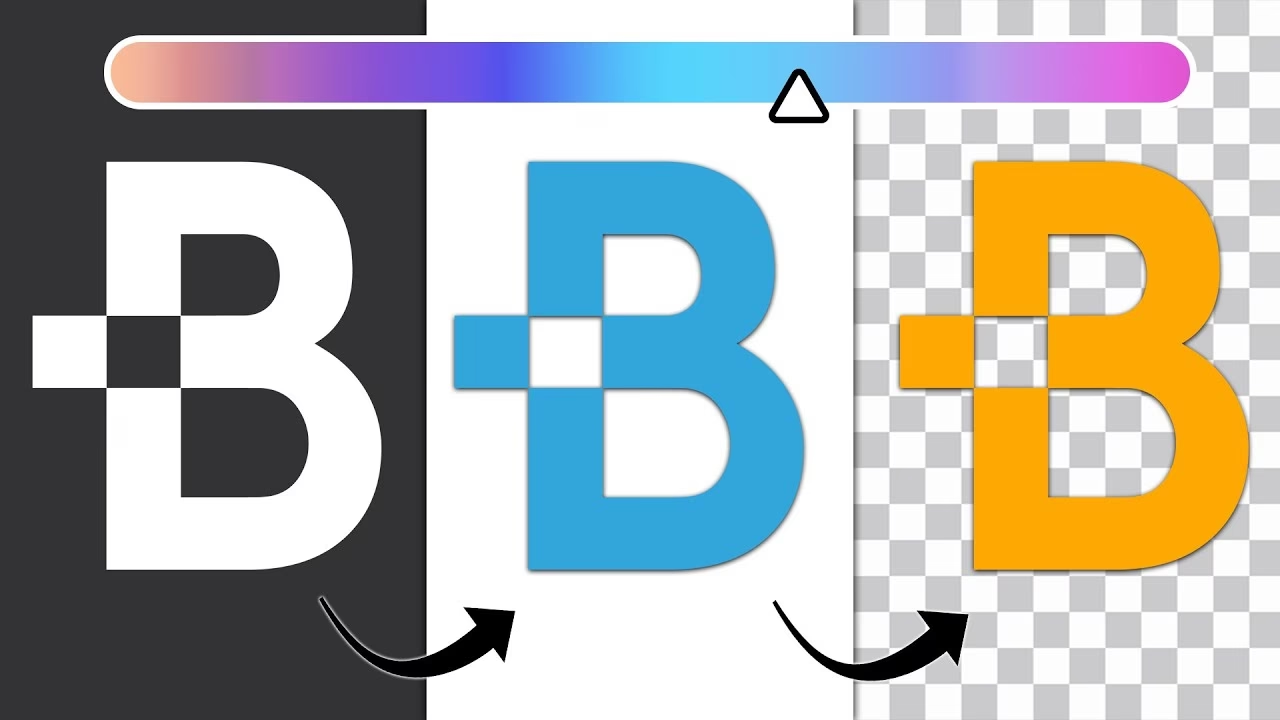
sRGB IEC61966-2.1 er blot den specifikke tekniske standardbeskrivelse for sRGB. Så når Photoshop vælger dette, er det typisk det korrekte valg for logoer, der skal bruges online.
Hvad med Rec. 709?
Rec. 709 (eller BT.709) er også et RGB-farverum, men det er primært standarden for high-definition (HD) TV og video. Selvom det ligner sRGB på mange måder (de har samme primærfarver), har de en forskellig gamma-kurve, som påvirker, hvordan mellemtoner og lysstyrke gengives. Rec. 709 er ikke standarden for stillbilleder eller grafik på almindelige websites. Hvis du gemmer et web-logo i Rec. 709, kan det potentielt se anderledes ud (typisk mørkere) på en standard sRGB-skærm, end det var tiltænkt.
Derfor er sRGB næsten altid det bedste valg for logoer og grafik, der skal vises på websites og digitale platforme. Det sikrer den bredeste kompatibilitet og den mest ensartede visning på tværs af forskellige ukalibrerede skærme.
Andre farvetilstande kort nævnt
Mens RGB er til digitalt brug, er CMYK (Cyan, Magenta, Gul, Sort) standarden for print. Hvis dit logo skal trykkes (på visitkort, brochurer osv.), skal du arbejde i CMYK. Men for web og skærmbrug skal du holde dig til RGB, specifikt sRGB.
| Farvetilstand | Primært brug | Bedst for logoer til... |
|---|---|---|
| sRGB | Digitale skærme, web, fotos online | Web, sociale medier, digitale præsentationer |
| Rec. 709 | HD Video, TV | Ikke standard for webgrafik |
| CMYK | Print (tryk) | Visitkort, brochurer, trykte materialer |
Sådan ændrer du farven på et logo i Photoshop
At ændre farven på et logo i Photoshop kan gøres på flere måder, afhængigt af logoets kompleksitet (er det en solid farve, en gradient, har det flere farver?) og dine præferencer. Her er et par almindelige metoder:
Metode 1: Brug Justeringslag (Adjustment Layers)
Dette er en ikke-destruktiv metode, hvilket betyder, at du altid kan vende tilbage til den oprindelige farve.
- Åbn dit logo i Photoshop. Sørg for, at logoet er på et separat lag, helst et gennemsigtigt PNG.
- Klik på ikonet 'Opret nyt fyld- eller justeringslag' (halvcirkel) nederst i Lag-panelet.
- Vælg 'Farvetone/Mætning' (Hue/Saturation) eller 'Farvebalance' (Color Balance).
- Et nyt justeringslag oprettes over dit logolag. For at sikre, at justeringen kun påvirker logoet, højreklikker du på justeringslaget og vælger 'Opret Udklipsmaske' (Create Clipping Mask), eller hold Alt-tasten nede og klik mellem justeringslaget og logolaget i Lag-panelet.
- Dobbeltklik på justeringslagets ikon for at åbne indstillingerne.
- Med 'Farvetone/Mætning' kan du trække i 'Farvetone'-skyderen for at ændre farven. Du kan også justere 'Mætning' og 'Lysstyrke'. Marker eventuelt 'Farvelæg' (Colorize) for at give hele logoet en enkelt farvetone.
- Med 'Farvebalance' kan du justere balancen mellem Cyan/Rød, Magenta/Grøn og Gul/Blå.
Metode 2: Brug Lagstilstande (Layer Styles)
Hvis dit logo er på et enkelt lag, kan du nemt overlejre en ny farve.
- Højreklik på logolaget i Lag-panelet.
- Vælg 'Lagstilstande' (Layer Style) og derefter 'Farveoverlejring' (Color Overlay).
- Klik på farvefeltet i 'Farveoverlejring'-indstillingerne for at vælge din nye farve.
- Sæt Blending Mode (Blandingstilstand) til 'Normal' og Opacity (Uigennemsigtighed) til 100% for en solid farve. Du kan eksperimentere med andre blandingstilstande for forskellige effekter.
- Klik OK.
Metode 3: Brug Farveområde (Color Range) eller Tryllestav (Magic Wand)
Denne metode er god, hvis du kun vil ændre en specifik farve i et logo med flere farver.
- Vælg logolaget i Lag-panelet.
- Gå til menuen 'Vælg' (Select) > 'Farveområde' (Color Range).
- Brug pipetten til at klikke på den farve i logoet, du vil ændre. Juster 'Uklart' (Fuzziness) for at inkludere lignende nuancer. Du kan se et preview i vinduet. Klik OK.
- Alternativt kan du vælge 'Tryllestavsværktøjet' (Magic Wand Tool - genvej W) og klikke på farven i logoet. Juster 'Tolerance' i indstillingslinjen øverst for at inkludere flere nuancer.
- Når farven er markeret, kan du oprette et nyt tomt lag, vælge en ny farve som forgrundsfarve og bruge 'Fyldværktøjet' (Paint Bucket Tool - genvej G) til at fylde markeringen med den nye farve. Eller du kan bruge et Justeringslag med en udklipsmaske, som beskrevet i Metode 1, hvilket er mere fleksibelt.
Et alternativ: Online værktøjer til farveændring
For simple logoer, især PNG-filer med gennemsigtighed, kan et online værktøj være en hurtig og nem løsning, hvis du ikke har Photoshop eller har brug for en hurtig ændring. Baseret på din beskrivelse findes der browser-baserede værktøjer, der fungerer som en 'Logo Color Changer'.

Disse værktøjer lader dig typisk uploade dit PNG-logo direkte i browseren. Derefter kan du interagere med logoet på skærmen.
Sådan fungerer et typisk online værktøj:
- Upload din PNG-logofil.
- Klik direkte på den farve i logoet, som du ønsker at erstatte. Værktøjet registrerer farven.
- Du kan ofte specificere den eksakte farve, der skal erstattes, ved hjælp af dens navn, hexkode (#RRGGBB) eller RGB-kode (rgb(r,g,b)). Dette er nyttigt, hvis du skal matche specifikke brandfarver.
- Du skal også vælge den nye farve, som den gamle farve skal erstattes med. Dette kan gøres ved at indtaste koden eller vælge fra en farvepalette.
- For logoer med gradienter eller mange lignende farvenuancer kan du justere en 'lighedskoefficient' (similarity coefficient). En værdi på f.eks. 15% vil ikke kun erstatte den præcise farve, du klikkede på, men også nuancer tæt på (lysere eller mørkere versioner). En højere procent vil inkludere et bredere spektrum af lignende farver.
- Nogle værktøjer tilbyder en 'Blend Logo Edges' (udjævn logokanternes farve) funktion. Dette skaber en semi-transparent overgangszone mellem den nye farve og de omkringliggende pixels, hvilket kan give en glattere farveovergang, især hvis logoet har bløde kanter. Størrelsen på denne overgangszone kan ofte justeres.
- En 'View Color Changes' (se farveændringer) tilstand kan vise et preview. Typisk vises de ændrede områder i sort, mens uændrede områder forbliver hvide. Dette hjælper dig med at se præcist, hvilke dele af logoet der påvirkes af dine indstillinger.
- Efter indstillingerne er på plads, genererer værktøjet den opdaterede logofil til download.
Disse online værktøjer er praktiske for hurtige opgaver, men Photoshop giver dig langt større kontrol og fleksibilitet til mere komplekse farveændringer eller detaljeret redigering.
Tips til at arbejde med logofarver
Uanset om du bruger Photoshop eller et online værktøj, her er et par generelle tips:
- Gem forskellige versioner: Hav altid dit logo i fuld farve, men gem også versioner i hvid, sort og eventuelt gråtoner. Disse er nødvendige til brug på forskellige baggrunde.
- Kend dine farvekoder: Hold styr på de præcise hex-, RGB- og CMYK-koder for dine brandfarver for at sikre konsistens.
- Test på forskellige baggrunde: Placer dit logo på forskellige baggrundsfarver (lys, mørk, farvet) for at se, hvordan det ser ud, og om farverne popper eller forsvinder.
- Overvej tilgængelighed: Tænk over farvekontraster, især hvis logoet indeholder tekst. Det skal være læseligt for alle.
Ofte Stillede Spørgsmål (FAQ)
Spørgsmål: Er sRGB altid det bedste valg for et logo?
Svar: For logoer, der primært skal bruges digitalt (web, skærme, apps), er sRGB næsten altid det korrekte og mest kompatible valg. Hvis logoet skal trykkes professionelt, skal du bruge CMYK.
Spørgsmål: Hvorfor ser mit logo anderledes ud på forskellige skærme?
Svar: Selv med sRGB kan der være variationer på grund af skærmkalibrering, skærmtype og omgivende lys. sRGB minimerer disse forskelle, men eliminerer dem ikke helt. Professionelle designere kalibrerer deres skærme, men du kan ikke forvente, at alle brugere gør det.
Spørgsmål: Kan jeg bruge Rec. 709 til noget som helst med et logo?
Svar: Rec. 709 er specifikt til video. Medmindre dit logo udelukkende skal vises som en del af en HD-video, er sRGB standarden for stillbilleder og grafik på web.
Spørgsmål: Hvad er fordelen ved et online farveændringsværktøj sammenlignet med Photoshop?
Svar: Online værktøjer er hurtige, kræver ingen softwareinstallation og er ofte nemme at bruge for simple opgaver, især hvis du bare skal skifte en enkelt farve i et PNG. Photoshop tilbyder derimod avanceret kontrol, lagstyring og redigeringsmuligheder for mere komplekse opgaver og professionelt arbejde.
Spørgsmål: Hvad betyder 'lighedskoefficienten' i et online værktøj?
Svar: Lighedskoefficienten bestemmer, hvor bredt værktøjet skal fortolke 'denne farve'. En lav værdi erstatter kun den præcise farve, du vælger. En højere værdi inkluderer også lignende nuancer af farven, hvilket er nyttigt for at ændre farven på gradienter eller områder med let farvevariation.
At mestre farver er en vigtig del af logodesign. Ved at forstå farvetilstande som sRGB og de forskellige metoder til at ændre farver, enten i Photoshop eller via online værktøjer, er du godt på vej til at sikre, at dit logo altid præsenteres bedst muligt.
Hvis du vil læse andre artikler, der ligner Farvetilstande og farveændring for logoer, kan du besøge kategorien Fotografi.