
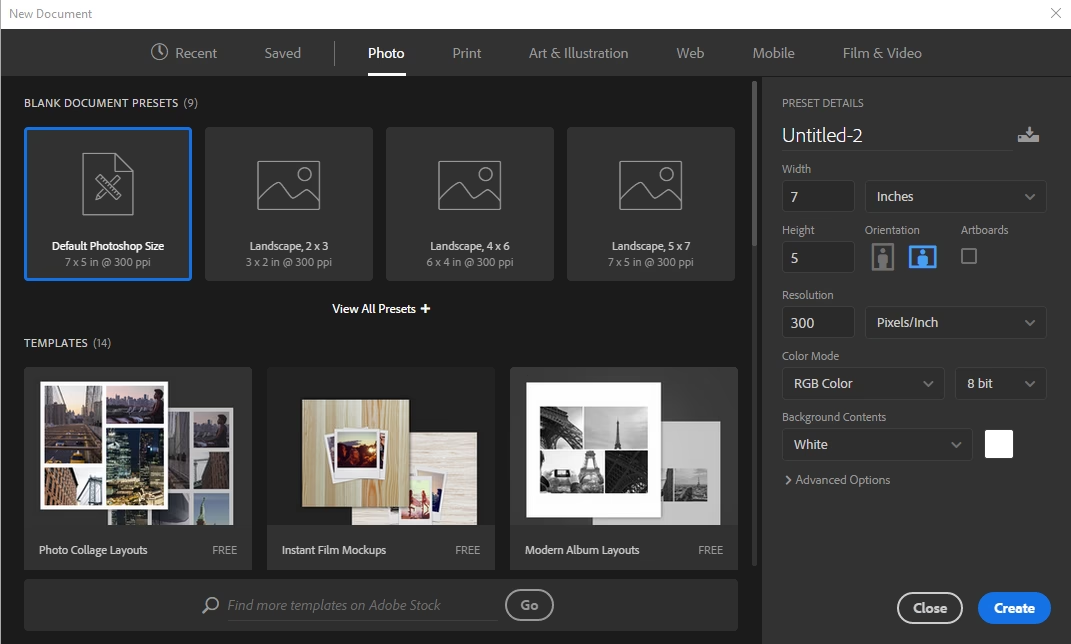

Photoshop er et utroligt kraftfuldt værktøj for fotografer og grafikere, og en af de mest værdifulde funktioner, det tilbyder, er muligheden for at spore dine trin. Historikpanelet er din tidsmaskine, der lader dig springe tilbage til tidligere stadier af din redigering. Men vidste du, at du ikke kun kan springe tilbage, men også skabe en helt ny begyndelse ud fra et hvilket som helst punkt i din redigeringsrejse? Denne funktion er en gamechanger for din arbejdsgang og åbner op for nye muligheder for eksperimentering og versionsstyring.
Historikpanelet, som du finder under menuen 'Vindue' > 'Historik', er din trofaste ledsager i Photoshop. Hver gang du foretager en ændring – en penselstrøg, en justering, et filter – registreres det som et trin i historikken. Dette er essentielt for at fortryde handlinger eller vende tilbage til et tidligere, bedre stadie. Men ud over blot at springe tilbage, gemmer panelet også potentialet til at forgrene dit arbejde.
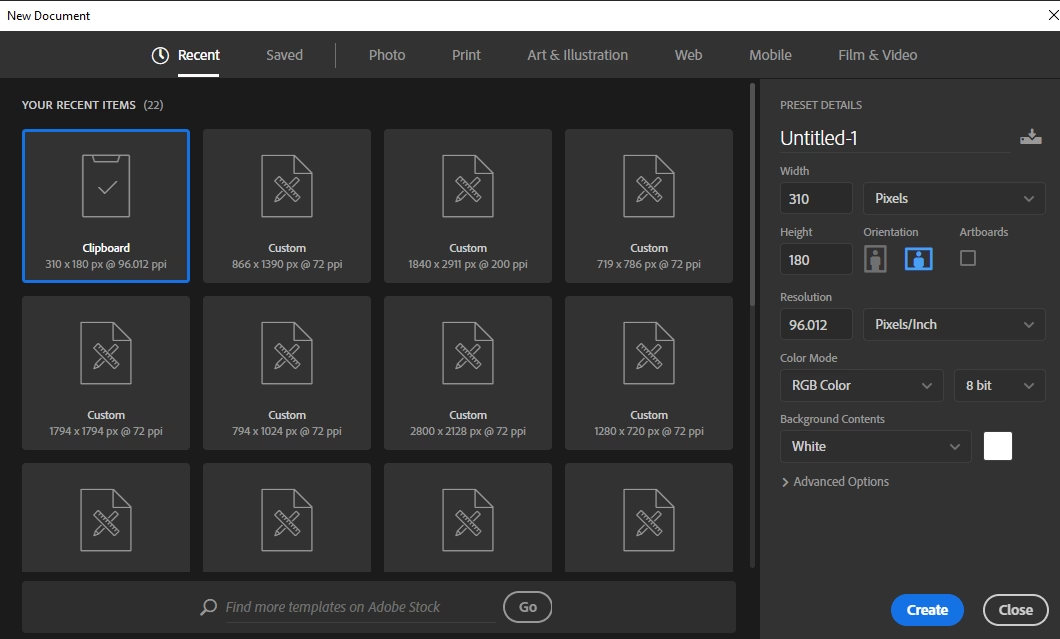
Sådan opretter du et nyt dokument fra en historiktilstand
Processen er forbavsende enkel, når man først kender trinnene. Den er gemt lige foran dine øjne i bunden af historikpanelet.
- Åbn Historikpanelet: Hvis dit historikpanel ikke allerede er synligt, skal du aktivere det ved at gå til
Vindue > Historiki Photoshops topmenu. - Find den ønskede tilstand: Rul op eller ned i historikpanelet for at finde præcis det trin eller den tilstand, som du ønsker at danne dit nye dokument ud fra. Det kan være lige efter, du har beskåret billedet, efter en specifik farvejustering, eller måske endda helt tilbage til det oprindelige billede, før du startede redigeringen. Klik på den specifikke linje i panelet for at markere den.
- Opret nyt dokument: I bunden af historikpanelet finder du en række ikoner. Kig efter ikonet, der ligner et dokument med et lille '+' tegn (plus). Dette ikon hedder 'Opret nyt dokument fra aktuel tilstand'. Klik på dette ikon.
- Nyt dokument oprettet: Øjeblikkeligt vil Photoshop oprette et helt nyt, usavevet dokument. Dette nye dokument vil indeholde billedet præcis, som det så ud på det historiktrin, du valgte. Din redigeringshistorik for dette nye dokument starter fra dette punkt. Dit oprindelige dokument forbliver uændret, og dets historik er intakt.
Dette er en utrolig hurtig og effektiv måde at duplikere dit arbejde på et bestemt stadie uden at skulle gemme filen, åbne den igen og slette de efterfølgende trin.
Hvorfor er denne funktion så nyttig?
Man kunne spørge, hvorfor man skulle bruge denne funktion, når man bare kan bruge 'Gem som'. Svaret ligger i fleksibilitet og effektivitet, især under kreative processer og eksperimentering.
- Risikofri Eksperimentering: Du kan trygt eksperimentere med forskellige redigeringsveje fra et bestemt punkt. Hvis du har lavet en række grundjusteringer, som du er tilfreds med, kan du oprette et nyt dokument fra dette stadie og prøve en drastisk farvekonvertering eller et filter, uden at risikere at ødelægge det originale arbejdsforløb.
- Versionsstyring undervejs: Selvom det ikke erstatter en fuld versionsstyringsstrategi, giver det dig en nem måde at 'fryse' bestemte stadier af dit arbejde på. Du kan oprette nye dokumenter ved vigtige milepæle i din redigering (f.eks. efter retouchering, efter farvekorrektion, efter skarphed) for nemt at sammenligne eller vende tilbage til senere.
- Isolering af Effekter: Hvis du vil se præcis, hvordan en bestemt serie af justeringer påvirkede billedet isoleret set, kan du oprette et nyt dokument lige før disse justeringer, og et andet lige efter. Ved at sammenligne de to nye dokumenter får du et klart billede af effekten.
- Startpunkt for Alternativer: Har du to vidt forskellige visioner for et billede? Lav de grundlæggende justeringer, opret et nyt dokument fra det stadie, og udforsk den ene vision i det nye dokument, mens du fortsætter med den anden vision i det oprindelige dokument.
Denne funktion understøtter en mere ikke-destruktiv arbejdsgang, selvom de nye dokumenter i sig selv er 'flade' (medmindre du har brugt smarte objekter eller justeringslag, der bevares), da de lader dig forgrene dit arbejde uden at overskrive tidligere tilstande i det originale dokument.
Historikpanelet: Mere end bare Fortryd
For fuldt ud at værdsætte funktionen 'Nyt dokument fra aktuel tilstand', er det vigtigt at forstå historikpanelet dybere.
- Antal Historiktilstande: Photoshop gemmer kun et begrænset antal historiktilstande for at spare på systemressourcerne. Standardantallet kan justeres i Photoshops indstillinger (Præferencer > Ydeevne > Historiktilstande). Et højere tal giver flere trin at vælge imellem, men bruger mere hukommelse.
- Snapshots: Udover de automatisk gemte trin, kan du også manuelt oprette 'Snapshots' i historikpanelet. Et snapshot er en permanent (inden for den aktuelle arbejdsgang) gemt tilstand, som du kan navngive. Funktionen 'Opret nyt dokument fra aktuel tilstand' virker også perfekt med snapshots. Hvis du har et vigtigt stadie, du *ved* du måske vil vende tilbage til eller oprette et nyt dokument fra senere, så opret et snapshot af det.
- Ikke-lineær Historik: Som standard arbejder historikken lineært. Hvis du springer tilbage til et tidligere trin og foretager en ny handling, slettes alle trin, der kom *efter* det valgte trin. Funktionen 'Opret nyt dokument fra aktuel tilstand' omgår denne begrænsning ved at kopiere tilstanden til et helt nyt dokument, så du mister ikke det efterfølgende arbejde i dit originale dokument.
Sammenligning: Nyt Dokument fra Historik vs. Gem som
| Funktion | Nyt Dokument fra Aktuel Tilstand (Historik) | Gem som |
|---|---|---|
| Formål | Opret kopi af et specifikt tidligere stadie | Opret kopi af den nuværende tilstand |
| Baseret på | En valgt tilstand i Historikpanelet | Den aktuelle tilstand af dokumentet |
| Resultat | Nyt, usavevet dokument startet fra det valgte historikpunkt | Nyt, usavevet dokument, der er en nøjagtig kopi af det originale i det nuværende øjeblik |
| Historik i nyt dokument | Starter fra det valgte historikpunkt | Starter fra det øjeblik, du gemte |
| Originalt dokument | Forbliver uændret | Forbliver uændret (hvis du gemmer med et nyt navn) |
| Typisk Anvendelse | Eksperimentering, versionssammenligning, isolering af effekter | Backup, oprette forskellige filformater, afslutte arbejde på en version |
Som tabellen viser, er 'Nyt dokument fra aktuel tilstand' specifikt designet til at arbejde med din redigeringshistorik og giver dig en unik fleksibilitet til at udforske tidligere stadier af dit arbejde. 'Gem som' er mere rettet mod at gemme den aktuelle tilstand af dit dokument.
Ofte Stillede Spørgsmål om Funktionen
- Opretter denne funktion en gemt fil?
- Nej. Når du klikker på ikonet, opretter Photoshop et helt nyt, usavevet dokument i din arbejdsplads. Du skal selv huske at gemme dette nye dokument, hvis du vil beholde det permanent.
- Påvirker det mit originale dokument eller dets historik?
- Absolut ikke. Funktionen er ikke-destruktiv i forhold til dit originale dokument. Dit oprindelige dokument og dets fulde historik (inden for grænserne for antal historiktilstande) forbliver intakt.
- Kan jeg bruge denne funktion med Snapshots?
- Ja. Snapshots vises også i historikpanelet. Vælg blot det ønskede snapshot, og klik på 'Opret nyt dokument fra aktuel tilstand' ikonet.
- Hvad sker der med lag og justeringer i det nye dokument?
- Det nye dokument vil reflektere billedets tilstand på det valgte historikpunkt. Hvis det historikpunkt inkluderede justeringslag eller andre dynamiske elementer, vil de typisk blive bevaret i det nye dokument. Hvis punktet var før visse lag blev oprettet, vil de naturligvis ikke være der. Funktionen kopierer pixels og lagstruktur, som den var på det valgte tidspunkt.
- Kan jeg oprette et nyt dokument fra det allerførste historiktrin (Originalt billede)?
- Ja. Du kan vælge det første trin (ofte navngivet efter den handling, der åbnede billedet eller importerede det) og oprette et nyt dokument. Dette er en hurtig måde at få en frisk kopi af dit originale billede uden redigeringer, hvis du har bevæget dig langt væk fra udgangspunktet.
At mestre denne lille, men effektive funktion i Photoshops historikpanel kan virkelig strømline din kreative proces. Det giver dig frihed til at eksperimentere, sammenligne og gemme vigtige mellemtrin uden rod eller risiko for at miste dit primære arbejde. Næste gang du står over for et kritisk punkt i din redigering, eller bare vil prøve noget vildt, så husk ikonet 'Opret nyt dokument fra aktuel tilstand'. Det er et kraftfuldt værktøj i din digitale mørkekammer-værktøjskasse.
Hvis du vil læse andre artikler, der ligner Nyt dokument fra historik i Photoshop, kan du besøge kategorien Fotoredigering.