


Hvert år bringer nye opdateringer til Adobe Photoshop, og 2025 er ingen undtagelse. Disse opdateringer fokuserer ofte på at strømline arbejdsgange og give brugerne endnu mere kraftfulde værktøjer til at realisere deres kreative visioner. En af de mest bemærkelsesværdige forbedringer i denne iteration centrerer sig omkring et værktøj, som mange fotografer og digitale kunstnere bruger dagligt: Fjern-værktøjet. Denne opdatering gør det nemmere end nogensinde før at rydde op i billeder og fjerne uønskede elementer.
Fjern-værktøjet har længe været en uvurderlig del af Photoshops arsenal, designet til hurtigt at slette objekter eller fejl fra et billede og erstatte det med indhold, der passer til omgivelserne. Tidligere versioner af værktøjet, baseret på indholdsbevidst fyld (Content-Aware Fill) eller lignende teknologier, krævede ofte omhyggelig markering og nogle gange manuel finjustering for at opnå et overbevisende resultat. Med opdateringerne i Photoshop 2025 tager dette værktøj et stort spring fremad takket være integrationen af mere intelligent teknologi, herunder en forbedret form for Forstyrrelsesfjernelse.
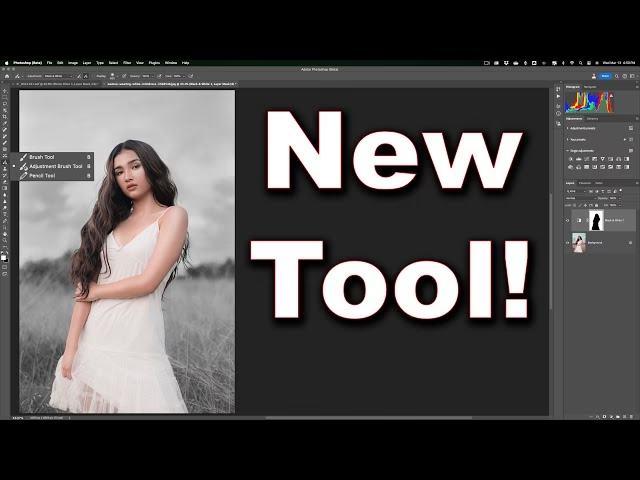
Det Forbedrede Fjern-værktøj: Farvel til Forstyrrelser
Den mest spændende tilføjelse til Fjern-værktøjet er dets forbedrede evne til automatisk at detektere og slette specifikke typer af uønskede elementer, der ofte plager fotografier. Funktionen er designet til at genkende og effektivt fjerne forstyrrelser som tynde ledninger, kabler og endda personer i baggrunden. Forestil dig et smukt landskabsfoto, der er skæmmet af en elledning, der krydser himlen, eller et bybillede, hvor en tilfældig forbipasserende distraherer fra hovedmotivet. Tidligere ville fjernelse af disse elementer kræve omhyggeligt arbejde med kloningsstempel, healingspensel eller komplekse markeringer og indholdsbevidst fyld. Nu kan Fjern-værktøjet med sin indbyggede Forstyrrelsesfjernelse-funktion ofte håndtere disse opgaver med en simpel markering eller endda automatisk detektion.
Denne automatiske detektion og sletning er en sand tidsbesparer. Værktøjet analyserer indholdet under din markering og i dens omgivelser for at identificere de elementer, der typisk betragtes som forstyrrelser. Når det er identificeret, udfører Photoshop en intelligent fyldning, der forsøger at genskabe baggrunden, som om forstyrrelsen aldrig var der. Dette er især effektivt på ensartede baggrunde som himmel, vægge eller jorden, men det kan også give imponerende resultater på mere komplekse teksturer og mønstre. Selvom det ikke altid vil være perfekt ved første forsøg i meget komplicerede scener, reducerer det markant den mængde manuelt arbejde, der er nødvendig for at opnå et rent billede.
Kontrol over Generativ AI i Fjern-værktøjet
Ud over den forbedrede Forstyrrelsesfjernelse giver Photoshop 2025's Fjern-værktøj nu også mere granular kontrol over brugen af Generativ AI. Generativ AI, som blev introduceret i tidligere versioner af Photoshop (f.eks. med Generativt Fyld og Generativ Udvidelse), har evnen til at skabe nyt, realistisk indhold baseret på tekstbeskrivelser eller analyse af billedets omgivelser. I Fjern-værktøjets kontekst betyder dette, at AI kan bruges til at udfylde det fjernede område på måder, der går ud over blot at kopiere eksisterende pixels.
Med opdateringen har du nu tre specifikke valgmuligheder i værktøjslinjen, når du bruger Fjern-værktøjet:
- Auto: Dette er standardindstillingen. Photoshop analyserer situationen og beslutter selv, om det er bedst at bruge traditionelle indholdsbevidste metoder eller inddrage Generativ AI for at opnå det bedste resultat. Denne indstilling er designet til at give en god balance mellem hastighed og kvalitet i de fleste scenarier.
- Generativ AI til: Når denne mulighed er valgt, vil Fjern-værktøjet aktivt bruge Generativ AI til at udfylde det område, du fjerner. Dette er særligt nyttigt, når du fjerner store objekter, eller når baggrunden bag objektet er kompleks eller ikke eksisterende (f.eks. ved at fjerne noget tæt på billedets kant). AI'en vil forsøge at 'hallucinere' og skabe realistisk nyt indhold, der passer ind i billedet.
- Generativ AI fra: Denne mulighed deaktiverer brugen af Generativ AI for Fjern-værktøjet. Værktøjet vil i stedet udelukkende benytte sig af traditionelle indholdsbevidste fyldningsmetoder, der primært kopierer og blander eksisterende pixels fra omgivelserne. Dette kan være at foretrække i situationer, hvor du ønsker mere forudsigelighed, eller hvor du vil undgå potentiel 'AI-artefakter' eller uønsket kreativ fortolkning fra AI'en.
Denne kontrol giver brugerne mulighed for at skræddersy værktøjets opførsel til den specifikke opgave og det ønskede resultat. For hurtig oprydning i simple scener er 'Auto' ofte tilstrækkeligt. For mere komplekse fjernelser, hvor der mangler pixels, kan 'Generativ AI til' skabe imponerende resultater. Og for situationer, hvor man ønsker absolut kontrol og undgå AI'ens kreative input, er 'Generativ AI fra' den rette vej at gå.
Hvordan Disse Funktioner Forbedrer Dit Workflow
Implementeringen af disse forbedringer i Fjern-værktøjet har en direkte positiv indvirkning på dit workflow. Hvad der før kunne tage minutter eller endda længere tid i mere komplekse billeder – at fjerne en pæl, et skilt, en person eller en gruppe af ledninger – kan nu potentielt gøres på sekunder. Dette frigiver tid og energi, som du kan bruge på mere kreative aspekter af din billedredigering, såsom farvekorrektion, toning, eller kompositering.
Den nye Forstyrrelsesfjernelse er en gamechanger for fotografer, der arbejder under forhold, hvor de ikke har fuld kontrol over omgivelserne – bryllupsfotografer, street fotografer, landskabsfotografer i byområder osv. Evnen til hurtigt og effektivt at rydde op i baggrunden uden omfattende manuel redigering er en enorm fordel. Samtidig giver valgmulighederne for Generativ AI en ny dimension af fleksibilitet. Du kan vælge den metode, der passer bedst til opgaven, uanset om det er hurtig oprydning, avanceret indholdsgenerering eller klassisk pixel-baseret fyldning.
Disse opdateringer understreger Adobes fortsatte engagement i at integrere kunstig intelligens og maskinlæring i Photoshop for at gøre kraftfulde redigeringsteknikker mere tilgængelige og effektive for brugerne. Mens manuel kontrol og præcision altid vil være vigtig, tilbyder disse automatisk-drevne og AI-forstærkede værktøjer en genvej til at håndtere almindelige og tidskrævende opgaver.
Ofte Stillede Spørgsmål (FAQ)
Her er svar på nogle almindelige spørgsmål vedrørende de nye funktioner i Fjern-værktøjet i Photoshop 2025:
Hvilke specifikke typer af forstyrrelser kan det nye Fjern-værktøj fjerne automatisk?
Det er specifikt forbedret til at detektere og fjerne elementer som ledninger, kabler og personer i baggrunden. Det kan dog også være effektivt på andre lignende tynde objekter eller mindre forstyrrelser.
Skal jeg altid bruge Generativ AI i Fjern-værktøjet?
Nej, du har fuld kontrol. Du kan vælge mellem 'Auto', 'Generativ AI til' og 'Generativ AI fra' afhængigt af dit behov og det ønskede resultat.
Hvornår skal jeg vælge 'Generativ AI fra'?
Vælg 'Generativ AI fra', hvis du foretrækker, at Fjern-værktøjet udelukkende bruger traditionelle indholdsbevidste metoder baseret på eksisterende pixels. Dette kan give mere forudsigelige resultater og er nyttigt i situationer, hvor AI'ens kreative fyldning ikke er ønsket.
Hvornår er 'Generativ AI til' mest nyttig?
'Generativ AI til' er mest nyttig, når du fjerner store objekter, eller når området, der skal fyldes, er komplekst, eller der mangler tilstrækkeligt med omkringliggende pixels til en god indholdsbevidst fyldning. AI'en kan skabe nyt, plausibelt indhold for at udfylde hullet.
Er den automatiske forstyrrelsesfjernelse perfekt hver gang?
Mens funktionen er meget effektiv og markant forbedrer processen, kan meget komplekse baggrunde eller usædvanlige forstyrrelser stadig kræve en vis grad af manuel finjustering efter den automatiske fjernelse. Det er dog et fremragende udgangspunkt, der reducerer den samlede redigeringstid betydeligt.
Sammenfatning
Opdateringerne til Fjern-værktøjet i Photoshop 2025, med fokus på forbedret Forstyrrelsesfjernelse og kontrol over Generativ AI, repræsenterer en væsentlig forbedring af et kerneværktøj. Disse funktioner gør det hurtigere og nemmere at rydde op i billeder, fjerne uønskede elementer og optimere dit workflow. Ved at tilbyde både automatisk intelligens og manuel kontrol giver Photoshop brugerne fleksibiliteten til at tackle en bred vifte af redigeringsudfordringer effektivt. Vi opfordrer alle Photoshop-brugere til at udforske disse nye muligheder og se, hvordan de kan forbedre deres billedredigeringsproces.
| Valgmulighed | Beskrivelse | Anbefalet brug |
|---|---|---|
| Auto | Photoshop vælger den bedste metode (traditionel eller AI) baseret på indholdet. | Standardvalg for hurtig redigering i de fleste situationer. |
| Generativ AI til | Tvinger værktøjet til at bruge Generativ AI til at skabe nyt indhold. | Fjernelse af store objekter, komplekse baggrunde, eller når standard metoder fejler. |
| Generativ AI fra | Deaktiverer Generativ AI; bruger kun traditionelle indholdsbevidste metoder. | Når der ønskes forudsigelighed og undgåelse af AI-genereret indhold. |
Hvis du vil læse andre artikler, der ligner Nyheder i Photoshop 2025, kan du besøge kategorien Software.