

Når du redigerer fotos i Photoshop, især til designprojekter, bruger du måske værktøjer som tryllestaven eller viskelæderet. Måske bruger du også lasso-værktøjet. Hvad du måske ikke er klar over er, at du potentielt kan ødelægge dit foto, hvis du foretager disse redigeringer direkte på billedet. For at undgå dette skal du bruge ikke-destruktiv redigering. I denne artikel vil jeg forklare forskellen mellem destruktiv og ikke-destruktiv redigering og vise dig, hvordan du redigerer på en sikker og fleksibel måde.
Mange fotoentusiaster og professionelle har oplevet frustrationen ved at foretage en redigering, kun for senere at fortryde den, men opdage at den originale billedinformation er gået tabt. Dette sker, når man redigerer destruktivt. Ikke-destruktiv redigering er løsningen på dette problem, da den lader dig eksperimentere frit, justere og endda fjerne redigeringer på ethvert tidspunkt uden at påvirke grundbilledet. Det er en fundamental praksis for enhver seriøs bruger af Photoshop.
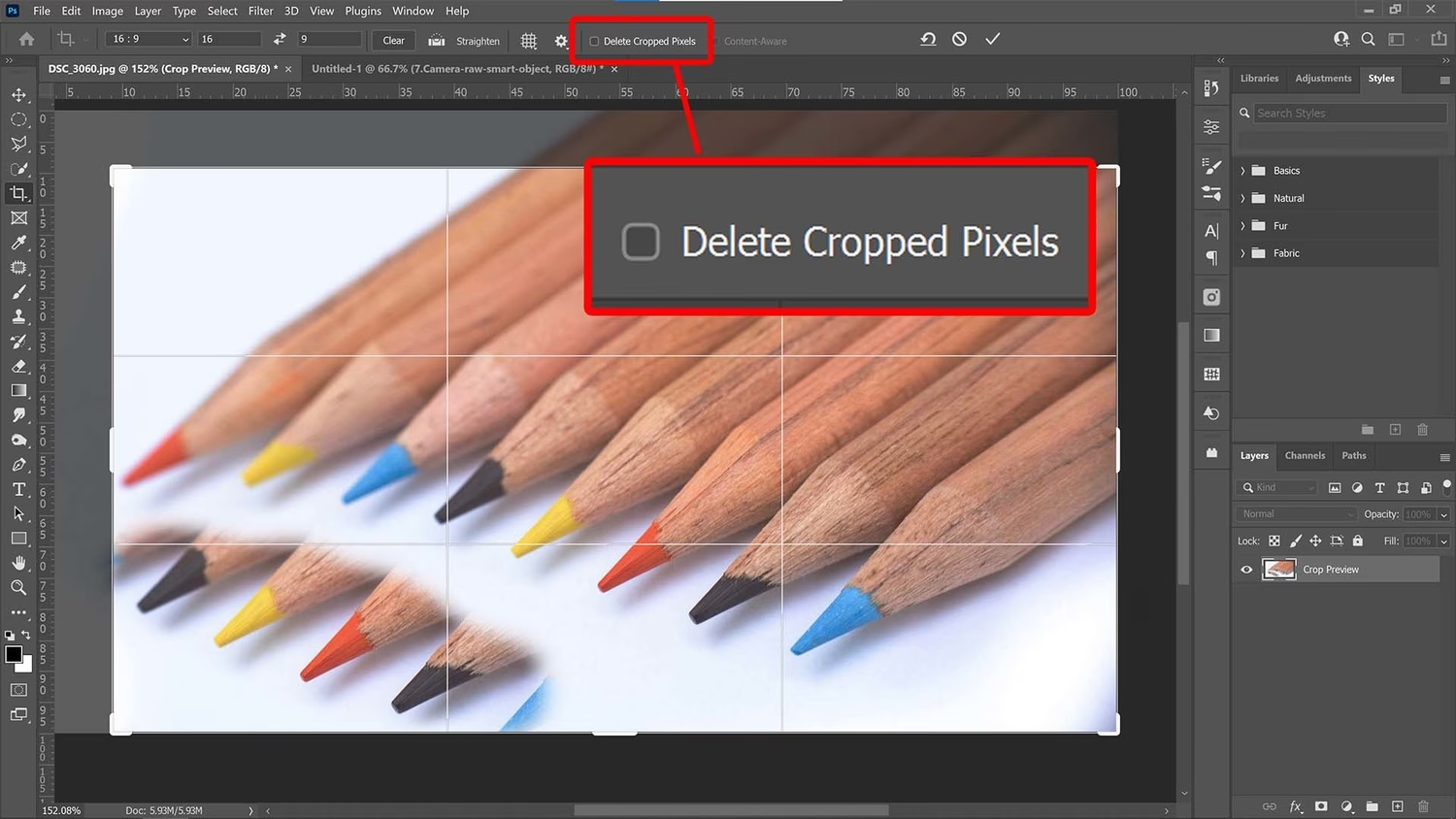
Hvad er forskellen? Destruktiv vs. Ikke-destruktiv Redigering
For at forstå fordelene ved ikke-destruktiv redigering, er det vigtigt at kende forskellen på de to metoder:
Destruktiv Redigering
Destruktiv redigering indebærer direkte ændringer på billedets pixeldata. Når du bruger værktøjer som viskelæderet til at slette dele af et billede, eller maler direkte på et billedlag, ændrer du de originale pixels permanent. Hvis du gemmer filen efter disse redigeringer, overskriver du det originale billede. Det betyder, at du ikke senere kan gå tilbage til billedet, som det var før redigeringen, medmindre du har en separat backup-fil. Eksempler på destruktive handlinger inkluderer at bruge viskelæderet, male direkte på billedlaget, eller foretage justeringer via billedmenuen (Image > Adjustments), som anvendes direkte på det aktive lag.
Ikke-destruktiv Redigering
Ikke-destruktiv redigering er en metode, hvor redigeringerne sker på et separat lag eller ved hjælp af specifikke funktioner, der ikke ændrer den originale billedinformation. Både det redigerede resultat og originalbilledet bevares i filen. Dette giver dig mulighed for at vende tilbage til originalbilledet når som helst, da det ikke er blevet direkte ændret. De redigeringer, du foretager, ligger 'ovenpå' eller ved siden af originalbilledet og kan nemt justeres, deaktiveres eller slettes. Dette er kernen i en fleksibel og sikker redigeringsproces.
Hvorfor Vælge Ikke-destruktiv Redigering?
Som definitionen antyder, er ikke-destruktiv redigering den klart bedste tilgang til billedbehandling. Den primære fordel er muligheden for at foretage utallige redigeringer og forskellige typer af redigeringer på dit foto uden at risikere at beskadige originalen. Dette er afgørende for både kreativ frihed og effektivitet. Hvis en kunde beder om en ændring, eller hvis du selv ombestemmer dig, kan du nemt justere eller fjerne tidligere trin i din redigering uden at skulle starte forfra.
Andre fordele inkluderer:
- Fleksibilitet: Du kan nemt finjustere eller ændre dine redigeringer over tid.
- Eksperimentering: Prøv forskellige effekter og justeringer uden frygt for at ødelægge dit arbejde.
- Flere Versioner: Gem forskellige udseender af billedet inden for samme fil ved at slå lag og justeringer til eller fra.
- Bevaring af Kvalitet: Undgå gentagen genkomprimering eller tab af billeddata, der kan opstå ved gentagen destruktiv redigering og lagring.
Grundlæggende Teknikker til Ikke-destruktiv Redigering
Der er mange måder at redigere ikke-destruktivt på i Photoshop. Før du starter, anbefales det altid at arbejde på en kopi af dit originalbillede, som du gemmer i et separat lag og holder skjult. Dupliker dit baggrundslag (typisk ved at trække det ned til 'Opret nyt lag' ikonet eller ved at højreklikke og vælge 'Duplicate Layer') og arbejd kun på denne kopi eller yderligere lag ovenpå den.
Arbejd på en Kopi
Før du overhovedet tænker på at redigere, skal du sørge for at dit originale billedlag er sikkert. Du kan gøre dette ved at duplikere baggrundslaget (Cmd+J på Mac, Ctrl+J på Windows) og derefter klikke på øje-ikonet ved siden af det originale lag for at skjule det. Arbejd udelukkende på det duplikerede lag og alle nye lag, du opretter derover. Dette sikrer, at du altid kan vende tilbage til det helt uændrede udgangspunkt.
Pixelmasker: Mal Din Synlighed
En af de mest essentielle metoder til ikke-destruktiv redigering er brugen af pixelmasker. En maske placeres over et lag og lader dig styre, hvilke dele af laget der er synlige. I stedet for at slette pixels permanent med viskelæderet, 'maskerer' du dem væk, hvilket betyder, at de stadig eksisterer, men bare er skjulte. Du kan til enhver tid male på masken igen for at bringe de skjulte områder frem.
For at tilføje en pixelmaske, vælg dit lag og klik på maske-ikonet (en firkant med en cirkel indeni) nederst i lagpanelet. En hvid maske-miniature vises nu ved siden af lagets miniature. Vælg din pensel (Brush Tool) og indstil forgrundsfarven til sort, hvid eller grå. Mal på maske-miniaturen:
- Hvid = Synligt (Viser indholdet af laget)
- Sort = Ikke Synligt (Skjuler indholdet af laget)
- Grå nuancer = Delvis Synlighed (Skaber gennemsigtighed. Jo lysere grå, jo mere synligt; jo mørkere grå, jo mindre synligt)
Du kan nemt skifte mellem sort og hvid ved at trykke på 'X' tasten for at male på masken og enten skjule eller afsløre dele af laget. Dette er utroligt kraftfuldt til f.eks. at fjerne baggrunde eller blande flere billeder.
Justeringslag: Farver og Tone uden Permanent Skade
Justeringslag er et andet uundværligt værktøj til ikke-destruktive redigeringer. Disse lag anvender farve- og tonejusteringer (som lysstyrke/kontrast, farvemætning, niveauer, kurver osv.) på lagene nedenunder uden permanent at ændre pixelværdierne på disse lag. Justeringen ligger på sit eget lag og kan redigeres, slettes eller deaktiveres uafhængigt.
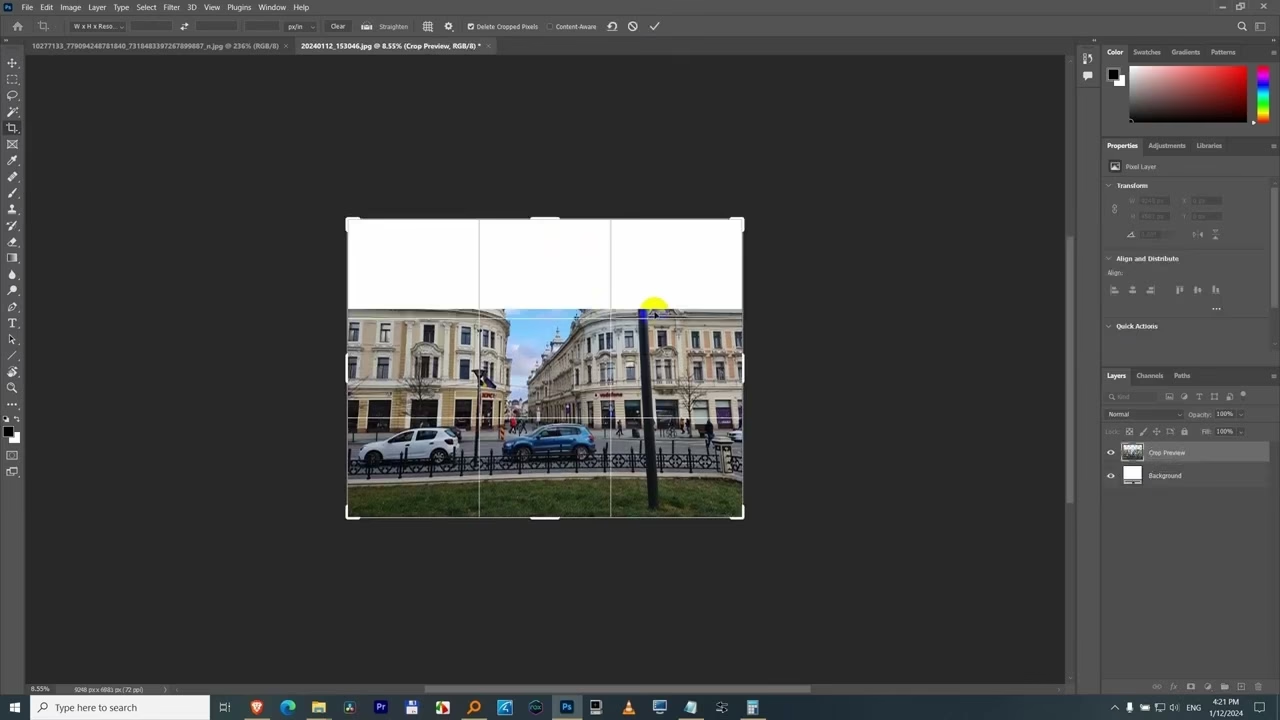
For at oprette et justeringslag, klik på 'Lag' (Layer) i topmenuen, vælg 'Nyt Justeringslag' (New Adjustment Layer) og vælg den ønskede justering (f.eks. 'Levels', 'Curves', 'Hue/Saturation'). Du vil blive bedt om at navngive laget, hvorefter justeringens indstillinger åbnes i panelet 'Egenskaber' (Properties). Du kan nu foretage dine justeringer i dette separate, ikke-destruktive justeringslag. Hvert justeringslag kommer desuden med en indbygget pixelmaske, så du kan begrænse justeringens effekt til bestemte områder af billedet.
Avancerede Teknikker og Værktøjer
Ud over de grundlæggende teknikker findes der flere andre måder at arbejde ikke-destruktivt på:
Vektormasker: Præcis Maskering med Stier
Udover pixelmasker kan du også bruge vektormasker. Disse masker bruger penneværktøjet (Pen Tool) og stier (paths) i stedet for at male med pensel til maskering. Vektormasker er ideelle til at maskere objekter med skarpe, veldefinerede kanter, da de er vektorbaserede og derfor uafhængige af opløsning. Indholdet inden for stien i en vektormaske er synligt, mens indholdet udenfor er skjult.
En vektormaske klipper indholdet af laget ud og bliver en 'opløsningsuafhængig sti'. Dette er særligt nyttigt for logoer, former eller objekter, der skal forstørres uden tab af skarphed i maskeringen. Du kan tilføje en vektormaske ved at vælge laget og derefter, med penneværktøjet aktivt, klikke på maske-ikonet, mens du holder Cmd (Mac) eller Ctrl (Win) nede, eller via 'Lag' > 'Vektormaske' (Layer > Vector Mask).
Retouchering på Egne Lag
En anden vigtig, ikke-destruktiv teknik er at bruge retoucheringværktøjer som kloningsværktøjet (Clone Stamp), reparationspenslen (Healing Brush) og punktreparationspenslen (Spot Healing Brush) på separate lag. Dette er i modsætning til den traditionelle metode, hvor man bruger disse værktøjer direkte på billedlaget, hvilket er destruktivt.
For at gøre dette, opret et nyt, tomt lag ved at klikke på ikonet 'Opret et nyt lag' nederst i lagpanelet. Vælg derefter et af retoucheringværktøjerne. I indstillingslinjen øverst i Photoshop skal du finde 'Sample' (Prøve) og vælge 'All Layers' (Alle Lag) eller 'Current & Below' (Aktuelt og Nedenfor). Dette gør, at værktøjet tager sin prøve (pixels, der skal klones eller repareres fra) fra lagene nedenunder, men anvender ændringen på det *aktive*, tomme lag. Nu kan du retouchere på dette separate lag. Hvis du laver en fejl eller vil justere retoucheringen senere, kan du blot redigere eller slette pixels på dette separate retoucheringlag uden at påvirke det underliggende billede.
Sammenligning: Destruktiv vs. Ikke-destruktiv
| Funktion | Destruktiv Redigering | Ikke-destruktiv Redigering |
|---|---|---|
| Ændring af Pixels | Direkte og Permanent | Indirekte via Masker, Justeringslag, etc. |
| Originalbillede | Overskrives ved Gem | Bevares Intakt |
| Fortrydelse/Justering | Svært/Umuligt efter Gem | Nemt og Fleksibelt |
| Fleksibilitet i Workflow | Lav | Høj |
| Filstørrelse | Ofte Mindre | Ofte Større (indeholder mere data) |
| Risiko for Fejl | Høj (permanente ændringer) | Lav (ændringer kan fortrydes) |
Ofte Stillede Spørgsmål (FAQ)
Hvad er den største fordel ved ikke-destruktiv redigering?
Den største fordel er fleksibiliteten og sikkerheden. Du kan foretage ændringer, eksperimentere og justere dine redigeringer igen og igen uden at risikere at ødelægge dit originale billede. Du kan altid vende tilbage til udgangspunktet eller tidligere trin i din proces.
Kan jeg bruge værktøjer som kloningsværktøjet ikke-destruktivt?
Ja, absolut. Ved at oprette et nyt, tomt lag og indstille 'Sample' (Prøve) indstillingen for værktøjet (f.eks. kloningsværktøjet eller reparationspenslen) til 'All Layers' (Alle Lag), kan du udføre retouchering på det nye lag. Selve retoucheringen ligger nu på et separat lag og påvirker ikke originalbilledet direkte.
Hvordan fungerer masker i ikke-destruktiv redigering?
Masker (pixel- eller vektormasker) fungerer som et 'filter' over et lag, der styrer synligheden af lagets indhold. I stedet for at slette pixels permanent, skjuler eller afslører masken dem baseret på farven (sort skjuler, hvid afslører, grå giver gennemsigtighed). Dette lader dig nemt ændre, hvilke dele af et lag der er synlige, uden at miste nogen information.
Brugen af ikke-destruktive redigeringsteknikker i Photoshop vil ikke kun redde dit originale foto fra at blive beskadiget, men det vil også spare dig tid. Du kan have så mange forskellige justeringslag og masker, som du vil, og gøre dem synlige eller usynlige efter behov. Du kan endda gå tilbage i disse lag og foretage yderligere justeringer, mens dit originale foto forbliver intakt. Udnyt disse lag og masker til din fordel, så du kan eksportere flere versioner af dit foto fra samme fil ved at gøre lag synlige og usynlige, før du eksporterer. Gør ikke-destruktiv redigering til en del af din workflow i dag for at spare tid og øge din produktivitet!
Hvis du vil læse andre artikler, der ligner Mestr Ikke-destruktiv Redigering i Photoshop, kan du besøge kategorien Fotoredigering.