
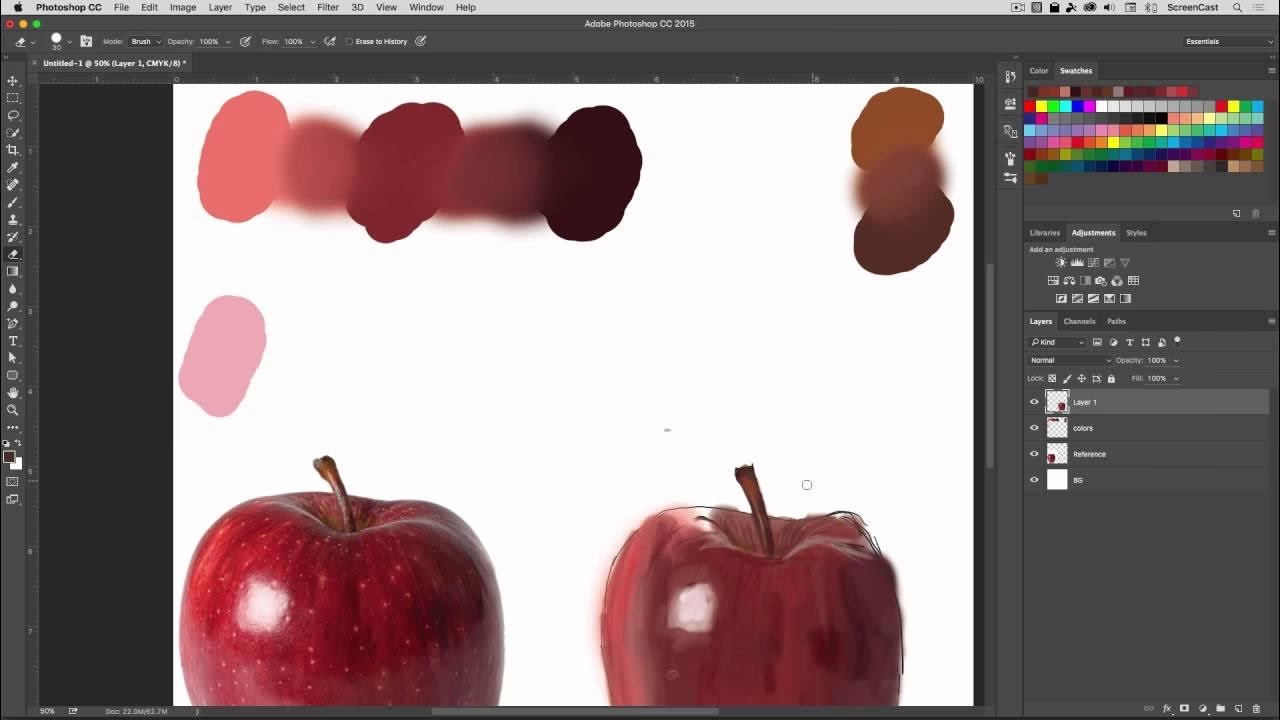

Når man arbejder med digitalt maleri i Photoshop, kan det være en udfordring at efterligne udseendet af traditionelle malerier. Selvom programmer som Painter ofte bruges til dette formål, er det muligt at udvikle simple teknikker i Photoshop, der kan give et lignende resultat. Denne artikel beskriver en sådan teknik, der er udviklet gennem praksis og har vist sig at kunne give et troværdigt, malerisk udtryk. Selvom teknikken i sig selv er enkel, kræver implementeringen tid og øvelse – det er ikke blot et filter, man anvender.
Det er vigtigt at bemærke, at denne teknik primært er tiltænkt brug med en grafisk tablet (f.eks. Wacom). At opnå lignende resultater med en mus er yderst vanskeligt for de fleste digitale malere. Denne guide er baseret på personlig erfaring og fritidsarbejde, og forfatteren hævder ikke at være professionel ekspert, men deler blot en metode, der har virket.

Den endelige effekt af teknikken er bedst synlig ved høj opløsning, da den tilføjer tekstur og blanding, der emulerer penselstrøg. En færdig illustration, der bruger denne teknik, kan ved første øjekast ligne et digitalt maleri, men ved nærmere inspektion afsløres den specifikke tekstur, som teknikken tilfører.
Trin 1: Anbring grundfarver
Det allerførste skridt i denne realistiske maleteknik er at placere de primære grundfarver og skygger for dit maleri. Dette danner fundamentet, som resten af processen bygger på.
Detaljer: Et kritisk punkt her er at arbejde i en meget høj opløsning. Hvis opløsningen er for lav, vil den ønskede effekt af teknikken gå tabt. Selvom det færdige billede måske gemmes i en mindre størrelse til web eller visning, skal arbejdet under processen foregå i en stor størrelse. En eksempelsillustration nævnt i den originale tekst havde en fuld størrelse på 4200x2000 pixels, hvilket illustrerer det nødvendige niveau af detaljer. Til visse områder med skarpe detaljer, som folder i stof, kan man vælge at bruge værktøjer som Polygonal Lasso til at definere skygge- og højlysområder. For mere organiske former som arme eller ansigter er det dog mest effektivt at male skygger/højlys direkte med din grafiske tablet.
Organisering: En god arbejdsgang involverer at oprette mapper for hver generel farve, der er nødvendig i maleriet. For eksempel, hvis du maler en person med forskellige beklædningsgenstande, kan du have mapper for 'Blå' (hat, undertrøje), 'Lysegrå' (skjorte), 'Brun' (handske) osv. Dette holder dine lag organiseret og gør det nemmere at justere opacitet og blanding senere.
Teknikken kræver et højt niveau af kontrast for at fungere korrekt, hvilket betyder, at du skal have ret detaljeret skyggelægning. Små områder kan måske nøjes med grundfarven, én skyggefarve og ét højlys, men større områder kræver typisk to grader af højlys og to grader af skygge, samt touch-ups med ren sort/ren hvid for maksimal effekt. I eksemplet med et skjorteærme blev der brugt en grundfarve, én skygge og to grader af højlys, efterfulgt af yderligere detaljer i et senere trin.
Trin 2: Bland skyggerne sammen
Det næste skridt er at blende skyggelægningen sammen for at skabe overgange, der ligner malingens flydende karakter. Dette gøres ved hjælp af smudsværktøjet.
Detaljer: Vælg smudsværktøjet (Smudge Tool) i Photoshop. Det findes typisk sammen med sløringsværktøjet (Blur Tool) under viskelæderet (Eraser Tool). Genvejen er 'R', når du først har valgt smudsværktøjet. Det afgørende element i dette trin er valget af pensel. Med smudsværktøjet aktivt skal du klikke på penselvælgeren. I penselsektionens øverste højre hjørne finder du en pil; klik på den for at se forskellige penselkategorier. Vælg 'Natural Brushes 2'. Klik derefter på penselvælgeren igen og vælg den anden pensel i listen (typisk 'Chalk Dark Brush 3'). Sæt styrken (Strength) for smudsværktøjet til 75%. Penselstørrelsen afhænger af, hvor præcis du skal være, men den bør ikke være for lille. Selvom denne artikel ikke er en komplet guide til digitalt maleri, kræver dette trin en grundlæggende forståelse for skyggelægning, lys og kunstneriske principper. Brug penslen til at blande skyggerne sammen ved at lave strøg, ligesom du ville med en ægte malerpensel, i stedet for at holde den nede konstant. Strøg generelt væk fra de lyseste højlys og mørkeste skygger for at undgå at udviske deres kanter fuldstændigt og blande dem ind i alt andet.
Organisering: Husk lagene og mapperne fra trin 1. Formålet med at have mange lag for hver farve var at gøre det nemmere at redigere opaciteten af de forskellige skygge- og højlyslag, før blanding finder sted. Det er en god praksis at samle alle farvemapper i én overordnet mappe og derefter duplikere denne mappe som en backup, før du begynder at blende. Dette sikrer, at du nemt kan vende tilbage, hvis noget går galt. Derefter fletter du mapperne for hver farve, så al skyggelægning er på ét lag per farve, hvilket gør blanding nemmere. Du kan overveje at lade dine lyseste højlys og mørkeste skygger forblive på separate lag for at tilføje dem ovenpå efter blanding, så de ikke går tabt i processen.
Trin 3: Skær billedet op
Efter at have blendet skyggerne sammen for at skabe en malerisk base, er næste trin at tilføje tekstur og definition ved at skærpe billedet.
Detaljer: Brugen af kridtpenslen i smudsværktøjet hjælper med at blende billedet på en måde, der minder om maleri, men resultatet kan virke lidt uklart eller blødt. For at fremhæve penselstrøgene og tilføje tekstur, der efterligner malingens overflade, skal du skærpe billedet. Dette gøres ved at bruge skarphedsfilteret (Sharpen Filter). Du finder det under Filter > Sharpen eller Filter > More Sharpen. Det er mest effektivt at skærpe hvert område individuelt, da den optimale mængde skarphed afhænger af billedets opløsning og de specifikke detaljer i området. En typisk tilgang ved høj opløsning kan være at anvende ét 'More Sharpen' filter efterfulgt af et standard 'Sharpen' eller 'Sharpen Image' filter. Det kræver lidt trial and error at finde den rette balance; for meget skarphed kan gøre billedet kornet og uattraktivt. Formålet er at fremhæve teksturen skabt af smudsværktøjet uden at ødelægge billedets kvalitet.
Er Photoshop god til at male digitalt?
Mens den ovenstående teknik fokuserer på et specifikt 'look', er det også relevant at overveje Photoshops generelle egnethed som et værktøj til digitalt maleri. Spørgsmålet om, hvorvidt Photoshop er bedre end andre programmer som Procreate, er en almindelig debat blandt digitale kunstnere. Lad os se på Photoshops egenskaber i denne sammenhæng baseret på den givne information.
Hvad er Adobe Photoshop?
Adobe Photoshop beskrives som rastergrafik-redigeringssoftware, men det er en meget forenklet definition af et utroligt robust program. Det er så kendt, at udtrykket 'photoshoppet' bruges i daglig tale om manipulerede billeder.
Photoshop kan bruges til en bred vifte af grafiske formål, primært baseret på raster (pixels). Det bruges professionelt til webgrafik, printmaterialer, skærmbilleder, præsentationer, grafik til mobiludvikling og meget mere. Hvis det er pixel-baseret rasterarbejde, kan Photoshop sandsynligvis håndtere det. Det anses ofte for at være et af de største navne inden for digital kunst.
Hvilke enheder kan du bruge Photoshop på?
Photoshop er tilgængeligt for både PC og Mac. Det er dog vigtigt at sikre, at din computers specifikationer er tilstrækkelige, da Photoshop ikke er et lille program. Installationen er ret stor, og arbejde med store filer kan kræve et moderne og/eller kraftfuldt system. For eksempel, hvis man tegner en illustration på 11" x 14" ved 300 ppi med et højt antal lag, er det en situation, hvor en kraftfuld arbejdsstation er en fordel.
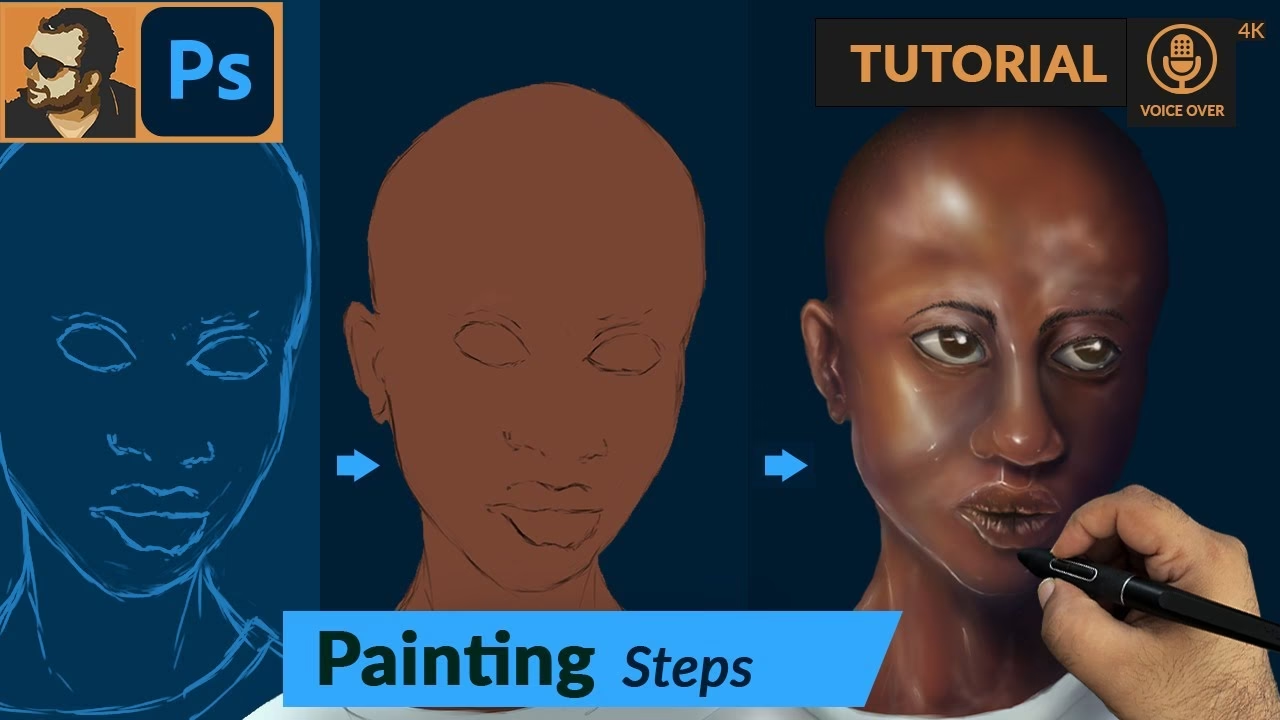
Photoshop er også tilgængeligt til iPad. Dog er iPad-versionen ikke universelt anerkendt af alle kunstnere og designere. Den mangler flere funktioner, der findes i desktop-versionen, såsom guides, Pen Tool, Shape Tool og mere. Dette gør den mindre ideel for mange professionelle workflows, selvom det er rart at have muligheden for mobilitet. Forhåbentlig vil iPad-versionen blive mere fuldendt over tid.
Hvad er Photoshops funktioner?
Hvorfor er Photoshops funktioner så betydningsfulde for digitalt maleri? Programmet er fyldt med muligheder, og mange af dem er en fast del af professionelle arbejdsgange. Der er filtre, effekter og plugins, der kan forbedre eller ændre dit billede på utallige måder. Derudover er der en nem integration med andre programmer i Adobe Creative Cloud-familien, såsom Illustrator og InDesign. Dette gør det nemt at skifte mellem programmer, hvis dit projekt involverer mere end blot maleri.
Ud over dets brede funktionalitet er Photoshop et fantastisk illustrationsværktøj i sig selv. Penslerne har omfattende indstillingsmuligheder, og der er et enormt udvalg af pensler tilgængelige online – alt fra sky-, løv-, hår- til tegneserie- og akvarelpensler. Photoshop inkluderer også Kyle's Brushes, et meget populært sæt pensler, der nu følger med softwaren.
Photoshop vs. Procreate: En Sammenligning
At sammenligne Photoshop og Procreate kan føles lidt som at sammenligne æbler og appelsiner. Begge er digitale kunstværktøjer, men de har forskellige styrker og fokusområder. Her er en sammenligning baseret på den givne information:
| Funktion | Adobe Photoshop | Procreate |
|---|---|---|
| Primær Enhed | Desktop (PC/Mac), iPad (begrænset) | iPad (kræver Apple Pencil) |
| Prismodel | Løbende abonnement | Engangskøb ($9.99 USD) |
| Læringskurve (for tegning) | Potentielt overvældende (mange funktioner) | Generelt nemmere at komme i gang med til tegning |
| Funktioner | Meget robust, bred vifte (foto, grafik, illustration), mange filtre/plugins, Creative Cloud integration | Fokuseret på illustration, dybde i lag/pensler, tidsforløbsoptagelse, animationseksport |
| Pensler | Omfattende tilpasning, stort udvalg, Kyle's Brushes inkluderet | Robust tilpasning, stort udvalg, kan importere Photoshop-pensler |
| Filformater | Understøtter over 28 billedformater (inkl. PSD, JPEG, PNG, TIFF, GIF, PDF, MP4, HEVC) | Understøtter mange formater (inkl. .procreate, PSD, JPEG, PNG, TIFF, GIF, PDF, MP4, HEVC, OBJ, USDZ) |
| PSD Kompatibilitet | Native format | Kan åbne og gemme PSD |
| iPad Version | Manglende mange desktop-funktioner, kræver abonnement | Fuld featured til illustration, engangskøb |
Pris: Dette er ofte en stor faktor. Photoshop kræver et løbende abonnement, hvilket af mange ses som en ulempe, især når alternativer som Procreate, Affinity Photo og Clip Studio Paint tilbyder engangskøb. Hvis du stopper dit abonnement, mister du adgang til Photoshop. Procreate har derimod en lav engangsbetaling på $9.99 USD (oplyst i teksten), hvilket er en markant forskel og en stor fordel for mange. Dog skal man medregne omkostningen til hardware; Procreate kræver en kompatibel Apple iPad og en Apple Pencil, mens Photoshop primært kræver en kraftig desktop-computer og en grafisk tablet til tegning.
Læringskurve: Hvilket er nemmest at bruge? Photoshop kan virke skræmmende at starte med, især hvis dit primære mål er at tegne. Programmet er fyldt med funktioner, hvilket er godt, men kan også føles som 'bloat' for nogle. Mange funktioner er muligvis slet ikke relevante for tegneprocessen. Procreate er betydeligt nemmere at bruge 'ud af boksen' til tegning og skitsering. Dog mangler det nogle af de grafiske designfunktioner, som Photoshop tilbyder. Nybegyndere kan ofte føle sig overvældet af Photoshop, hvorimod Procreate føles mere umiddelbart tilgængeligt for at 'bare tegne', selvom det stadig har dybde til avancerede brugere.
Funktioner: Dette er et område, hvor de to programmer adskiller sig markant, og valget afhænger helt af dine behov. Photoshop har en kvantitativ overlegenhed i funktioner. For eksempel er Photoshop uovertruffent til fotoredigering med top-of-the-line værktøjer som avancerede udvalgsværktøjer og AI-funktioner. Selvom fotoredigering er mulig i Procreate, er det sjældent førstevalget. Hvis du derimod primært har brug for et værktøj til at skitsere og illustrere på farten, er Procreate et fremragende valg, da mobilitet er en af dets kerneegenskaber, hvilket Photoshop normalt ikke tilbyder på samme måde.
Pensler: Pensler er et stort emne for digitale kunstnere. Både Photoshop og Procreate har robuste muligheder for penseltilpasning. Selvom de er forskellige, er begge kraftfulde. En stor fordel for Procreate-brugere er, at Procreate kan importere og bruge Photoshop-pensler, hvilket giver adgang til det enorme udvalg af pensler, der er skabt til Photoshop gennem årene. Der findes enorme samlinger af Photoshop-pensler online. Valget mellem Photoshop- og Procreate-pensler kan betragtes som uafgjort; Procreate-pensler kan føles lidt nemmere at arbejde med for nogle, mens Photoshop-pensler er utroligt funktionsrige, og udvalget er enormt.
Filformater: Dette handler om, hvordan du kan gemme og eksportere dit arbejde. Photoshop understøtter et meget stort antal billedformater (over 28, plus 3D/video), inklusive alle de mest populære rasterformater. Procreate understøtter også mange formater, herunder .procreate, PSD, JPEG, PNG, TIFF, GIF, PDF, MP4, HEVC, OBJ og USDZ. Photoshops native filformat er PSD, som bevarer alle lag og funktioner, og vigtigst af alt, Procreate er kompatibel med PSD-filer. Dette muliggør en arbejdsgang, hvor man kan skifte mellem de to programmer, hvis det er nødvendigt, og importere fra Procreate til Photoshop (og tilbage igen).
iPad: Når det kommer til Photoshop vs. Procreate på iPad, vinder Procreate ifølge den givne tekst klart. Photoshop på iPad mangler for mange funktioner, selv set fra et illustrationsperspektiv. Selvom det er praktisk at kunne hoppe fra desktop til iPad med Photoshop, er det ikke nok til at konkurrere med Procreate, som er designet til iPad og tilbyder en mere komplet illustrationsoplevelse på platformen. Prisen er også en faktor her, da Photoshop til iPad kræver abonnement, mens Procreate er et engangskøb.
Fordele og ulemper ved Photoshop for digitalt maleri
Fordele:
- Photoshop er fyldt med funktioner og kan håndtere næsten enhver pixel-baseret opgave.
- Det er en industriel standard i mange kreative kredse, hvilket kan være en fordel for professionelle.
- Der findes et enormt antal ressourcer online (pensler, actions, templates).
- Penselsystemet er meget kraftfuldt, og der er et utroligt udvalg af pensler tilgængelige.
Ulemper:
- Prisen i form af et månedligt abonnement er en stor ulempe for mange.
- Programmet er meget komplekst, og de mange funktioner kan virke overvældende ('bloat') for brugere, der kun er interesseret i illustration.
Hvilket værktøj skal du vælge?
Valget mellem Photoshop og Procreate (eller andre værktøjer) afhænger i sidste ende af dine specifikke behov som digital kunstner. Hvis du arbejder med mere end blot illustration, f.eks. fotoredigering eller grafisk design, kan Photoshops brede funktionalitet være uvurderlig. Hvis dit primære fokus udelukkende er illustration, især på en iPad med mobilitet, kan Procreate være et bedre match.
Mange kunstnere vælger at bruge begge programmer og udnytte deres respektive styrker.
Ofte Stillede Spørgsmål
Er Photoshop god til at male digitalt?
Ja, Photoshop er et meget kraftfuldt værktøj til digitalt maleri. Det tilbyder avancerede penselindstillinger, et stort udvalg af pensler (inklusive de populære Kyle's Brushes), og mange funktioner som filtre og lag, der kan forbedre maleprocessen. Selvom det kan have en stejl læringskurve på grund af dets mange funktioner, er det en industriel standard og et foretrukket værktøj for mange professionelle illustratorer, især når det bruges med en grafisk tablet.
Er Photoshop et månedligt abonnement?
Ja, Adobe Photoshop kræver et løbende abonnement for at få adgang til softwaren. Dette står i kontrast til programmer som Procreate, der kan købes for en engangsbetaling. Hvis abonnementet afbrydes, mister man adgang til Photoshop.
Hvis du vil læse andre artikler, der ligner Realistisk Maleteknik i Photoshop, kan du besøge kategorien Kunst.