


At forvandle et almindeligt fotografi til en tegning eller skitse kan give billedet et helt nyt udtryk og en kunstnerisk dybde, der er svær at opnå på andre måder. Det kan fremhæve linjer, teksturer og former på en måde, som et standardfoto ikke gør. I denne artikel dykker vi ned i, hvordan du opnår denne effekt, primært ved brug af Adobe Photoshop, et kraftfuldt værktøj, der giver dig fuld kontrol over processen. Vi vil udforske en populær og effektiv metode til at skabe en blyantsskitse-effekt og dele tips og tricks til at finjustere og forbedre resultatet, så det passer præcis til din vision.
Mens der findes mange hurtige løsninger og apps, der kan anvende sketch-filtre automatisk, giver Photoshop dig mulighed for at forstå og kontrollere hvert trin i transformationen. Dette betyder, at du kan tilpasse effekten ned til mindste detalje, skabe unikke variationer og endda kombinere skitseeffekten med andre redigeringsteknikker. Uanset om du ønsker en fin, detaljeret blyantstegning eller en mere grov, kul-lignende skitse, er Photoshop værktøjet til at bringe din kreative idé til live.

Den Grundlæggende Photoshop Skitse-Effekt
En af de mest udbredte metoder til at skabe en blyantsskitse-effekt i Photoshop involverer brugen af justeringslag og blandingstilstande. Denne metode er populær, fordi den er ikke-destruktiv, hvilket betyder, at du ikke permanent ændrer dine originale billeddata. Du kan altid gå tilbage og justere indstillingerne, indtil du er tilfreds.
Lad os gennemgå trinene for at opnå denne grundlæggende effekt:
Først skal du åbne dit billede i Photoshop. Det er altid en god idé at arbejde på en kopi af dit originale billede eller i det mindste sikre, at dit baggrundslag er låst og du arbejder på duplikerede lag.
- Trin 1: Dupliker Laget
Start med at duplikere dit baggrundslag. Du kan gøre dette ved at trække baggrundslaget ned til 'Nyt Lag'-ikonet i lagpanelet, eller ved at højreklikke på laget og vælge 'Dupliker Lag' (Duplicate Layer). Navngiv det nye lag noget sigende, f.eks. 'Skitse Base'. Dette lag vil danne grundlaget for din skitse. - Trin 2: Afmæt Laget
For at en skitse skal ligne en blyantstegning, skal den typisk være i gråtoner. Vælg dit duplikerede lag ('Skitse Base') og afmæt det. Gå til menuen 'Billede' (Image) -> 'Justeringer' (Adjustments) -> 'Afmæt' (Desaturate), eller brug genvejen Ctrl+Shift+U (Windows) / Cmd+Shift+U (Mac). Dit billede vil nu være sort-hvidt. - Trin 3: Dupliker det Afmættede Lag
Dupliker det afmættede lag igen. Højreklik på 'Skitse Base'-laget og vælg 'Dupliker Lag'. Navngiv dette nye lag 'Skitse Inverteret'. - Trin 4: Inverter det Øverste Lag
Vælg laget 'Skitse Inverteret' og inverter farverne. Gå til menuen 'Billede' (Image) -> 'Justeringer' (Adjustments) -> 'Inverter' (Invert), eller brug genvejen Ctrl+I (Windows) / Cmd+I (Mac). Billedet vil nu se ud som et negativ. - Trin 5: Skift Blandingstilstand
Nu kommer et afgørende skridt. Med laget 'Skitse Inverteret' valgt, skal du ændre lagets blandingstilstand (Blend Mode). I lagpanelet, øverst til venstre over listen over lag, findes en rullemenu, der sandsynligvis står til 'Normal'. Klik på denne menu og vælg 'Farvedodge' (Color Dodge). I første omgang kan billedet forsvinde og blive helt hvidt – dette er normalt og forventet. - Trin 6: Anvend Gaussisk Sløring
Med laget 'Skitse Inverteret' stadig valgt, skal du nu anvende en sløring. Gå til menuen 'Filter' (Filter) -> 'Sløringsfiltre' (Blur) -> 'Gaussisk Sløring' (Gaussian Blur). Der åbnes et dialogvindue med en skyder for 'Radius'. Mens du justerer denne skyder, vil du se, at skitseeffekten begynder at dukke op. En lavere radius vil give en finere, mere detaljeret skitse, mens en højere radius vil give en grovere, mere abstrakt effekt. Juster radius, indtil du opnår det ønskede udseende for din skitse. Værdien vil variere meget afhængigt af billedets størrelse og opløsning. Start med en lav værdi (f.eks. 1-5 pixels) og øg gradvist. Klik 'OK', når du er tilfreds.
På dette punkt har du nu den grundlæggende skitse-effekt. Du vil se, at billedet nu ligner en sort-hvid blyantstegning. Men dette er kun udgangspunktet. De næste trin handler om at forfine og personliggøre effekten.
Finjustering og Forbedring af Skitsen
Den grundlæggende metode giver et godt udgangspunkt, men ofte kan skitsen se en smule flad eller for ren ud. For at give den mere liv, dybde og tekstur, kan du anvende yderligere teknikker.
Tilføj Linjearbejde og Tekstur
En måde at få en digital skitse til at se mere naturlig og håndtegnet ud er ved manuelt at tilføje eller forstærke linjer og teksturer. Dette kan gøres direkte på et nyt lag over skitse-laget.
- Manuel Tegning: Opret et nyt, tomt lag over dine skitse-lag. Vælg et passende tegneværktøj, f.eks. Pensel-værktøjet (Brush Tool) eller Blyant-værktøjet (Pencil Tool). Vælg en farve, der passer til din skitse (typisk sort eller en mørkegrå). Vælg en penselspids, der efterligner en blyant, kul eller blæk – der findes mange gratis og betalte penselsæt online, der er designet til dette formål. Med en tablet og pen kan du tegne direkte på billedet for at forstærke konturer, tilføje skraveringer i skyggeområder eller endda tegne helt nye detaljer. Selv med en mus kan du opnå gode resultater ved at arbejde med lavere opacitet eller flow på penslen. Eksperimenter med forskellige penselstørrelser og hårdheder for at skabe variation i dine linjer.
- Brug af Filtre: Photoshop har en række filtre, der kan tilføje tekstur og korn. 'Filtergalleriet' (Filter Gallery) indeholder effekter som 'Korn' (Grain) eller 'Tegning' (Sketch), der kan anvendes subtilt for at give skitsen et mere organisk udseende. Du kan anvende disse filtre på et duplikeret eller sammenflettet lag af din skitse for at undgå at påvirke de originale justeringslag.
- Generativt Fyld: Hvis du har en nyere version af Photoshop med Generativt Fyld (Generative Fill), kan du eksperimentere med at bruge det til at tilføje tekstur eller detaljer baseret på tekstprompter. Selvom det primært er designet til at tilføje indhold, kan det i nogle tilfælde også bruges kreativt til at modificere eksisterende elementer med nye teksturer.
Jo mere du arbejder med at tilføje disse manuelle eller teksturerede elementer, jo mere unikt og naturligt vil din skitse se ud. Det kræver lidt øvelse og eksperimentering at finde den rette balance.
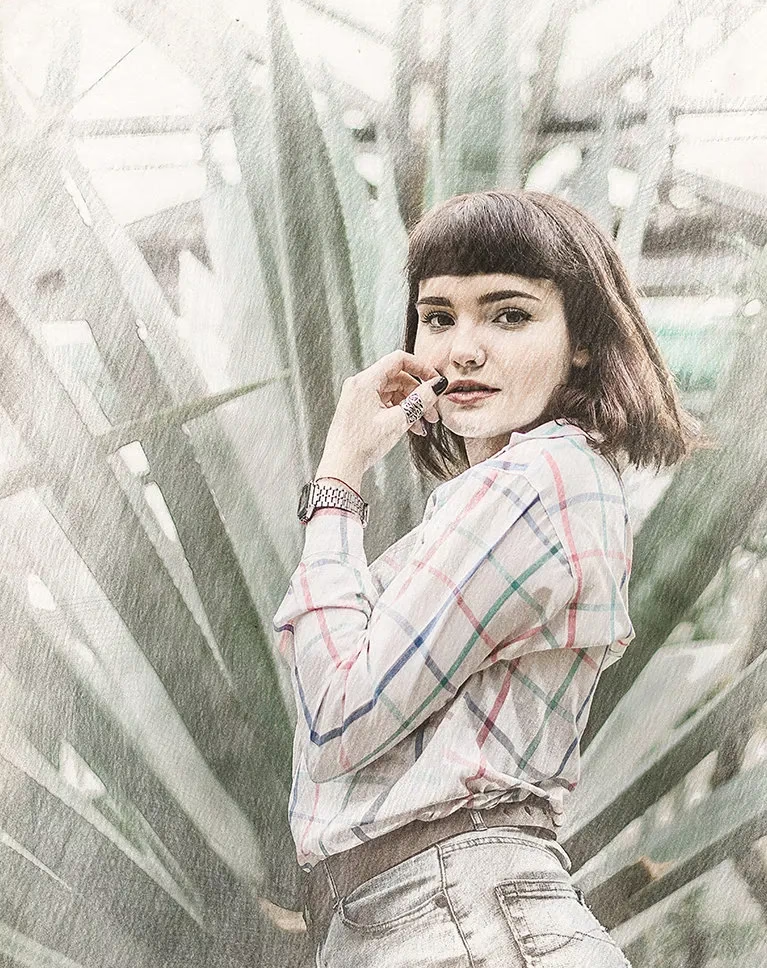
Tilføj Farver
Selvom mange skitser er sort-hvide, kan tilføjelse af farve give et interessant twist, der efterligner farveblyanter, akvarel eller endda oliepasteller. Der er flere måder at gøre dette på i Photoshop:
- Justeringslag: Den mest fleksible metode er at bruge justeringslag. Opret et 'Farvebalance' (Color Balance), 'Farvetone/Mætning' (Hue/Saturation) eller 'Gradient Map' (Gradient Map) justeringslag over dine skitse-lag. Du kan bruge 'Farvebalance' til at give skitsen en overordnet tone (f.eks. sepia for et gammeldags look), 'Farvetone/Mætning' til at farvelægge hele skitsen eller dele af den, eller 'Gradient Map' til at mappe farver til lys- og skyggeområderne i skitsen.
- Blandingstilstande: En anden effektiv metode er at placere et lag med farve (enten en ensfarvet fyld, et gradientfyld eller endda det originale farvebillede) over dine sort-hvide skitse-lag og ændre blandingstilstanden for dette farvelag. Populære blandingstilstande til at tilføje farve, mens skitse-effekten bevares, inkluderer 'Farve' (Color), 'Farvelys' (Color Burn - kan give intense farver) eller 'Multiplicer' (Multiply - kan give et mørkere, farvetryk-lignende look). Eksperimenter med forskellige blandingstilstande og opacitet for at se, hvordan de påvirker udseendet. Du kan endda bruge det originale farvebillede som farvelag og ændre dets blandingstilstand for at blande farverne tilbage med skitse-effekten.
- Selektiv Farvelægning: Hvis du kun vil farvelægge specifikke dele af skitsen, kan du oprette et nyt, tomt lag, sætte dets blandingstilstand til 'Farve' og derefter male farver direkte på dette lag med Pensel-værktøjet. Brug en blød pensel og lavere opacitet for at opbygge farverne gradvist.
Ved at lege med blandingstilstande og justeringslag kan du efterligne udseendet af forskellige kunstmedier, f.eks. en skitse lavet med blå kuglepen, farveblyanter eller endda en akvarel-effekt, hvor farverne blødt blander sig med linjerne.
Vær Ikke Bange for at Eksperimentere
En af de største glæder ved digital billedredigering i programmer som Photoshop er friheden til at eksperimentere. De fleste af de værktøjer og teknikker, vi har beskrevet her, er ikke-destruktive, især når du bruger justeringslag og arbejder på separate lag. Dette betyder, at dine originale pixeldata forbliver uberørte. Hvis du laver en ændring, du ikke kan lide, kan du nemt fortryde den ved at bruge 'Fortryd' (Undo - Ctrl+Z / Cmd+Z) gentagne gange, eller ved at bruge Historik-panelet (History Panel) til at springe tilbage til et tidligere trin. Du kan også blot slette eller skjule et lag, hvis du ikke er tilfreds med effekten på det lag.
Denne frihed til at eksperimentere opmuntrer dig til at prøve forskellige indstillinger, blandingstilstande, pensler og farvekombinationer. Måske opdager du en helt ny teknik eller stil, der passer perfekt til din æstetik. Brug tutorials og guider som udgangspunkt, men vær ikke bange for at afvige fra dem og udforske dine egne ideer. Med lidt øvelse vil du hurtigt blive i stand til at skabe fascinerende og unikke skitser fra dine fotos.
Alternative Værktøjer og Metoder
Mens Photoshop tilbyder den mest dybdegående kontrol, findes der også andre værktøjer og metoder til at forvandle fotos til skitser. Nogle er enklere og hurtigere, men tilbyder typisk mindre kontrol.
Canva: Som nævnt i det medfølgende materiale, tilbyder platforme som Canva også værktøjer til at konvertere billeder til skitser. Processen i Canva er typisk meget mere strømlinet og baseret på forudindstillede effekter:
- Start et projekt i Canva.
- Upload dit billede eller vælg et fra Canvas bibliotek.
- Søg efter 'Apps' eller 'Effekter' i redigeringspanelet.
- Find et værktøj eller en effekt specifikt designet til at gøre et billede til en skitse eller tegning.
- Anvend effekten på dit billede og juster eventuelle simple indstillinger (f.eks. intensitet).
- Download dit færdige billede.
Canva er glimrende for hurtige, simple konverteringer og er meget brugervenligt for dem uden erfaring med mere komplekse redigeringsprogrammer. Ulempen er manglen på finjustering og mulighed for at kombinere flere effekter på samme måde som i Photoshop.
Andre Programmer: Mange andre billedredigeringsprogrammer, både professionelle (som GIMP, Affinity Photo) og mere brugervenlige (som Pixlr, Fotor), tilbyder også filtre eller værktøjer til at skabe skitse-effekter. Kvaliteten og kontrollen varierer meget mellem programmerne.

Her er en simpel sammenligning mellem Photoshop og Canva til denne specifikke opgave:
| Funktion | Photoshop | Canva |
|---|---|---|
| Kontrol over effekt | Meget høj (lag, blandingstilstande, filtre, manuelle justeringer) | Lav (forudindstillede effekter med få justeringer) |
| Læringskurve | Stejl | Meget lav |
| Fleksibilitet | Meget høj (kombiner effekter, tilføj egne elementer) | Lav (primært anvendelse af ét filter) |
| Ikke-destruktiv redigering | Mulig og anbefalet (brug af lag og justeringslag) | Afhænger af app/effekt, ofte mindre fleksibel |
| Pris | Abonnement (Creative Cloud) | Gratis version tilgængelig, Pro-abonnement for flere funktioner |
| Bedst til | Avancerede brugere, der ønsker fuld kontrol, unikke stilarter, og høj kvalitet | Begyndere, hurtige konverteringer, sociale medier |
Ofte Stillede Spørgsmål om Skitse-Effekter
Her er svar på nogle almindelige spørgsmål vedrørende konvertering af fotos til skitser:
Q: Virker skitse-effekten på alle typer billeder?
A: Nogle billeder egner sig bedre til skitse-effekten end andre. Billeder med klare kontraster, tydelige linjer og interessante teksturer fungerer ofte bedst. Portrætter, landskaber med markante elementer og objekter med definerede kanter er gode kandidater. Billeder, der er meget slørede, overeksponerede eller undereksponerede, kan være sværere at arbejde med, da der er færre detaljer at omdanne til linjer.
Q: Kan jeg opnå forskellige skitse-stilarter i Photoshop?
A: Ja, absolut! Ved at justere radius for Gaussisk Sløring kan du skifte mellem en fin blyantstegning (lav radius) og en grovere, mere abstrakt skitse (højere radius). Ved at tilføje tekstur-filtre eller manuelt linjearbejde kan du efterligne udseendet af kul, blæk eller farveblyanter. Eksperimentering med blandingstilstande og farvejusteringer åbner op for endnu flere muligheder.
Q: Er den beskrevne Photoshop-metode den eneste?
A: Nej, der findes flere andre metoder i Photoshop. Nogle bruger 'Filtergalleriet' (Filter Gallery) direkte med effekter som 'Fotokopi' (Photocopy) eller 'Grafisk Pen' (Graphic Pen), ofte i kombination med justeringer. Andre metoder kan involvere brugen af 'Threshold' justeringen eller komplekse lagmasker. Metoden beskrevet her (duplikering, afmætning, invertering, Farvedodge, Gaussisk Sløring) er dog en af de mest populære og alsidige udgangspunkter.
Q: Kan jeg bevare farve i dele af skitsen?
A: Ja, det kan du. Efter at have skabt den sort-hvide skitse-effekt på separate lag, kan du placere det originale farvebillede øverst i lagstakken. Anvend en lagmaske (Layer Mask) på farvelaget og maskér de områder væk, hvor du vil have skitse-effekten til at dominere. Mal med en sort pensel på masken for at skjule farven og lade skitsen skinne igennem, og mal med hvid for at afsløre farven igen. Du kan også bruge blandingstilstande som beskrevet tidligere for at blande farverne ind i skitsen.
Q: Hvordan får jeg skitsen til at se mere 'håndtegnet' ud?
A: Den bedste måde er at tilføje manuelle elementer. Brug Pensel-værktøjet med en passende penselspids til at tegne over skitsen. Tilføj små uregelmæssigheder, forstærk linjer, der ville være tykkere i en rigtig tegning, og tilføj skraveringer i skyggeområder. Arbejd på et nyt lag for at bevare fleksibiliteten. Mindre perfektion og mere synligt linjearbejde kan faktisk gøre skitsen mere troværdig som en håndtegning. Eksperimenter med at tilføje lidt korn eller tekstur til sidst for at efterligne papir eller lærred.
At forvandle et foto til en skitse er en sjov og kreativ proces, der kan give dine billeder et unikt og kunstnerisk præg. Med værktøjer som Photoshop har du uendelige muligheder for at tilpasse effekten og skabe noget helt originalt. Husk at gemme dit arbejde ofte og i et format (som .PSD), der bevarer dine lag, så du altid kan vende tilbage og foretage justeringer. God fornøjelse med din digitale skitse-kunst!
Hvis du vil læse andre artikler, der ligner Forvandl Fotos til Skitser i Photoshop, kan du besøge kategorien Fotoredigering.