
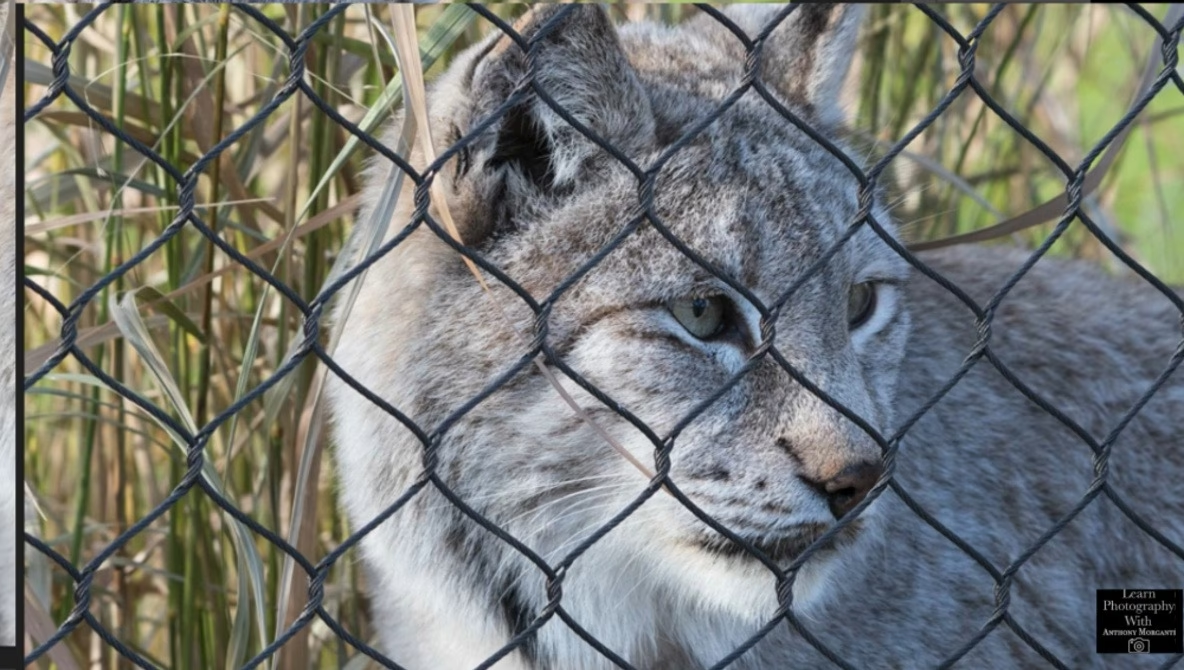

Som fotografer stræber vi altid efter det perfekte billede. Men alt for ofte kan uønskede elementer som hegn, ledninger, kabler eller andre forstyrrelser ødelægge en ellers fantastisk komposition. Disse visuelle forhindringer kan trække opmærksomheden væk fra motivet og mindske billedets æstetiske appel. Heldigvis har udviklingen inden for fotoredigering, især med fremskridt inden for kunstig intelligens (AI), gjort det nemmere end nogensinde at fjerne disse forstyrrelser effektivt og hurtigt. Uanset om du er landskabsfotograf, der kæmper med forstyrrende hegn, eller en byfotograf, der vil fjerne grimme luftledninger, findes der nu værktøjer, der kan hjælpe dig med at rense dine billeder for uønskede elementer.
Traditionelt har fjernelse af komplekse elementer som hegn eller ledninger krævet avanceret kendskab til redigeringsprogrammer og tidskrævende manuelt arbejde med kloneværktøjer, helbredelsespensler og maskering. Dette kunne være en frustrerende proces, der ofte ikke gav et helt overbevisende resultat, især hvis baggrunden var kompleks. Den gode nyhed er, at AI-drevne værktøjer automatiserer meget af dette arbejde, analyserer billedet og genererer nyt indhold, der naturligt passer ind i omgivelserne.
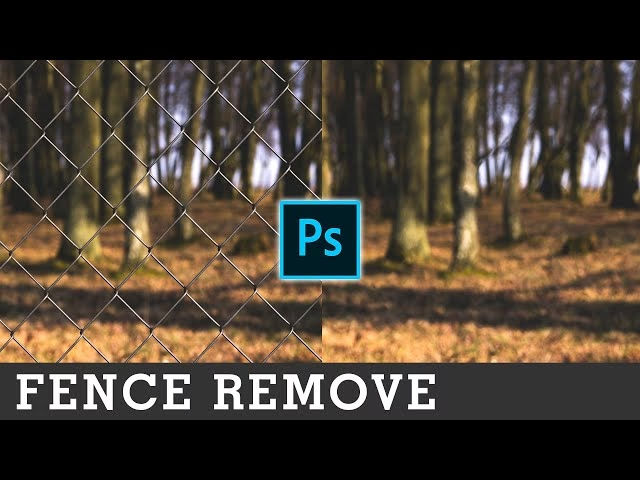
Fjern hegn med AI-værktøjer
Forestil dig at have et smukt billede af et vildt dyr eller et betagende landskab, kun for at opdage, at et hegn løber tværs over motivet. Hegn kan være særligt vanskelige at fjerne manuelt på grund af deres struktur, der ofte dækker dele af baggrunden på en måde, der er svær at genskabe. Her kommer AI-baserede værktøjer til deres ret.
Værktøjer, der beskrives som 'AI Magic Remover' eller lignende, er designet specifikt til at identificere og fjerne objekter som hegn fra billeder. Disse værktøjer bruger avancerede AI-algoritmer til at analysere billedets indhold, genkende hegnet som et separat element og derefter 'male' det væk ved at udfylde området med indhold, der ligner den omkringliggende baggrund. Resultatet er et renere billede, hvor motivet træder tydeligere frem uden den visuelle distraktion fra hegnet.
Disse AI-værktøjer er ofte meget intuitive at bruge. Typisk kræver det kun, at brugeren markerer det område, der indeholder hegnet, hvorefter AI'en klarer resten. Dette gør dem tilgængelige for både professionelle fotografer og hobbyister, der ønsker imponerende resultater uden at skulle mestre komplekse redigeringsteknikker. Deres effektivitet afhænger dog af AI'ens kvalitet og billedets kompleksitet. Nogle gange kan der være behov for mindre justeringer efter den automatiske fjernelse.
Trin-for-trin guide: Fjern ledninger og kabler i Photoshop 2025
Udover hegn er ledninger og kabler en anden almindelig forstyrrelse, især i bybilleder, landskabsbilleder med luftledninger eller portrætter taget udendørs. Adobe Photoshop har længe haft værktøjer til at fjerne objekter, men med introduktionen af nye funktioner i Photoshop 2025 er processen med at fjerne ledninger blevet dramatisk simplificeret takket være 'Remove Tool' (Fjern-værktøjet) og den nye 'Find Distractions' (Find forstyrrelser) funktion.
Find Distractions-funktionen bruger Generativ AI (drevet af Adobe Firefly) til at identificere og fjerne specifikke typer af uønskede elementer med et enkelt klik. En af de mest nyttige anvendelser er netop fjernelse af ledninger og kabler. Her er, hvordan du gør det:
Trin 1: Åbn dit billede i Photoshop
Start med at åbne det billede i Photoshop 2025, der indeholder de ledninger eller kabler, du ønsker at fjerne. Når billedet er åbnet, vil du kunne se de forstyrrende elementer.
Trin 2: Opret et nyt tomt lag
For at arbejde ikke-destruktivt – altså uden permanent at ændre dit originale billedlag – er det bedst at oprette et nyt, tomt lag over dit billedlag. Dette sikrer, at dine redigeringer laves på et separat lag, som du nemt kan slå til eller fra, eller slette, hvis du ikke er tilfreds med resultatet.
I panelet 'Layers' (Lag) skal du klikke på ikonet 'Add New Layer' (Tilføj nyt lag) nederst. Et nyt lag ved navn 'Layer 1' (Lag 1) vil dukke op over dit billedlag (typisk kaldet 'Background' - Baggrund).
Trin 3: Vælg Remove Tool (Fjern-værktøjet)
Find og vælg 'Remove Tool' (Fjern-værktøjet) i værktøjslinjen. Dette værktøj er ofte gemt under 'Spot Healing Brush' (Punkt-helbredelsespensel), så du skal muligvis klikke og holde nede på ikonet for at se listen over tilgængelige værktøjer og vælge 'Remove Tool'.
Trin 4: Slå 'Sample all layers' til
I indstillingslinjen øverst på skærmen skal du sørge for, at 'Sample all layers' (Sampl alle lag) er markeret. Dette er afgørende, da det tillader værktøjet at 'se' indholdet på alle lag, herunder dit originale billede, selvom du arbejder på det tomme lag, du oprettede i trin 2.
Bemærk: Ignorer indstillingen 'Remove after each stroke' (Fjern efter hvert strøg) lige ved siden af, da den ikke bruges sammen med 'Find Distractions'-funktionen.
Trin 5: Slå Generativ AI til
Stadig i indstillingslinjen finder du indstillingen 'Mode' (Tilstand). Sæt denne til 'Generative AI On' (Generativ AI til). Dette fortæller Remove Tool, at det skal bruge Adobes Generativ AI-teknologi (Firefly) til at skabe nyt billedindhold, hvor ledningerne fjernes, i stedet for blot at kopiere pixeldata fra andre dele af billedet. Du kan også vælge 'Auto', som lader Photoshop selv bestemme, hvornår generativ AI er bedst egnet.
Trin 6: Klik på 'Find Distractions' og vælg 'Wires and cables'
Nu kommer den magiske del. I indstillingslinjen klikker du på den nye knap 'Find distractions' (Find forstyrrelser). En liste over forstyrrelsestyper vil dukke op. Vælg 'Wires and cables' (Ledninger og kabler) fra listen.
Læg mærke til, at der står 'One-click removal' (Fjernelse med ét klik) over 'Wires and Cables'. Det betyder præcis, hvad det siger: Photoshop vil analysere billedet, finde alle ledninger og kabler og fjerne dem, så snart du klikker på denne indstilling.
Da du bruger Generativ AI, som kræver forbindelse til Adobes servere (Adobe Firefly) via internettet, kan denne proces tage et par sekunder. Du vil se en statuslinje på skærmen, mens Photoshop arbejder.
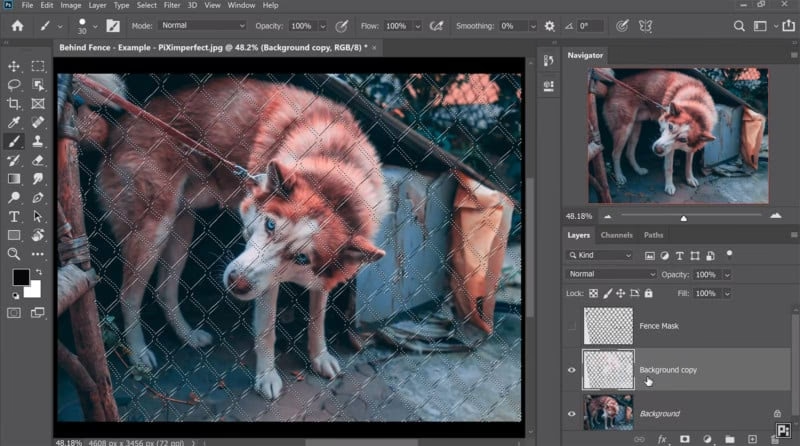
Når processen er færdig, vil ledningerne øjeblikkeligt være fjernet fra dit billede, erstattet af nyt, AI-genereret indhold, der passer ind i baggrunden.
I 'Layers'-panelet kan du bruge 'øje'-ikonet ved siden af 'Layer 1' (det tomme lag, du arbejdede på) til at slå synligheden af redigeringen til og fra og sammenligne resultatet med det originale billede.
Trin 7: Oprydning af problemområder (hvis nødvendigt)
I de fleste tilfælde leverer 'Find Distractions'-funktionen et imponerende resultat. Men som med enhver automatisk funktion, selv en drevet af Generativ AI, kan der opstå små uregelmæssigheder eller fejl i det genererede indhold. For eksempel kan der opstå gentagende mønstre eller slørede områder, hvor ledningen var.
Hvis du bemærker et problemområde, skal du ikke fortvivle. Du kan nemt rydde op manuelt ved fortsat at bruge Remove Tool.
Du skal blot male med Remove Tool over det område, der har et problem. Sørg for, at 'Sample all layers' og 'Generative AI On' stadig er aktiveret i indstillingslinjen. Når du slipper museknappen, vil Photoshop generere nyt indhold specifikt for det område, du har malet over, og rette eventuelle fejl.
Denne kombination af den automatiske 'Find Distractions'-funktion og muligheden for manuel oprydning med Remove Tool giver en kraftfuld og fleksibel måde at fjerne ledninger og kabler på.
Sammenligning: AI til hegn vs. Photoshop til ledninger
Selvom begge metoder adresserer fjernelse af uønskede objekter ved hjælp af AI, er der forskelle baseret på den tilgængelige information:
| Funktion | Generel AI Hegn-fjerner (eksempel) | Photoshop 2025 Find Distractions (Ledninger) |
|---|---|---|
| Primær anvendelse | Fjernelse af hegn | Fjernelse af ledninger og kabler (og andre objekter som mennesker) |
| Teknologi | AI-algoritmer (specifik type ofte uspecificeret) | Avanceret AI og Generativ AI (Adobe Firefly) |
| Specifikke trin tilgængelige? | Generel beskrivelse, ingen specifikke trin leveret | Detaljeret trin-for-trin guide leveret |
| Software/Værktøj | Beskrevet som et 'værktøj', kan være standalone software, web-baseret eller en funktion i en app | En specifik funktion inden for Adobe Photoshop 2025 |
| Nemhed | Beskrevet som nem at bruge, ofte baseret på markering | Fremhævet som 'One-click removal' for den primære funktion, efterfulgt af valgfri manuel oprydning |
Det er vigtigt at bemærke, at 'AI Magic Remover' til hegn beskrives mere som en kategori af værktøjer, mens Photoshop 2025's funktion er en specifik implementering. Begge udnytter AI'ens evne til at analysere billeder og generere nyt indhold, men tilgængeligheden og de præcise funktioner kan variere meget.
Fordele ved AI-drevet fjernelse af objekter
Brugen af AI til at fjerne hegn, ledninger og andre forstyrrelser medfører flere betydelige fordele for fotografer:
- Tidsbesparelse: Hvad der før tog lang tid med manuelle værktøjer, kan nu gøres på sekunder eller minutter.
- Bedre resultater:Generativ AI er ofte bedre til at skabe realistisk baggrundsindhold end traditionelle kloningsmetoder, især ved komplekse baggrunde.
- Nemmere at bruge: Mange AI-værktøjer og nye funktioner som 'Find Distractions' er designet til at være intuitive og kræver mindre teknisk ekspertise.
- Ikke-destruktiv redigering: Ved at arbejde på separate lag (som vist i Photoshop-guiden) bevarer du dit originale billede intakt.
- Fokus på motivet: Ved at fjerne distraktioner sikrer du, at beskuerens øje ledes direkte til billedets hovedmotiv.
Ofte Stillede Spørgsmål (FAQ)
Her er svar på nogle almindelige spørgsmål relateret til fjernelse af hegn og ledninger fra fotos:
Skal jeg bruge Photoshop 2025 for at fjerne ledninger med 'Find Distractions'?
Ja, 'Find Distractions'-funktionen i Remove Tool, der specifikt kan identificere og fjerne ledninger/kabler og mennesker med ét klik, blev introduceret i Photoshop 2025 (udgivet oktober 2024). Du skal have denne version for at bruge den automatiske 'Wires and cables' mulighed.
Hvad er Generativ AI i denne sammenhæng?
Generativ AI, som Adobe Firefly, bruges af Remove Tool i Photoshop 2025 til at skabe helt nyt billedindhold, der passer naturligt ind i det omkringliggende område, hvor et objekt (som en ledning) er blevet fjernet. I stedet for blot at kopiere eksisterende pixels, analyserer AI'en scenen og genererer realistisk fyld.
Kan disse værktøjer fjerne andre objekter end hegn og ledninger?
Ja. Den generelle idé med AI Magic Remover er ofte at fjerne forskellige uønskede objekter. I Photoshop 2025 kan 'Find Distractions'-funktionen også fjerne mennesker, og selve Remove Tool kan bruges manuelt til at fjerne næsten ethvert objekt ved at male over det. Effektiviteten kan dog variere afhængigt af objektets størrelse og kompleksiteten af baggrunden.
Er resultatet altid perfekt, når man bruger AI?
AI-værktøjer er meget effektive, men ikke altid fejlfri. Komplekse baggrunde, overlappende objekter eller usædvanlige lysforhold kan nogle gange føre til små artefakter eller uregelmæssigheder. Derfor er det ofte nødvendigt at gennemgå resultatet og eventuelt foretage mindre manuelle justeringer, som beskrevet i trin 7 for Photoshop.
Kræver Generativ AI en internetforbindelse?
Ja, da den generative AI-behandling (Adobe Firefly) foregår på Adobes servere i skyen, kræver brugen af Generativ AI-tilstanden i Photoshop 2025 en aktiv internetforbindelse.
Konklusion
Fjernelse af forstyrrende elementer som hegn og ledninger fra dine fotos er blevet markant nemmere takket være fremskridt inden for AI-baserede redigeringsværktøjer. Mens generelle 'AI Magic Remover'-værktøjer tilbyder en enkel løsning for forskellige objekter som hegn, giver specifikke implementeringer som Photoshop 2025's Remove Tool med 'Find Distractions'-funktionen en kraftfuld og præcis metode til at fjerne elementer som ledninger og kabler med imponerende resultater. Ved at mestre disse teknikker kan du rense dine billeder for uønskede distraktioner og sikre, at dine motiver og kompositioner altid fremstår bedst muligt.
Hvis du vil læse andre artikler, der ligner Fjern Forstyrrelser: Hegn og Ledninger i Fotos, kan du besøge kategorien Fotoredigering.