
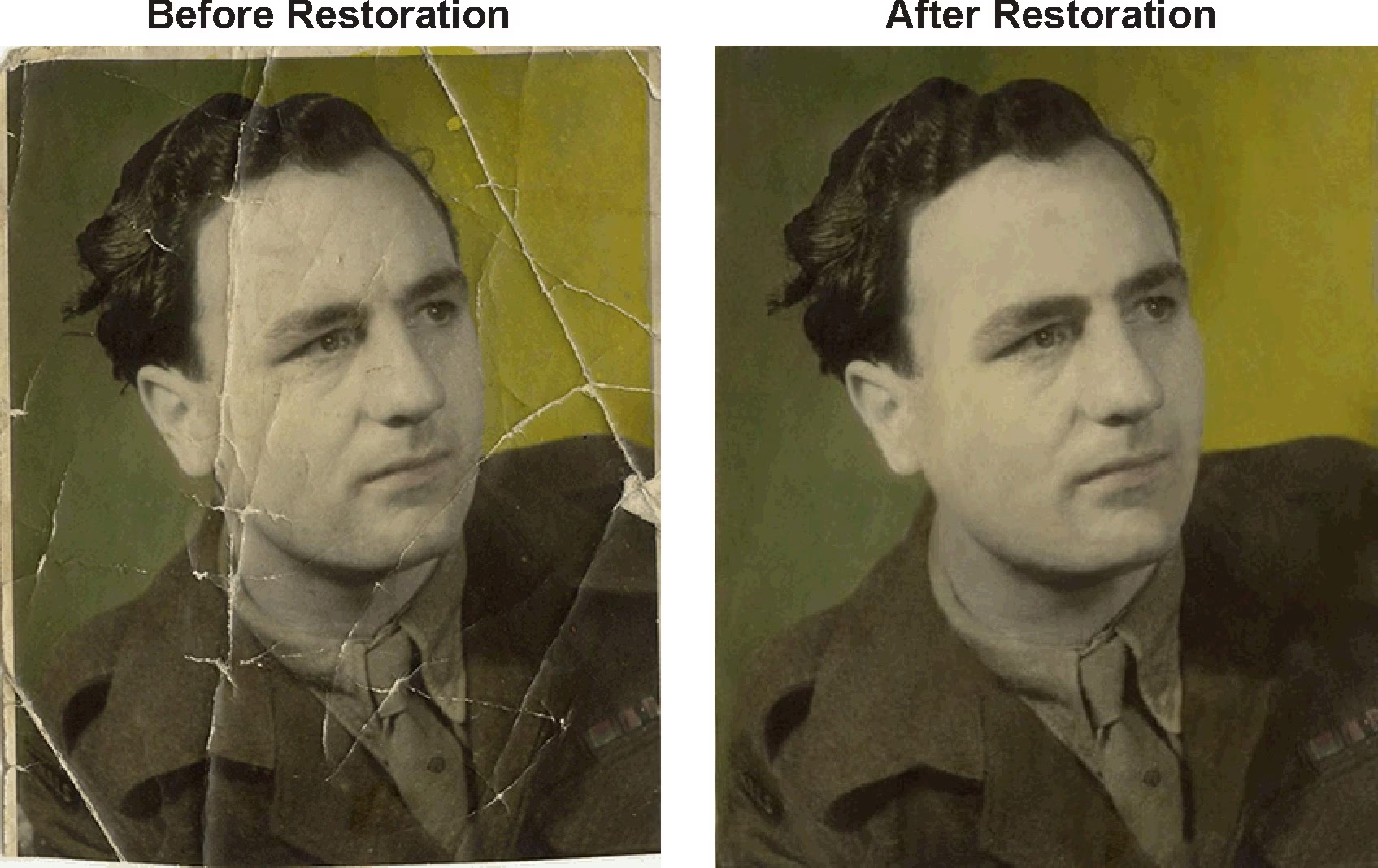

Fotorestaurering er kunsten at puste nyt liv i gamle fotografier. Det handler om at bevare dyrebare minder og historiske øjeblikke, der ellers ville falme væk med tiden. Gennem den digitale magi i Adobe Photoshop har vi muligheden for at vende effekten af alder, slid og miljømæssige skader. Processen indebærer omhyggelig opmærksomhed på detaljer, en forståelse for historisk farvelægning og en indviklet anvendelse af en bred vifte af fotoredigeringsværktøjer. Når vi omfavner disse teknikker, afslører vi den sande essens af hvert billede og gendanner det til dets oprindelige eller endda en forbedret tilstand.
At nærme sig fotorestaurering kræver både et kreativt øje og et teknisk færdighedssæt inden for Photoshops robuste miljø. Magien ligger i at identificere områder, der har brug for reparation, og vide, hvilke værktøjer der skal bruges til at løse problemer som rivninger, ridser, misfarvning og falmning. Efterhånden som vi bevæger os gennem restaureringsprocessen, træffer vi beslutninger om, hvordan vi håndterer hver udfordring, ofte dykker ned i avanceret farvearbejde, forfiner detaljer og sikrer, at det endelige produkt opfylder en høj kvalitetsstandard. Det er en proces, der kræver tålmodighed og præcision.

- Forstå Grundlaget for Fotorestaurering
- Opsætning af Photoshop til Restaureringsarbejde
- Væsentlige Værktøjer og Teknikker til Restaurering
- Avanceret Farvearbejde i Restaurering
- Finpudsning og Håndtering af Skader
- Afsluttende Berøring og Kvalitetskontrol
- Gemme og Dele Restaurerede Billeder
- Udnyttelse af AI og Apps til Fotorestaurering
-
Ofte Stillede Spørgsmål
- Hvordan kan jeg restaurere et gammelt, beskadiget foto ved hjælp af Photoshop?
- Hvilke metoder bruges til farverestaurering i ældre fotografier med Photoshop?
- Hvilket er det mest effektive værktøj i Photoshop til reparation af rivninger og folder i vintagefotos?
- Kan jeg digitalt reparere vandskadede gamle billeder ved hjælp af Photoshop, og i så fald, hvordan?
- Hvad er trinene for at konvertere et sorthvidt foto til farve i Photoshop?
- Er der et filter eller plugin inden for Photoshop, der specifikt hjælper med fotorestaureringsopgaver?
Forstå Grundlaget for Fotorestaurering
Når vi taler om fotorestaurering, fokuserer vi på at genoplive gamle fotografier, der har lidt skade over tid. Vores mål er at bevare og forbedre autenticiteten af disse skattede billeder gennem omhyggelige og dygtige digitale restaureringsteknikker.
Vigtigheden af Scannekvalitet
Vi kan ikke understrege nok, hvor vigtig en høj scanningskvalitet er, når det kommer til fotorestaurering. Den indledende scanning er vores fundament; den skal fange så mange detaljer som muligt fra det originale gamle foto. En højopløselig scanning, typisk ved 300 DPI (dots per inch) eller højere, sikrer, at vi har den bedste kvalitet at arbejde med. Scanning ved en højere opløsning giver os mulighed for at opfange de indviklede detaljer og nuancer i gamle fotografier, hvilket er afgørende for en effektiv restaureringsproces. Hvis du planlægger at printe det restaurerede billede, er en scanning på 600 DPI eller endda 1200 DPI ofte at foretrække for at bevare finere detaljer og tillade større printstørrelser.
Identificering af Almindelige Problemer i Gamle Fotografier
Gamle fotos kan præsentere en række problemer, som vi skal identificere, før vi påbegynder restaureringen:
- Fysisk Skade: Dette inkluderer rivninger, revner, folder og manglende stykker. Disse kræver ofte omhyggelig rekonstruktion.
- Faldning og Misfarvning: Over tid kan fotos miste kontrast og farve. Farvestik, såsom et gult eller blåt skær, er almindeligt.
- Skimmel- og Vandskade: Disse kan resultere i pletter og skjolder, der kan være vanskelige at fjerne uden at miste underliggende billedinformation.
- Støv og Ridser: Almindelige i gamle fotografier, de skal fjernes forsigtigt for at undgå tab af detaljer.
Præcis identifikation af disse problemer guider os i valget af de rette restaureringsværktøjer og teknikker i Photoshop, såsom punktrettelsespensel, kloning og farvekorrektion, for at bringe gamle fotografier tilbage til livet. En grundig analyse af billedet før du starter sparer tid og sikrer bedre resultater.
Opsætning af Photoshop til Restaureringsarbejde
Før vi påbegynder vores workflow i Photoshop, er det afgørende at sikre, at vores fundament er sat korrekt. Vi vil fokusere på at starte med det korrekte format og opløsning og organisere vores lag på en måde, der opretholder en ikke-destruktiv tilgang til fotorestaurering.
Arbejde i Korrekt Format og Opløsning
For at sikre kvaliteten af vores restaureringsarbejde starter vi med at importere gamle fotos til Adobe Photoshop i en høj opløsning. TIFF (Tagged Image File Format) er optimalt til denne opgave på grund af dets tabsfri natur – hvilket betyder, at ingen kvalitet ofres, hver gang filen gemmes. Vi sigter efter en opløsning på mindst 300 dpi for print eller et minimum på 72 dpi for digitale skærme, men for restaurering, hvor detaljer er alt, er højere næsten altid bedre. En opløsning på 600 dpi eller mere giver langt større fleksibilitet til at arbejde med fine detaljer og mulighed for store print.
Eksempel på passende filopsætning:
| Indstilling | Anbefaling for Restaurering |
|---|---|
| Format | TIFF (fortrinsvis) |
| Opløsning | 300 dpi (minimum), 600+ dpi (anbefalet for print) |
| Farvetilstand | RGB Color (for farvebilleder), Grayscale (for sorthvid) |
Med disse indstillinger bevarer vi ikke kun integriteten af det originale foto, men sætter os også op til detaljeret restaureringsarbejde.
Organisering af Lag for et Ikke-Destruktivt Workflow
Vores engagement i et ikke-destruktivt workflow i Adobe Photoshop betyder, at vi skal være omhyggelige med vores lag. Hver justering eller korrektion bør ske på sit eget lag, så originalen forbliver uberørt. Vi starter med at låse det originale fotolag og mærke det som 'Baggrund'. Derefter opretter vi nye lag for hver type justering – hvad enten det er oprydning, reparation, farvekorrektion eller skarphed.
Lagorganisation:
- Baggrund: Låst originalt foto. Dette lag røres aldrig direkte.
- Oprydning: Fjernelse af støv, ridser og små pletter.
- Reparation: Lappning af rivninger og udfyldning af manglende sektioner.
- Farvekorrektion: Justering af toner og nuancer.
- Skarphed: Forbedring af detaljer forsigtigt.
- Justeringslag: Tilføjes øverst for globale justeringer som kontrast, lysstyrke osv.
Ved at organisere lag på denne måde holder vi ikke kun vores arbejde reversibelt, men gør det også lettere at finjustere specifikke dele af vores restaurering uden at påvirke hele billedet. Dette er kernen i et effektivt workflow.
Væsentlige Værktøjer og Teknikker til Restaurering
Inden for fotorestaurering med Photoshop fokuserer vi på præcise værktøjer og avancerede teknikker for at puste nyt liv i beskadigede fotografier. Mestring af disse instrumenter gør os i stand til omhyggeligt at restaurere billeder med historisk og sentimental værdi.
Punktrettelsespensel og Kloningsværktøj
Når vi håndterer ufuldkommenheder som ridser eller pletter på fotos, vender vi os ofte til to kritiske værktøjer: Punktrettelsespenslen (Spot Healing Brush) og Kloningsværktøjet (Clone Stamp).
- Punktrettelsespensel: Dette værktøj er uundværligt til hurtige rettelser. Vi vælger det til hurtigt at fjerne støvpletter, små ridser eller andre mindre ufuldkommenheder. Med Punktrettelsespenslen sampler Photoshop automatisk fra området omkring det rettede område, hvilket gør processen problemfri. Det fungerer bedst på mindre, isolerede defekter.
- Kloningsværktøj: For mere kontrol, især i områder med indviklede detaljer, bruger vi Kloningsværktøjet. Ved manuelt at vælge et kildepunkt i billedet kan vi klone pixels til et andet område, hvilket gør os i stand til at replikere teksturer og mønstre med præcision. Dette er afgørende, når man reparerer større områder eller arbejder tæt på kanter og vigtige detaljer.
Vores tilgang med disse værktøjer indebærer omhyggelig overvejelse af teksturen og konteksten af de beskadigede sektioner, hvilket sikrer, at de restaurerede områder blandes usynligt med deres omgivelser.
Udnyttelse af Neurale Filtre
Photoshops fremskridt har åbnet nye horisonter med Neurale Filtre (Neural Filters), der ændrer landskabet for fotorestaurering.
- Neurale Filtre: En suite af AI-drevne værktøjer inden for Photoshop, Neurale Filtre gør os i stand til at foretage komplekse justeringer, der tidligere ville have været ekstremt tidskrævende eller simpelthen umulige. Uanset om det er at forbedre ansigtstræk, korrigere forvrængninger eller endda farvelægge sorthvide fotos, har Neurale Filtre tilføjet et nyt lag af kapacitet til vores restaureringsarsenal. Filtret 'Photo Restoration' kan automatisk fjerne ridser, reducere støj og skærpe detaljer. 'Colorize' filtret kan tilføje realistiske farver til gamle monokrome billeder.
Mens disse filtre tilbyder betydelige fordele, kombinerer vi dem med vores ekspertise for at sikre, at det endelige resultat bevarer billedets autenticitet. Forsigtig brug af funktioner som 'Skin Smoothing' og 'Style Transfer' sikrer, at vores restaureringer forbliver tro mod det originale fotografis æra og karakter.
Avanceret Farvearbejde i Restaurering
Når vi restaurerer fotografier i Photoshop, kan omhyggeligt farvearbejde bringe et billede tilbage til dets tidligere pragt. Vi vil udforske, hvordan man opnår nøjagtig farvekorrektion samt metoderne til at indgyde liv i sorthvide fotos gennem farvelægningsteknikker. Vores fokus vil være på at bevare originalens integritet, samtidig med at dens visuelle appel forbedres.
Farvekorrektionsmetoder
Farvekorrektion er vital for at modvirke farveskift og forringelse i gamle fotos. Vi bruger forskellige metoder til at opnå en afbalanceret restaurering:
- Manuel Farvejustering: Vi begynder med manuelt at justere nuancer og mætning for at korrigere skift i farvebalancen, ofte på grund af alder eller forkert opbevaring. Justeringslag spiller en afgørende rolle her, da de giver os mulighed for at isolere og justere specifikke farvekanaler (Rød, Grøn, Blå).
- Kurver og Niveauer: Præcis manipulation af kurver (Curves) og niveauer (Levels) hjælper med at korrigere toneområdet og farvebalancen. Ved at målrette specifikke farvekanaler kan vi finjustere billedets samlede farvning. Dette er et af de mest kraftfulde værktøjer til at rette falmede farver og genoprette kontrast.
- Automatisk Farve: I nogle tilfælde giver Photoshops Auto Color-funktion en hurtig metode til at forbedre farvebalancen, især for billeder med mindre alvorlige farveproblemer. Dog stoler vi ikke udelukkende på dette værktøj, da manuelle justeringer ofte giver mere nøjagtige resultater, der bedre afspejler den originale scene eller skaber et mere æstetisk tiltalende resultat.
Teknikker til Farvelægning af Sorthvide Fotos
Farvelægning af sorthvide eller sepia-fotos er dels kunst, dels videnskab. Vores tilgang:
- Vælg og Fyld: Vi starter med at vælge områder af billedet og fylde farve ind, idet vi er meget opmærksomme på historisk kontekst for autenticitet. For eksempel skal hudtoner, tøj og omgivelser have realistiske farver for den tidsperiode.
- Lag Blandingsindstillinger: Anvendelse af forskellige blandingsindstillinger (Blending Modes) gør os i stand til at anvende farver på en måde, der naturligt interagerer med de underliggende gråtoner. 'Color' blandingsindstillingen er ofte den mest nyttige, da den påfører farve, mens den bevarer lysstyrken fra det originale billede.
- Farvestøjreduktion: For at sikre en glat overgang af farver anvender vi farvestøjreduktionsteknikker for at forhindre kornethed, der kan forringe den samlede effekt. Dette er især vigtigt i områder med ensartede farver som himlen eller hud.
Processen med farvelægning kan revitalisere et gammelt fotografi og bygge bro over kløften mellem fortid og nutid. Gennem omhyggelig anvendelse af disse teknikker stræber vi efter at ære og bevare essensen af hvert historisk billede. Det kræver ofte research at vælge de rette farver, men resultatet kan være utroligt rørende.
Finpudsning og Håndtering af Skader
I den indviklede proces med fotorestaurering reparerer vi omhyggeligt fysisk skade og forbedrer afgørende detaljer for at puste nyt liv i gamle fotografier. Opmærksomhed på detaljer er altafgørende, ligesom en rolig hånd og et skarpt øje for de finesser, der definerer et billedes karakter.
Reparation af Revner, Folder og Rivninger
Når vi støder på revner, folder og rivninger i fotografier, er vores tilgang grundig og omhyggelig. Vi bruger værktøjer som 'Rettelserpenslen' (Healing Brush) og 'Lapningsværktøjet' (Patch Tool) i Photoshop, der giver os mulighed for at sample uskade områder af billedet for problemfrit at reparere de ødelagte dele. For eksempel kan reparation af et foldet foto involvere:
- Zoom ind på det beskadigede område for at muliggøre præcist arbejde.
- Vælg en Rettelserpensel af passende størrelse for at blande det beskadigede område med de omgivende pixels.
- Træk forsigtigt penslen over revnerne eller rivningerne for at lade Photoshop genskabe den manglende information fra nærliggende områder.
- For større områder kan Lapningsværktøjet bruges til at trække en markering omkring skaden og trække den til et uskade område for at erstatte pixels.
Det er afgørende ofte at gennemgå arbejdet ved at zoome ud for at sikre, at reparationerne blandes naturligt med resten af billedet. Brugen af et separat lag til reparationerne (et tomt lag med indstillingen 'Sample All Layers' for Rettelserpenslen) er et must for et ikke-destruktivt workflow.
Forbedring af Ansigter og Detaljer
Når det kommer til at forbedre ansigter og fine detaljer, fokuserer vi på at forbedre billedets klarhed og fremhæve den personlighed, der er fanget i billedet. Strategier til at forbedre ansigter omfatter:
- Justering af kontrast og lysstyrke for at fremhæve ansigtstræk.
- Brug af 'Lysne' (Dodge) og 'Mørkne' (Burn) værktøjerne til subtilt at forme lys og skygger på ansigtet, hvilket giver dimension uden at ændre subjektets unikke træk. Dette kræver en meget let hånd og brug af lave eksponeringsindstillinger.
- Skærpning af øjne og munde forsigtigt for at henlede opmærksomheden på disse udtryksfulde træk uden at overbetone støj eller korn. Brugen af 'Unsharp Mask' eller 'Smart Sharpen' med passende indstillinger på et duplikeret lag kan være effektivt.
I hvert trin er vores mål at bevare fotoets autenticitet, samtidig med at vi fremhæver de elementer, der får billedet til at leve. Vi arbejder samvittighedsfuldt og respekterer historien og historierne bag de fotografier, der er betroet os.

Afsluttende Berøring og Kvalitetskontrol
Når vi nærmer os de sidste stadier af fotorestaurering i Photoshop, er det afgørende at fokusere på at forfine billedet for at fremhæve dets fulde potentiale og sikre den højeste kvalitet. Anvendelse af justeringslag og omhyggelig evaluering af før og efter resultater er nøgletrin til at opnå et professionelt resultat.
Justeringslag og Filtre til Afslutning
Vi bruger ofte justeringslag (Adjustment Layers) til at finjustere det endelige udseende af et restaureret fotografi uden at ændre den originale billedinformation. Her er en kort liste over endelige justeringer, vi måtte anvende:
- Kontrast: For at forbedre dybden justerer vi kontrasten for at sikre, at billedet har et afbalanceret udvalg af toner. En 'Kurver' justeringslag giver stor kontrol over dette.
- Farvemætning: Hvis billedet kræver farvekorrektion, justerer vi subtilt farvemætningen for at bringe originalens livskraft tilbage. Et 'Nuance/Mætning' (Hue/Saturation) lag er ideelt.
- Skygger/Højlys: Vi finjusterer skygger og højlys for at afsløre detaljer, der kan være skjult i underbelyste eller overbelyste områder. 'Skygger/Højlys' justeringen eller 'Kurver' laget kan bruges her.
- Støjreduktion: For at opnå et rent udseende, især i ældre fotos, anvender vi støjreduktionsfiltre for at udjævne kornethed uden at kompromittere detaljer. 'Reduce Noise' filteret kan være nyttigt, men skal bruges forsigtigt.
For eksempel kan vi bruge et Kurver justeringslag til at styre kontrasten og et Nuance/Mætning lag til farvekontrol. Det er også essentielt at håndtere eventuelle resterende distraktioner – disse kan inkludere små pletter eller uønskede mærker, der ikke blev fanget tidligere. Spot Healing Brush er stadig nyttig her.
Evaluering af Før og Efter Resultater
Evaluering af før og efter resultater hjælper os med at sikre, at vi har forbedret det originale billede trofast:
- Brug historiepanelet (History Panel) eller lagets synlighedstoggles til ofte at skifte mellem den originale og de restaurerede versioner. Vi inspicerer omhyggeligt alle ændringer foretaget gennem justeringslag og filtre, og sikrer, at de producerer den ønskede effekt.
- Det er afgørende, at vi ikke overbehandler; målet er at restaurere, ikke at ændre væsentligt. Billedet skal stadig føles autentisk.
Denne gennemgangsproces giver os mulighed for at bevare fotoets integritet, samtidig med at vi bringer det tilbage til livet. Husk, succesen med fotorestaurering ligger i subtiliteten af ændringerne; vores mål er at bevare historien og karakteren af det originale billede. En frisk gennemgang med udhvilede øjne kan afsløre fejl, du overså tidligere.
Gemme og Dele Restaurerede Billeder
Når vi har pustet nyt liv i gamle fotografier gennem restaurering, er det essentielt at gemme og dele disse minder med den største omhu. Vi skal vælge de rette formater til lagring og overveje de bedste praksisser for distribution for at sikre vores restaurerede arbejdes levetid og tilgængelighed.
Optimale Gemmeformater
Når vi gemmer vores restaurerede fotos, sigter vi efter at reducere JPEG-artefakter for at bevare kvaliteten, især efter betydelig retouchering. Til dette er TIFF vores foretrukne valg, da det tilbyder tabsfri komprimering for at bevare det detaljerede arbejde, vi har udført. Dette format er ideelt til lagring og yderligere redigering, da det ikke forringes ved hver gemning, som en JPEG kan gøre.
| Format | Fordele for Restaurerede Billeder | Ulemper |
|---|---|---|
| TIFF | Tabsfri komprimering, bevarer lag og detaljer, ideel til arkivering og print. | Store filstørrelser. |
| JPEG | Lille filstørrelse, god til web og deling. | Tabsgivende komprimering (kvalitet forringes over tid og ved gentagen gemning). |
| PNG | Tabsfri, understøtter gennemsigtighed, god til webgrafik. | Generelt større end JPEG, ikke ideel til fotografier med mange farver. |
For den endelige version, der skal arkiveres, er TIFF det bedste format. Hvis du skal dele online eller via e-mail, kan en JPEG-kopi laves fra TIFF-masterfilen, men gem altid masteren i TIFF.
Bedste Praksis for Deling af Restaureret Arbejde
Når det kommer til at dele restaurerede billeder, skal vi gøre det med opmærksomhed på kvaliteten og respekt for det originale stykke. Vores første skridt er at sikre, at billedet er passende beskåret ved hjælp af beskæringsværktøjet (Crop Tool), justeret til det ønskede billedformat uden at miste essentielle detaljer. Derefter, hvis det deles digitalt, kan vi konvertere billedet til JPEG eller PNG for nem deling via e-mail eller online platforme. Før deling:
- Bekræft modtagerens foretrukne format og størrelse.
- Tag højde for platformens krav (f.eks. filstørrelsesgrænser eller billedformater).
- Brug anerkendte fildelingstjenester eller cloud storage til større filer for at bevare billedets integritet.
Ved at følge disse trin sikrer vi, at de digitale restaureringer, vi har arbejdet så hårdt for at skabe, kan nydes og værdsættes i den bedst mulige kvalitet på tværs af forskellige medier. Men den omhyggelige restaureringsproces begynder længe før gemningsstadiet – den starter med en høj kvalitets scanning ved hjælp af en pålidelig scanner, hvilket sikrer, at hver detalje er bevaret fra starten. Med disse praksisser fører vores beskæringer, justeringer og finjusteringer til imponerende resultater, der modstår tidens og teknologiens prøve.
Udnyttelse af AI og Apps til Fotorestaurering
Med fremskridt inden for kunstig intelligens og udbredelsen af apps, finder vi os selv styrket inden for fotorestaurering. Vi er nu udstyret til ikke kun at reparere slidte visuelle elementer, men også at indgyde ny livskraft i dem ved hjælp af intuitive værktøjer, der udnytter AI's potentiale.
Udforskning af AI-Forbedrede Restaureringsværktøjer
Kernepunktet i moderne fotorestaurering ligger inden for AI-forbedrede restaureringsværktøjer. Adobe Photoshops neurale filtre skiller sig ud som et primært eksempel, der forvandler gamle, beskadigede fotos til revitaliserede billeder med fantastisk detalje og klarhed. Denne teknologi anvender dyb læring til at genkende og korrigere almindelige problemer som revner, pletter og rivninger – en opgave, der tidligere tog timer med omhyggeligt arbejde. Desuden tilføjer Colorize-filtret, et andet AI-drevet værktøj i Photoshop, et realistisk spektrum af farver til gråtonebilleder, hvilket puster nyt liv i dem. AI kan være et godt udgangspunkt eller en hjælp til at håndtere repetitive opgaver, men manuel finjustering er næsten altid nødvendig for det bedste resultat.
Fotorestaurering på Tablets og Smart Enheder
Området for fotorestaurering har overskredet desktop-verdenen; apps optimeret til tablets og smart enheder åbner et nyt kapitel. Disse apps udnytter de taktile fordele ved en digital pen, hvilket giver os den præcision, der er nødvendig for at håndtere indviklede restaureringer på farten. Brugen af en tablet i forbindelse med en digital pen gør os i stand til at udføre finjusterede redigeringer, fra at håndtere minuscule ufuldkommenheder til at rekonstruere falmede aspekter af et fotografi. Bærbarheden af disse enheder sikrer, at vi kan arbejde på fotorestaureringsprojekter, hvor end inspirationen rammer, uden at være bundet til en traditionel arbejdsstation. Selvom funktionaliteten kan være mere begrænset end på en desktop, er det en praktisk løsning for mange.
Ofte Stillede Spørgsmål
Inden for fotorestaurering præsenterer Photoshop en kraftfuld suite af værktøjer, som vi kan bruge til at bringe beskadigede fotografier tilbage til deres tidligere pragt. Fra reparation af revnede billeder til genfarvning af aldersfalmede fotos dykker vi ned i de mest almindelige spørgsmål omkring denne digitale kunstform.
Hvordan kan jeg restaurere et gammelt, beskadiget foto ved hjælp af Photoshop?
For at restaurere et gammelt, beskadiget foto i Photoshop starter vi normalt med at scanne billedet i høj opløsning. Vi bruger derefter værktøjer som Punktrettelsespenslen og Kloningsværktøjet til omhyggeligt at fjerne ridser og pletter. Justeringslag bruges til at korrigere farver og toner. Et ikke-destruktivt workflow med mange lag er essentielt.
Hvilke metoder bruges til farverestaurering i ældre fotografier med Photoshop?
Farverestaurering i ældre fotografier involverer typisk justering af niveauer og nuancer for at kompensere for farvefald eller misfarvning. Vi bruger funktioner som Farvebalance (Color Balance) og Kurver (Curves) til at finjustere billedets farveprofil. Dette gøres bedst på separate justeringslag.
Hvilket er det mest effektive værktøj i Photoshop til reparation af rivninger og folder i vintagefotos?
Rettelserpenslen (Healing Brush Tool) betragtes ofte som det mest effektive til reparation af rivninger og folder i vintagefotos. Den gør os i stand til at blande det reparerede område med de omgivende pixels for en problemfri fix. Lapningsværktøjet (Patch Tool) er også meget nyttigt til større områder.
Kan jeg digitalt reparere vandskadede gamle billeder ved hjælp af Photoshop, og i så fald, hvordan?
Ja, vi kan digitalt reparere vandskadede gamle billeder ved hjælp af Photoshop. Dette involverer normalt omhyggelig brug af Kloningsværktøjet til at replikere uskade områder over de vandplettede sektioner. Blandingsindstillinger og lagets opacitetsjusteringer spiller en afgørende rolle i denne proces for at blende reparationerne naturligt.
Hvad er trinene for at konvertere et sorthvidt foto til farve i Photoshop?
At konvertere et sorthvidt foto til farve i Photoshop kræver tilføjelse af farveinformation lag for lag. Vi ville starte med at vælge dele af billedet og anvende en farvetone ved hjælp af Penselværktøjet på et nyt lag sat til 'Color' blandingsindstilling. Kontinuerlig finjustering med Nuance/Mætning (Hue/Saturation) justeringer er nøglen. Neurale Filtre tilbyder også en automatiseret mulighed.
Er der et filter eller plugin inden for Photoshop, der specifikt hjælper med fotorestaureringsopgaver?
Mens Photoshop ikke har et enkelt dedikeret fotorestaureringsfilter, tilbyder det en bred vifte af midler som Filtergalleriet (Filter Gallery) og tredjeparts plugins, der kan hjælpe med at restaurere fotos. Især Neurale Filtre indeholder specifikke værktøjer til fotorestaurering og farvelægning, der i høj grad automatiserer dele af processen.
Hvis du vil læse andre artikler, der ligner Genopliv Gamle Billeder i Photoshop, kan du besøge kategorien Fotoredigering.