
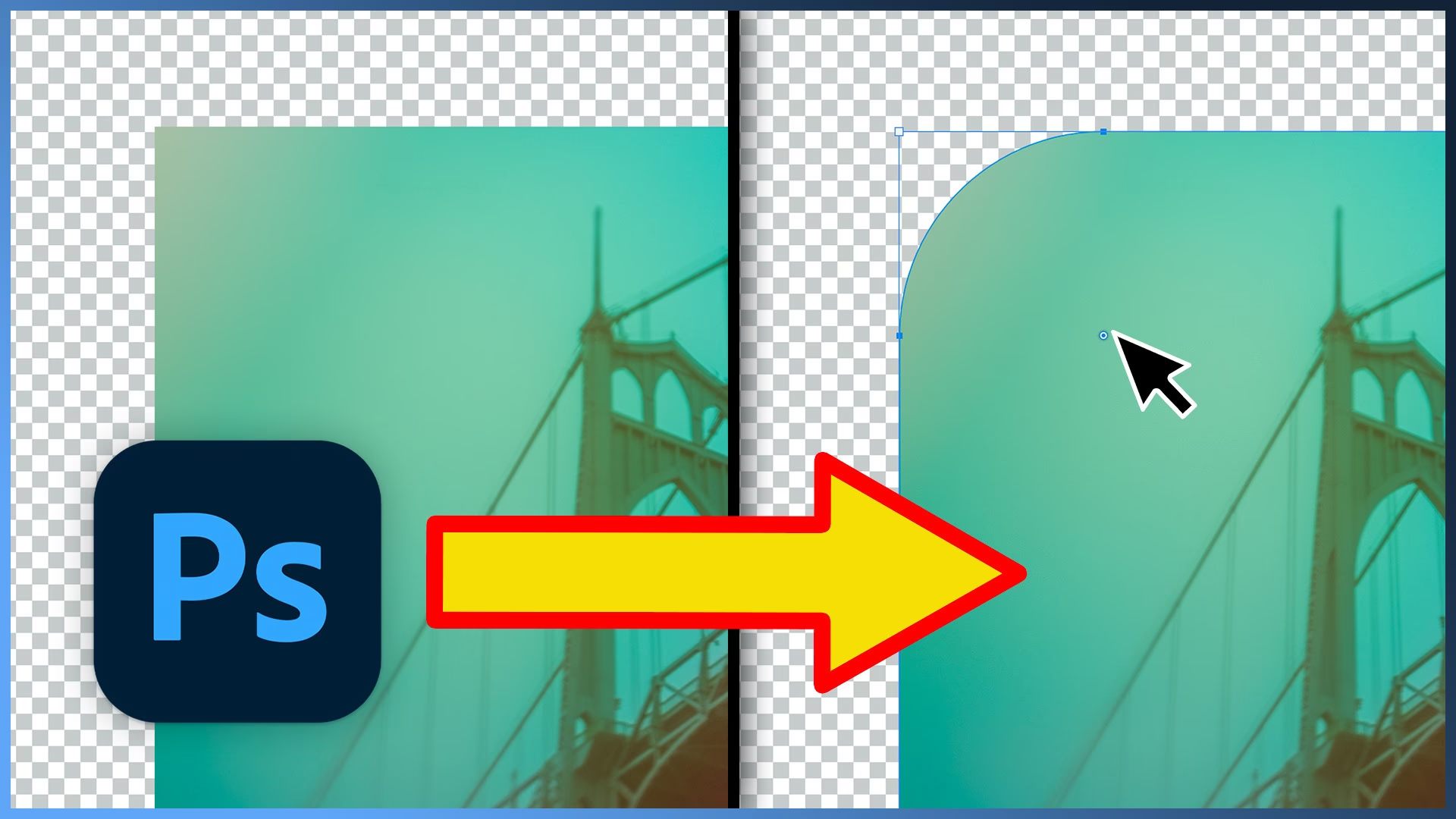

At kunne markere specifikke områder af et billede er fundamentalt inden for fotoredigering, og ofte har man brug for at arbejde med former, der ikke er firkantede. En af de mest almindelige former ud over rektanglet er cirklen. Uanset om du skal isolere et ansigt, en måne på himlen, en kugleformet genstand eller blot ønsker at anvende effekter inden for et rundt område, er det essentielt at vide, hvordan man præcist opretter en cirkulær markering i Adobe Photoshop. Selvom det kan virke simpelt, er der flere tips og tricks, der sikrer, at din markering bliver perfekt, og at du kan manipulere den præcis, som du ønsker.
https://www.youtube.com/watch?v=0gcJCdgAo7VqN5tD
- Grundlæggende om cirkulære markeringer
- Sådan laver du en perfekt cirkel
- Markering fra centrum
- Kombinationen: Perfekt cirkel fra centrum
- Justering af markeringen efter tegning
- Indstillinger for det Elliptiske Markeringsværktøj
- Anvendelser af cirkulære markeringer
- Lagring og indlæsning af markeringer
- Tips til præcision
- Ofte stillede spørgsmål om cirkulære markeringer
- Konklusion
Grundlæggende om cirkulære markeringer
Kernen i at lave en cirkulær eller elliptisk markering i Photoshop ligger i brugen af et bestemt værktøj: Marquee-værktøjerne. Photoshop tilbyder flere Marquee-værktøjer, herunder det rektangulære, det enkelte række, den enkelte kolonne og det elliptiske. Det er det Elliptiske Markeringsværktøj (Elliptical Marquee Tool), du skal bruge.
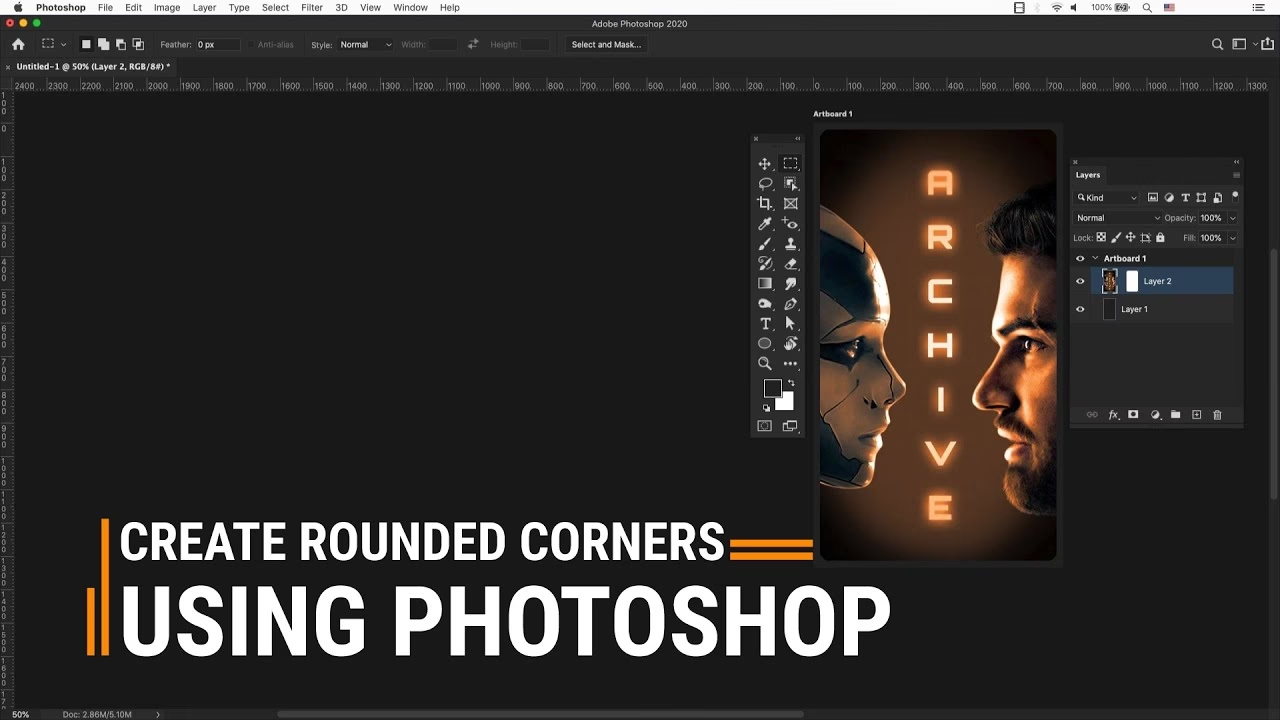
Du finder Marquee-værktøjerne i værktøjslinjen, som typisk er placeret i venstre side af dit Photoshop-vindue. Ofte er det rektangulære værktøj det, der er synligt som standard. For at få adgang til det elliptiske værktøj skal du holde museknappen nede på det synlige Marquee-ikon, indtil en lille undermenu dukker op. Vælg derefter ikonet, der ligner en ellipse.
Når du har valgt det Elliptiske Markeringsværktøj, er standardadfærden at tegne en ellipse ved at klikke og trække. Startpunktet for dit træk bliver det ene hjørne af den usynlige boks, der omkranser ellipsen, og slutpunktet bliver det modsatte hjørne. Dette giver dig mulighed for at skabe ellipser i enhver form og størrelse.
Sådan laver du en perfekt cirkel
Oftest ønsker man ikke bare en ellipse, men en perfekt, rund cirkel. Dette opnås nemt ved at bruge Shift-tasten, mens du tegner din markering. Efter at have valgt det Elliptiske Markeringsværktøj, klikker du der, hvor du vil starte din markering, og begynder at trække. FØR du slipper museknappen, holder du Shift-tasten nede på dit tastatur. Mens du holder Shift nede, vil ellipsen, du tegner, blive begrænset til at være en perfekt cirkel. Du kan nu trække for at ændre størrelsen på cirklen. Slip først museknappen og DEREFTER Shift-tasten. Hvis du slipper Shift for tidligt, vil cirklen springe tilbage til en ellipse.
Denne teknik – at holde Shift nede under tegningen – er en standardgenvej i mange grafiske programmer til at oprette perfekte proportioner (f.eks. perfekte kvadrater med det rektangulære værktøj eller lige linjer med line-værktøjet).
Markering fra centrum
Standardmåden at tegne en markering på er fra et hjørne. Men hvad nu, hvis du ønsker at din cirkel skal udgå fra et bestemt punkt – for eksempel midten af en genstand eller midten af billedet? Her kommer Alt-tasten (Option-tasten på Mac) ind i billedet.
Vælg det Elliptiske Markeringsværktøj. Klik på det punkt, der skal være centrum af din cirkel. Begynd at trække. Mens du trækker, holder du Alt-tasten (Option) nede. Du vil nu se, at cirklen vokser udad fra dit startpunkt. Slip museknappen, FØR du slipper Alt-tasten (Option).
Kombinationen: Perfekt cirkel fra centrum
Ofte vil du have brug for at oprette en perfekt cirkel, der starter præcist fra et bestemt centrum. Dette er en kombination af de to foregående teknikker. Vælg det Elliptiske Markeringsværktøj. Klik på det punkt, der skal være centrum. Begynd at trække. Mens du trækker, holder du BÅDE Shift-tasten og Alt-tasten (Option) nede. Nu tegner du en perfekt cirkel, der vokser udad fra dit klikpunkt. Slip museknappen, FØR du slipper Shift og Alt (Option).
Dette er sandsynligvis den mest anvendte metode, når man skal lave præcise cirkulære markeringer omkring et kendt centrum i billedet.
Justering af markeringen efter tegning
Når du har tegnet din markering, er den ikke permanent låst. Du kan flytte hele markeringen rundt på lærredet. For at gøre dette skal du have et af markeringsværktøjerne (som det Elliptiske) aktivt. Hold musemarkøren inden for det markerede område. Markøren vil ændre sig til en pil med en lille firkant eller et kryds ved siden af, hvilket indikerer, at du kan flytte markeringen. Klik og træk markeringen til den ønskede position. Slip museknappen.
Bemærk: Du flytter KUN markeringen, ikke pixelsene inden i den. For at flytte pixelsene skal du bruge Flytteværktøjet (Move Tool), og du vil kun flytte pixelsene inden for det markerede område.
Du kan også tilføje til eller trække fra en eksisterende markering. Dette gøres via indstillingslinjen øverst i vinduet eller ved at bruge Shift- og Alt-tasterne (Option).
- Tilføj til markering: Hold Shift nede, mens du tegner en ny markering. Den nye markering vil blive lagt sammen med den eksisterende.
- Træk fra markering: Hold Alt-tasten (Option) nede, mens du tegner en ny markering. Området, du tegner, vil blive trukket fra den eksisterende markering.
- Skæringspunkt: Hold Shift + Alt (Shift + Option) nede, mens du tegner en ny markering. Kun det område, hvor den nye markering overlapper den eksisterende, vil forblive markeret.
Disse modifikationer er utroligt nyttige, hvis du skal skabe mere komplekse former, der bygger på eller udelukker cirkulære områder.
Indstillinger for det Elliptiske Markeringsværktøj
Øverst i Photoshop-vinduet, lige under menulinjen, findes indstillingslinjen for det værktøj, du har valgt. For det Elliptiske Markeringsværktøj finder du vigtige indstillinger:
- Mode: Normal (tegner frit), Fixed Ratio (tegner med fast højde/bredde-forhold, f.eks. 1:1 for en perfekt cirkel, uanset om du holder Shift nede), Fixed Size (tegner en markering med en forudbestemt pixelstørrelse). Fixed Ratio med 1:1 er en alternativ måde at sikre en perfekt cirkel på, men den kræver, at du angiver forholdet først. Fixed Size er nyttig, hvis du har brug for en markering med en helt specifik størrelse i pixels.
- Feather (Kantudtoning): Denne indstilling er yderst vigtig. En 'feather' på 0px giver en skarp, hård kant på din markering. En højere værdi skaber en blød overgang mellem det markerede område og det umarkerede. Dette er essentielt, når du f.eks. vil blende en effekt ind i baggrunden eller lave en vignette-effekt. Værdien angives i pixels og bestemmer radius af blødheden omkring kanten. Du kan indstille feathering *før* du tegner markeringen, eller du kan tilføje det *efter* tegningen via menuen Select > Modify > Feather. At tilføje det efter giver ofte mere fleksibilitet.
- Anti-alias: Dette er en afkrydsningsboks, der som standard skal være markeret for cirkulære og elliptiske markeringer. Anti-aliasing udjævner de takkede kanter, der ellers ville opstå på kurvede linjer i et pixelbaseret program som Photoshop. Hold den markeret for glatte cirkler.
Anvendelser af cirkulære markeringer
Når du har din cirkulære markering på plads, kan du udføre en lang række handlinger, der kun påvirker området inden for markeringen:
- Kopier/Klip: Brug Ctrl+C (Cmd+C) til at kopiere det markerede område eller Ctrl+X (Cmd+X) til at klippe det. Du kan derefter indsætte det som et nyt lag.
- Fyld: Brug Rediger > Fyld (Edit > Fill) til at fylde området med en farve, mønster eller indholdsafhængig fyld (Content-Aware Fill).
- Justeringer: Anvend justeringslag (f.eks. Lysstyrke/Kontrast, Niveauer, Kurver, Farvemætning) eller justeringsværktøjer (f.eks. Dodge, Burn, Svamp) – de vil kun påvirke pixels inden for markeringen.
- Filtre: De fleste filtre i menuen Filter kan anvendes selektivt på det markerede område.
- Masker: En markering kan nemt konverteres til en lagmaske. Når et lag er aktivt, og du har en markering, skal du blot klikke på 'Tilføj lagmaske'-ikonet nederst i Lag-panelet. Markeringen bliver til masken, hvor hvid repræsenterer det synlige område (det markerede) og sort det usynlige (det umarkerede). Dette er en ikke-destruktiv måde at isolere et rundt område på.
- Beskæring: Du kan bruge en cirkulær markering til at definere et område, du vil beskære billedet til, selvom det er mere almindeligt at beskære til rektangulære områder.
Lagring og indlæsning af markeringer
Hvis du har brugt tid på at oprette en kompleks eller meget præcis cirkulær markering, som du måske vil bruge igen senere eller i et andet dokument, kan du gemme den. Gå til menuen Vælg > Gem markering (Select > Save Selection). Giv markeringen et navn og vælg, hvilket dokument og hvilken kanal den skal gemmes i (den gemmes i en alfakanal). For at indlæse en gemt markering skal du gå til Vælg > Indlæs markering (Select > Load Selection) og vælge den gemte markering fra listen.
Dette er især nyttigt, hvis du arbejder på projekter, hvor du gentagne gange skal isolere det samme runde område.
Tips til præcision
- Zoom ind: Når du skal placere din markering præcist, især når du tegner fra centrum, så zoom godt ind på billedet (Ctrl/Cmd + Plus). Dette giver dig finere kontrol over din markørs placering.
- Brug hjælpelinjer: Træk hjælpelinjer ud fra linealerne (Ctrl/Cmd + R for at vise linealerne). Du kan placere hjælpelinjer, der krydser præcis der, hvor centrum af din cirkel skal være. Når du tegner med Alt/Option nede, vil markeringen 'snappe' svagt til hjælpelinjer, hvilket hjælper med præcis placering af centrum.
- Juster efter tegning: Husk, du kan altid flytte markeringen ved at klikke og trække inden i den med et markeringsværktøj aktivt.
Ofte stillede spørgsmål om cirkulære markeringer
Q: Hvorfor bliver min cirkel takket i kanten?
A: Sørg for, at 'Anti-alias' er markeret i indstillingslinjen for det Elliptiske Markeringsværktøj, FØR du tegner markeringen.
Q: Hvordan laver jeg en blød kant på min cirkel?
A: Brug indstillingen 'Feather' (Kantudtoning) i indstillingslinjen, FØR du tegner markeringen, eller gå til Vælg > Modificer > Kantudtoning (Select > Modify > Feather) efter at have tegnet den.
Q: Kan jeg ændre størrelsen på en cirkulær markering efter jeg har tegnet den?
A: Ja, men ikke ved at trække i hjørnerne som med transformation. Du skal gå til Vælg > Transformer markering (Select > Transform Selection). Du vil nu se et transformeringsfelt omkring markeringen, som du kan trække i. Hold Shift nede, mens du trækker for at bevare den cirkulære form, og Alt/Option for at skalere fra centrum.
Q: Hvordan fjerner jeg en markering?
A: Gå til Vælg > Fravælg (Select > Deselect), eller brug genvejen Ctrl+D (Cmd+D). Du kan også blot klikke uden for markeringen med et markeringsværktøj aktivt.
Q: Kan jeg lave en cirkulær ramme i stedet for en fyldt cirkel?
A: Ja. Opret din cirkulære markering. Gå derefter til Rediger > Strøg (Edit > Stroke). Her kan du angive tykkelsen og farven på den ramme, der skal tegnes langs kanten af din markering. Vælg 'Indenfor', 'Centreret' eller 'Udenfor' for at bestemme, hvor strøget placeres i forhold til markeringens kant.
Konklusion
At mestre det Elliptiske Markeringsværktøj og dets modificerende taster (Shift og Alt/Option) åbner op for en verden af muligheder inden for præcis billedredigering i Photoshop. Uanset om du har brug for at isolere, redigere eller skabe effekter inden for et perfekt rundt område, er processen hurtig og intuitiv, når du kender de grundlæggende teknikker. Husk at eksperimentere med Kantudtoning for at opnå de ønskede overgange, og udnyt muligheden for at flytte og transformere markeringen for at opnå den perfekte placering og størrelse. Med disse værktøjer i hånden kan du nu nemt og effektivt indlemme cirkulære elementer i din redigeringsproces.
Hvis du vil læse andre artikler, der ligner Sådan laver du en cirkulær markering i Photoshop, kan du besøge kategorien Fotoredigering.