

Når man dykker ned i billedredigering med Photoshop, støder man hurtigt på begrebet opløsning. Men hvad betyder det egentlig, især når vi taler om standardindstillinger? Spørgsmålet 'hvad er standard skærmopløsningen i Photoshop?' kan virke simpelt, men svaret kræver en dybere forståelse af, hvordan Photoshop håndterer billeddata og visning.
Det er vigtigt at slå fast med det samme: Photoshop har ikke en 'standard skærmopløsning' i samme forstand som din computers operativsystem har en indstilling for, hvor mange pixels der vises på din fysiske skærm (f.eks. 1920x1080 pixels). I stedet arbejder Photoshop med to relaterede, men forskellige, begreber om opløsning: dokumentopløsning og en specifik indstilling kaldet 'Skærmopløsning' i præferencerne, som bruges til visning.

- Hvad Betyder Opløsning i Digitale Billeder?
- Dokumentopløsning vs. Skærmopløsning
- Standard Dokumentopløsning for Nye Dokumenter i Photoshop
- Indstillingen 'Skærmopløsning' (Screen Resolution) i Præferencerne
- Hvorfor Bruger Vi 72 PPI og 300 PPI?
- Hvordan Tjekker og Ændrer du Opløsning i Photoshop?
- Opløsning og Pixeldimensioner: Et Tæt Forhold
- Almindelige Misforståelser
- Bedste Praksis for Opløsning
- Sammenligning: 72 PPI vs. 300 PPI (som Dokumentopløsning)
- Ofte Stillede Spørgsmål om Photoshop Opløsning
- Konklusion
Hvad Betyder Opløsning i Digitale Billeder?
Opløsning i digitale billeder refererer primært til pixel-tæthed. Den måles typisk i PPI (Pixels Per Inch), altså antallet af pixels fordelt over en strækning på én tomme. Jo højere PPI, desto flere pixels er der pakket ind i et givet fysisk område, hvilket generelt resulterer i et billede med finere detaljer og skarphed, når det betragtes ved en bestemt fysisk størrelse (f.eks. på print).
Begrebet DPI (Dots Per Inch) bruges ofte i flæng med PPI, men refererer teknisk set til antallet af blækdråber per tomme, som en printer kan placere. For digitale billeder er PPI det korrekte begreb, selvom DPI bruges i dialogbokse og i daglig tale.
Dokumentopløsning vs. Skærmopløsning
Forvirringen opstår ofte, fordi ordet 'opløsning' bruges i flere sammenhænge:
- Dokumentopløsning: Dette er en egenskab ved selve billedfilen. Den angiver, hvor mange pixels per tomme (eller centimeter) billedet er designet til at have, når det gengives i sin 'printstørrelse'. Dette tal (f.eks. 300 PPI) er afgørende for printkvalitet og den fysiske størrelse af billedet på papir. Det påvirker ikke direkte, hvordan billedet ser ud på din skærm, medmindre du bruger en specifik visningsfunktion i Photoshop.
- Skærmopløsning (på din computerskærm): Dette er en indstilling i dit operativsystem, der bestemmer, hvor mange pixels din skærm viser i bredde og højde (f.eks. 1920x1080). Dette påvirker *alt*, hvad du ser på skærmen, herunder størrelsen af Photoshops vinduer, men det ændrer ikke selve billedfilens dokumentopløsning.
- "Skærmopløsning" indstillingen i Photoshop Præferencer: Dette er en *specifik indstilling* i Photoshop (under Præferencer > Enheder & Linealer > Skærmopløsning). Denne indstilling bruges af Photoshop til at beregne, hvordan billeder skal vises, når du vælger visningstilstanden 'Printstørrelse' (View > Print Size). Formålet er at give dig en idé om, hvor stor billedet vil være, når det printes, baseret på dokumentets opløsning og den værdi, du har indtastet her. Standardværdien er ofte 72 PPI, men dette er *ikke* billedets standard dokumentopløsning eller din skærms faktiske opløsning.
Standard Dokumentopløsning for Nye Dokumenter i Photoshop
Når du opretter et nyt dokument i Photoshop (Fil > Ny), har du mulighed for at vælge en opløsning. Photoshop tilbyder forskellige forudindstillinger, og standardværdien for opløsning afhænger af den valgte forudindstilling:
- For forudindstillinger designet til web, mobil eller skærm (f.eks. 'Web', 'Mobile', 'Film & Video'), er standardopløsningen typisk 72 PPI. Dette skyldes historiske grunde og den tidligere standard for skærmopløsninger. For visning på skærm er det primært de samlede pixeldimensioner (bredde x højde), der tæller, snarere end PPI-værdien i sig selv.
- For forudindstillinger designet til print (f.eks. 'Print', 'Art & Illustration'), er standardopløsningen typisk 300 PPI. Dette er en almindelig standard for høj kvalitet print, da de fleste printere kræver en højere pixeltæthed for at gengive fine detaljer uden synlige pixels.
Så den 'standardopløsning' du møder mest direkte, når du starter et nyt projekt, er den, der er knyttet til den valgte dokumenttype (web vs. print). Der er altså ikke én enkelt 'standard' dokumentopløsning for alle nye dokumenter, men snarere standarder baseret på formålet.
Indstillingen 'Skærmopløsning' (Screen Resolution) i Præferencerne
Lad os vende tilbage til indstillingen under Præferencer > Enheder & Linealer. Denne indstilling, ofte sat til standardværdien 72 PPI, er en kilde til en del forvirring.
Dens eneste formål er at hjælpe Photoshop med at simulere printstørrelsen på din skærm. Når du vælger 'Vis > Printstørrelse', bruger Photoshop dokumentets opløsning og den værdi, du har indtastet i denne præferenceindstilling, til at beregne, hvor stort billedet skal vises på skærmen for at matche den fysiske størrelse, det ville have, hvis det blev printet med den angivne dokumentopløsning.
Eksempel:
- Du har et dokument, der er 6 tommer bredt med en opløsning på 300 PPI.
- I Præferencer er 'Skærmopløsning' sat til 72 PPI (standard).
- Når du vælger 'Vis > Printstørrelse', beregner Photoshop: (Dokumentbredde i pixels / Skærmopløsning i PPI) = (6 tommer * 300 PPI) / 72 PPI = 1800 pixels / 72 PPI = 25 tommer.
- Billedet vil blive vist, så det fylder 25 tommer på din skærm. Dette er *ikke* den korrekte printstørrelse.
For at 'Vis > Printstørrelse' skal vise den faktiske printstørrelse på din skærm, skal du måle din skærms faktiske PPI og indtaste den værdi i præferencerne. Moderne skærme har ofte en PPI langt højere end 72 (f.eks. 96, 110, 220 PPI for Retina-skærme). Hvis du indtaster din skærms faktiske PPI, vil 'Vis > Printstørrelse' give en mere præcis gengivelse af den fysiske størrelse på skærmen.
Så mens standardværdien i denne specifikke indstilling ofte er 72 PPI, har den minimal betydning for dit daglige arbejde, medmindre du ofte bruger 'Vis > Printstørrelse' og ønsker, at den skal være præcis.
Hvorfor Bruger Vi 72 PPI og 300 PPI?
Valget mellem 72 PPI og 300 PPI (eller højere) er baseret på, hvordan billedet skal bruges:
- 72 PPI (og lavere): Traditionelt brugt til billeder, der kun skal vises på skærme (web, e-mail, sociale medier). Dette skyldes, at gamle skærme havde en relativt lav pixeltæthed, og det menneskelige øje typisk ikke kan skelne finere detaljer på en skærm fra en normal betragtningsafstand, som kræver højere PPI. For skærmbrug er det vigtigste de samlede pixeldimensioner (f.eks. 1920x1080 pixels), da dette bestemmer, hvor meget af skærmen billedet fylder. En høj PPI på et skærmbillede giver ikke bedre kvalitet, men resulterer bare i et fysisk mindre billede på skærmen (hvis det vises med 100% zoom og skærmens PPI er højere end billedets PPI) eller kræver resampling for at passe.
- 300 PPI (og højere): Standard for print i høj kvalitet. Printere kan gengive meget finere detaljer end skærme, og for at et print skal se skarpt ud tæt på, kræves en højere pixeltæthed. 300 PPI er anerkendt som en god balance for de fleste printmetoder (magasiner, brochurer, fotos) set fra en normal læseafstand. For fine art print eller print, der skal ses meget tæt på, kan endnu højere opløsninger (f.eks. 360 PPI eller mere) være nødvendige.
Det er afgørende at forstå, at ændring af PPI-værdien i et eksisterende dokument uden at ændre de samlede pixeldimensioner (dvs. uden 'Resample Image' slået til i Billedstørrelse-dialogboksen) ikke ændrer billedets kvalitet eller antallet af pixels. Det ændrer kun den tilsigtede fysiske størrelse, billedet vil have, når det printes. Hvis du har et billede på 1800x1200 pixels:
- Med 72 PPI: Printstørrelse = (1800/72) x (1200/72) tommer = 25 x 16.67 tommer.
- Med 300 PPI: Printstørrelse = (1800/300) x (1200/300) tommer = 6 x 4 tommer.
Samme antal pixels, men forskellig printstørrelse baseret på den angivne PPI.
Hvordan Tjekker og Ændrer du Opløsning i Photoshop?
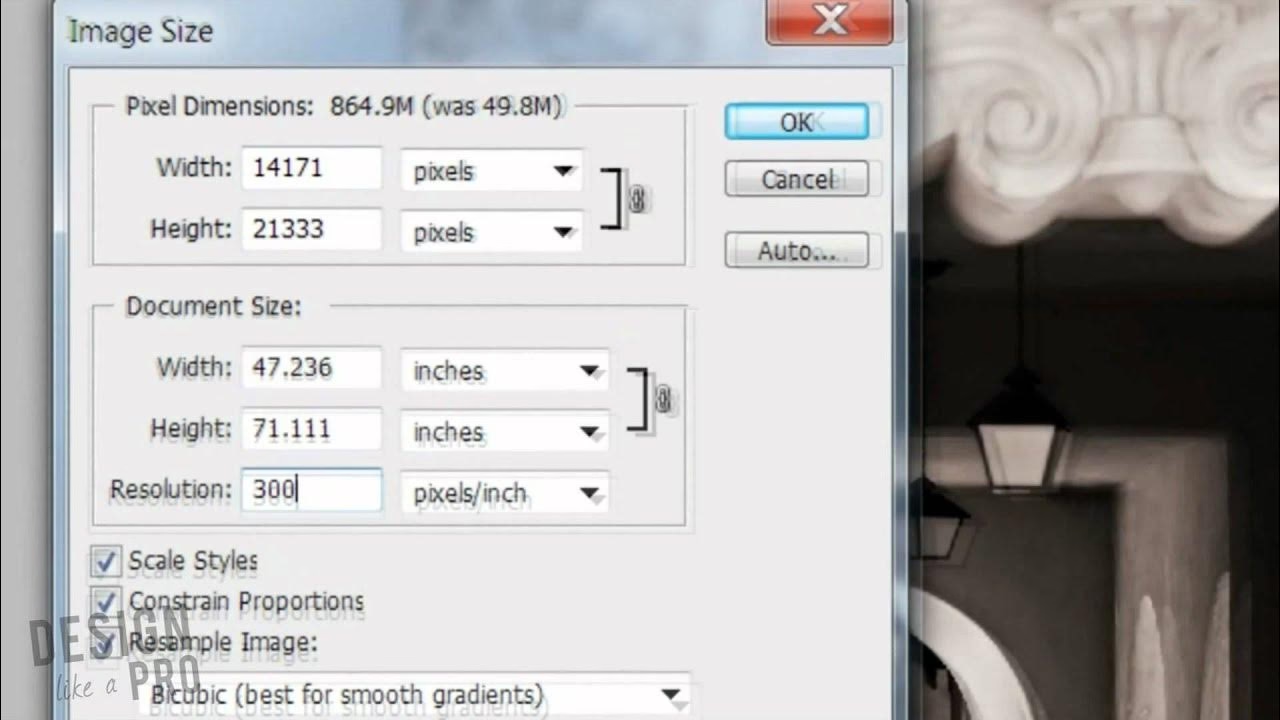
Du kan tjekke og ændre dokumentets opløsning ved at gå til menuen Billede > Billedstørrelse (Image > Image Size).
I denne dialogboks ser du:
- Pixel Dimensioner: Bredde og højde i pixels (det faktiske antal pixels i billedet).
- Dokumentstørrelse: Bredde og højde i fysiske enheder (tommer, cm, mm) baseret på den aktuelle opløsning.
- Opløsning: Værdien i Pixels/Tomme eller Pixels/Cm.
Nederst i dialogboksen er der en vigtig afkrydsningsboks: 'Resample Image' (Gendan billeddata).
- 'Resample Image' IKKE afkrydset: Hvis du ændrer 'Opløsning' her, ændrer du KUN den tilsigtede printstørrelse (Dokumentstørrelse). Pixeldimensionerne forbliver uændrede. Dette er nyttigt, hvis du vil se, hvor stort dit eksisterende billede kan printes ved en bestemt opløsning uden at ændre billeddataene.
- 'Resample Image' afkrydset: Hvis du ændrer 'Opløsning' her, vil Photoshop TILFØJE (opsampling) eller FJERNE (nedsampling) pixels for at opnå den nye opløsning ved den angivne Dokumentstørrelse. Dette ændrer antallet af pixels i billedet. Opsampling (at gøre billedet større i pixels) kan føre til tab af skarphed og introduktion af artefakter, da Photoshop skal 'opfinde' nye pixels. Nedsampling (at gøre billedet mindre i pixels) er generelt bedre for kvaliteten, men du mister permanent pixelinformation.
Det er bedst at bestemme den nødvendige opløsning (typisk 300 PPI til print) og de nødvendige pixeldimensioner (baseret på den ønskede printstørrelse) før du begynder at redigere. Hvis dit originalbillede ikke har nok pixels til den ønskede printstørrelse ved den ønskede opløsning, vil opsampling sandsynligvis være nødvendigt, men det er sjældent ideelt for print i meget stor størrelse.
Opløsning og Pixeldimensioner: Et Tæt Forhold
Det er umuligt at tale om opløsning uden at nævne pixeldimensioner. De to er uløseligt forbundet i forhold til billedets potentiale for detaljer og printstørrelse.
Samlet antal pixels = Bredde i pixels * Højde i pixels
Pixeldimensioner = (Printbredde i tommer * Opløsning i PPI) * (Printhøjde i tommer * Opløsning i PPI)
Eller omvendt:
Printstørrelse i tommer = (Bredde i pixels / Opløsning i PPI) * (Højde i pixels / Opløsning i PPI)
Et billede på 6000x4000 pixels har i alt 24 millioner pixels (24 MP). Dette antal pixels er fast. Hvordan disse pixels fordeles (bestemt af PPI) afgør den fysiske størrelse, billedet kan printes i med god kvalitet.
- Ved 300 PPI: Printstørrelse = (6000/300) x (4000/300) = 20 x 13.33 tommer (ca. 50x33 cm). Dette er en god størrelse for et print fra et 24 MP kamera.
- Ved 150 PPI: Printstørrelse = (6000/150) x (4000/150) = 40 x 26.67 tommer (ca. 100x67 cm). Printet vil være dobbelt så stort, men mindre skarpt tæt på.
Dette illustrerer, hvorfor et billede med mange pixels (høj megapixel-tal fra kameraet) giver mere fleksibilitet i forhold til printstørrelse ved høj opløsning.
Almindelige Misforståelser
En meget udbredt misforståelse er, at man kan "give" et billede mere kvalitet ved blot at ændre PPI-værdien fra f.eks. 72 til 300 i dialogboksen Billedstørrelse med 'Resample Image' afkrydset. Dette er ikke korrekt. Photoshop skal 'opfinde' de ekstra pixels, hvilket ofte resulterer i et blødere eller uskarpt billede, ikke et skarpere.
En anden misforståelse er at tro, at et billede på 72 PPI automatisk ser dårligt ud på skærmen. Som nævnt er det de samlede pixeldimensioner, der er vigtigst for skærmvisning. Et billede på 1920x1080 pixels med 72 PPI fylder præcis en Full HD skærm, hvis skærmen også er indstillet til 1920x1080. Hvis du ændrede det til 300 PPI uden resampling, ville det stadig være 1920x1080 pixels og fylde det samme på skærmen, men den 'tilsigtede' printstørrelse ville blive meget mindre.
Bedste Praksis for Opløsning
Her er nogle retningslinjer for valg af opløsning:
- Fotografering: Optag altid i den højeste opløsning/størrelse, dit kamera tilbyder, helst i RAW-format. Dette giver dig maksimale pixeldata at arbejde med.
- Print: Sæt dokumentopløsningen til 300 PPI for standard fotoprint, bøger, magasiner osv. For meget store print, der ses på afstand (f.eks. plakater), kan en lavere opløsning (f.eks. 150-200 PPI) være tilstrækkelig. Beregn de nødvendige pixeldimensioner baseret på den ønskede printstørrelse og opløsning.
- Web/Skærm: Opløsningen (PPI) er mindre vigtig end de samlede pixeldimensioner. Sæt billedets dimensioner (f.eks. 1920 pixels bredde) til det, der passer til formålet (website, skærmbaggrund osv.). PPI-værdien kan teknisk set være hvad som helst, men 72 PPI er en traditionel værdi. Det afgørende er, at billedet har de pixeldimensioner, der skal til for at fylde det ønskede område på skærmen ved 100% zoom, eller at det er stort nok til at blive skaleret ned uden kvalitetstab.
- Sociale Medier: Platforme som Facebook og Instagram har specifikke anbefalede pixeldimensioner. Følg disse retningslinjer. Opløsningen er stort set irrelevant for upload til disse platforme.
Det er altid bedst at starte med et billede, der har tilstrækkeligt mange pixels til dit endelige formål. At skalere ned er nemt og bevarer kvaliteten godt. At skalere op (opsample) bør kun gøres med forsigtighed og med kendskab til de potentielle kvalitetstab.
For at opsummere om standarden: Når du opretter et nyt dokument i Photoshop, er standardopløsningen 72 PPI for web-relaterede forudindstillinger og 300 PPI for print-relaterede forudindstillinger. Indstillingen 'Skærmopløsning' i præferencerne, der ofte er 72 PPI som standard, er kun relevant for 'Printstørrelse' visningen.
Sammenligning: 72 PPI vs. 300 PPI (som Dokumentopløsning)
| Egenskab | Typisk Anvendelse (72 PPI) | Typisk Anvendelse (300 PPI) |
|---|---|---|
| Formål | Billeder til visning på skærm (web, e-mail, apps) | Billeder til print i høj kvalitet |
| Pixel-tæthed | Relativt lav | Høj |
| Filstørrelse (for samme fysiske dimensioner) | Mindre | Større |
| Kvalitet tæt på (print) | Synlige pixels/uskarp | Skarpt og detaljeret |
| Vigtigste Parameter | Samlede pixeldimensioner (Bredde x Højde) | Opløsning (PPI) ift. ønsket printstørrelse |
| Standard i Photoshop Nye Dok. | For Web/Mobil forudindstillinger | For Print forudindstillinger |
Ofte Stillede Spørgsmål om Photoshop Opløsning
Q: Skal jeg altid bruge 300 PPI for mine billeder?
A: Nej. Kun hvis de skal printes i høj kvalitet. Til web og skærm er de samlede pixeldimensioner vigtigere, og 72 PPI (eller en anden lav værdi) er tilstrækkelig, da den ikke påvirker visningskvaliteten på skærmen, kun den tilsigtede printstørrelse.
Q: Vil et 72 PPI billede se dårligt ud på min skærm?
A: Ikke nødvendigvis. Skærmvisning afhænger primært af billedets pixeldimensioner og din skærms opløsning. Et 72 PPI billede på 1920x1080 pixels vil se fint ud på en Full HD skærm. PPI-værdien i filen påvirker ikke, hvordan browseren eller billedfremviseren viser billedet, medmindre den tager højde for den (hvilket de færreste gør direkte i forhold til skærmens fysiske størrelse).
Q: Kan jeg ændre et 72 PPI billede til 300 PPI og få bedre kvalitet til print?
A: Kun hvis du gør det ved at ændre 'Opløsning' uden 'Resample Image' afkrydset. Dette ændrer ikke antallet af pixels, men gør billedet mindre i fysisk størrelse ved print (som vist i dialogboksen). Hvis du afkrydser 'Resample Image' og går fra 72 til 300 PPI for at bevare en stor fysisk størrelse, skal Photoshop tilføje pixels, hvilket næsten altid fører til et blødere resultat end det originale billede ved den højere opløsning.
Q: Hvad er forskellen på PPI og DPI?
A: PPI (Pixels Per Inch) gælder for digitale billeder og skærme. DPI (Dots Per Inch) gælder for printere og antallet af blækdråber, de kan placere. Selvom de ofte bruges i flæng, er PPI den korrekte term for billedopløsning i Photoshop.
Q: Hvad skal jeg indstille 'Skærmopløsning' til i Photoshops præferencer?
A: Hvis du vil have 'Vis > Printstørrelse' til at være præcis, skal du måle din skærms faktiske PPI og indtaste den værdi. Ellers kan standardværdien på 72 PPI forblive uændret, da den ikke påvirker billedkvaliteten eller dokumentopløsningen.
Konklusion
Den 'standard skærmopløsning' i Photoshop er et begreb, der let kan misforstås. Den mest almindelige standardopløsning, du møder, er dokumentopløsningen for nye filer, som er 72 PPI for web/skærm og 300 PPI for print. Indstillingen 'Skærmopløsning' i præferencerne, ofte standard 72 PPI, er kun en visningshjælp. At forstå forskellen mellem dokumentopløsning og skærmopløsning, samt forholdet mellem opløsning, pixeldimensioner og resampling, er afgørende for at opnå de bedste resultater med dine billeder, uanset om de skal ses på skærm eller printes.
Hvis du vil læse andre artikler, der ligner Photoshop Opløsning: Standard & Forståelse, kan du besøge kategorien Fotoredigering.