

Sepia-toning er en klassisk fotografisk teknik, der stadig er populær i dag for sin evne til at tilføje et nostalgisk og tidløst præg til billeder. Denne effekt giver billederne en karakteristisk varm, rødbrun farvetone, der minder om ældre fotografier fra fortidens dage.
Oprindeligt blev sepia-effekten skabt gennem en kemisk proces, hvor billeder blev udviklet ved hjælp af en emulsionfarve udvundet fra blæksprutteblæk. Dette gav ikke kun billederne deres unikke farve, men bidrog også til deres holdbarhed. I dag kan du opnå den samme smukke sepia tone digitalt med blot få klik i moderne billedredigeringssoftware som Adobe Lightroom og Photoshop. Denne artikel vil guide dig gennem processen i begge programmer.
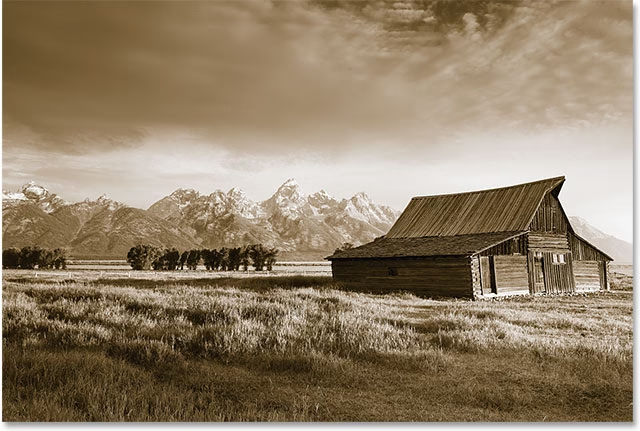
Sepia Effekten: Hvad er det?
Sepia-effekten er kendetegnet ved sin monokrome farvetone, der varierer fra mørkebrune til lysebeige nuancer med et rødligt skær. I modsætning til sort-hvid fotografi, som udelukkende bruger gråtoner, tilføjer sepia en varme og dybde, der kan vække følelser af historie, nostalgi eller melankoli. Den brune farve erstatter de grå toner, hvilket skaber et blødere og ofte mere indbydende udtryk.
Historisk set var sepia-toning en metode til at forbedre levetiden af sort-hvide billeder ved at erstatte sølvpartiklerne i emulsionen med mere stabile sepia-pigmenter. Selvom holdbarhed ikke længere er den primære grund til at bruge effekten i den digitale tidsalder, forbliver den populær for sin æstetiske appel og evne til at fremkalde en følelse af fortid.
Hvorfor Bruge Sepia?
Valget af sepia-effekten handler ofte om at fortælle en historie eller skabe en bestemt stemning. Det er et kraftfuldt værktøj til at:
- Fremkalde nostalgi og vintage-følelser.
- Give billeder et kunstnerisk eller tidløst udseende.
- Skabe en varm og blød atmosfære.
- Fokusere beskuerens opmærksomhed på komposition, lys og tekstur frem for farver.
- Tilføje dybde og karakter til portrætter, landskaber eller stilleben.
Den digitale sepia-effekt kan justeres i intensitet og nuance, hvilket giver dig fuld kontrol over det endelige resultat. Du kan skabe alt fra en subtil, varm tone til en dybere, mere dramatisk effekt.
Sepia i Adobe Lightroom
Adobe Lightroom er et populært valg for mange fotografer på grund af dets effektive workflow og omfattende redigeringsværktøjer. At tilføje sepia i Lightroom involverer typisk en kombination af grundlæggende justeringer og specifikke tone- og farveindstillinger. Her er en detaljeret guide:
1. Grundlæggende Justeringer (Basic Panel)
Start med at åbne dit billede i Develop-modulet.
- Eksponering (Exposure): Juster eksponeringen let. Sepia-billeder har ofte et lidt dæmpet look, men undgå at gøre billedet for mørkt. En let reduktion kan være passende, men afhænger meget af originalbilledet.
- Højlys (Highlights) og Skygger (Shadows): Reducer højlysene (f.eks. til omkring -5) for at bevare detaljer i de lyseste områder. Øg skyggerne (f.eks. til omkring +75) for at løfte de mørkeste områder og tilføje detaljer der. Dette bidrager til et blødere, mere vintage udseende, hvor overgangen mellem lys og mørke er mindre hård. Disse værdier er kun vejledende og skal justeres efter dit specifikke billede.
- Kontrast (Contrast): Øg den generelle kontrast en smule for at give billedet liv, selvom farverne fjernes. Dette hjælper med at definere former og teksturer.
- Hvid (Whites) og Sort (Blacks): Juster Hvid- og Sort-punkterne. Øg Hvid en smule (f.eks. til omkring +50) for at sikre, at de lyseste dele af billedet ikke bliver helt flade. Reducer Sort en smule (f.eks. til omkring -40) for at give dybde i de mørkeste områder, men pas på ikke at 'klippe' skyggerne helt sorte. Brug histogrammet til at guide dig; du vil typisk have information spredt ud over hele histogrammet, men måske ikke helt ude i enderne for et blødt sepia-look.
2. Tilføj Varme (Basic Panel)
Sepia handler om varme. Gå til White Balance sektionen.
- Temperatur (Temperature): Øg temperaturen betydeligt for at gøre billedet varmere (f.eks. til over 6000 Kelvin). Dette er et vigtigt skridt for at lægge grundlaget for sepia-farven.
- Klarhed (Clarity) og Tekstur (Texture): Øg Klarhed (f.eks. til omkring +25) og Tekstur (f.eks. til omkring +30) en smule for at give billedet definition og fremhæve detaljer. Dette kan hjælpe med at give billedet et mere 'filmisk' eller old-school look.
3. Finjustering af Tonekurven (Tone Curve Panel)
Tonekurven giver dig fin kontrol over lysstyrken i forskellige toner.
- RGB Kurve: Skift til RGB-kurven.
- S-kurve: Tilføj punkter og form en let S-kurve. En S-kurve øger kontrasten ved at gøre skyggerne mørkere og højlysene lysere. For et blødere, vintage sepia-look, kan du 'fade' skyggerne ved at løfte det nederste venstre punkt på kurven lidt op fra bunden. Dette gør de mørkeste sorte områder mindre intense. Tilsvarende kan du trække det øverste højre punkt lidt ned for at blødgøre højlysene. Tilføj et par punkter i midten af kurven for at bevare kontrollen over mellemtomerne.
4. Anvend Sepia-Farven (Split Toning Panel)
Dette er, hvor du specifikt tilføjer den sepia-farve.
- Opdelt Tonering (Split Toning): I Split Toning panelet kan du tilføje farver til højlysene og skyggerne uafhængigt.
- Højlys (Highlights): Vælg en varm, gullig-orange eller brunlig nuance til højlysene. Juster 'Hue' slideren til en passende farve (eksperimenter for at finde den rigtige tone). Øg 'Saturation' midlertidigt til 100 for at se farven tydeligt, mens du vælger 'Hue'. Når du har valgt farven, reducer 'Saturation' til en passende værdi (f.eks. omkring 10-20) for en subtil effekt.
- Skygger (Shadows): Vælg en varm, brunlig nuance til skyggerne. Juster 'Hue' slideren. Øg 'Saturation' midlertidigt til 100 for at vælge farven. Når du har valgt farven, reducer 'Saturation' til en passende værdi (f.eks. omkring 20-30). Balancen mellem højlys og skyggers toning er nøglen til at skabe den ønskede sepia-effekt.
5. Finjustering af Farvekalibrering (Calibration Panel)
Kalibreringspanelet tillader justeringer, der påvirker, hvordan de primære farver (rød, grøn, blå) gengives i billedet.
- Rød Primær (Red Primary): Reducer mætningen ('Saturation') for den røde primære farve (f.eks. til omkring -50). Juster 'Hue' let mod orange for at forstærke varmen.
- Grøn Primær (Green Primary): Øg mætningen for den grønne primære farve en smule (f.eks. til +25). Dette kan hjælpe med at bevare et strejf af farve eller skift i tonerne.
- Blå Primær (Blue Primary): Juster 'Hue' for den blå primære farve mod cyan (f.eks. til omkring -50). Dette kan hjælpe med at skabe en mere monokromatisk base.
6. Endelig Justering (Basic Panel igen)
Gå tilbage til Basic panelet.
- Mætning (Saturation): Den samlede mætning kan være for høj efter alle justeringerne. Reducer den samlede 'Saturation' (f.eks. til omkring -55) i Basic panelet for at opnå det dæmpede, antikke look, der er karakteristisk for sepia fotografi.
Husk, at de angivne værdier er udgangspunkter. Det bedste resultat opnås ved at eksperimentere og justere skydere, indtil du finder den tone, der passer bedst til dit specifikke billede og din personlige smag.
Sepia i Adobe Photoshop
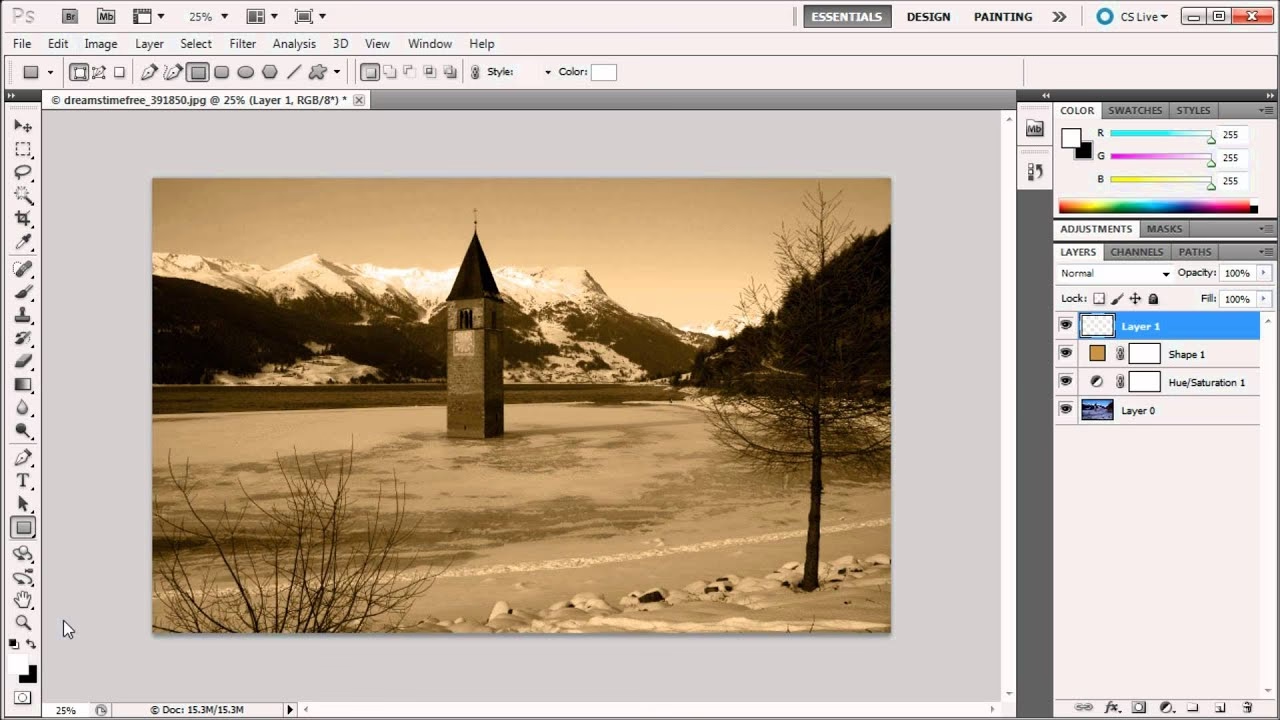
Adobe Photoshop tilbyder også flere måder at skabe sepia-effekten på, herunder en meget effektiv metode ved brug af et forløbskort (Gradient Map). Denne metode er enkel og giver et godt udgangspunkt, som kan tilpasses yderligere.
1. Åbn dit billede
Start med at åbne billedet, du vil redigere, i Photoshop. Sørg for, at billedet er på et lag, der kan redigeres (typisk baggrundslaget).
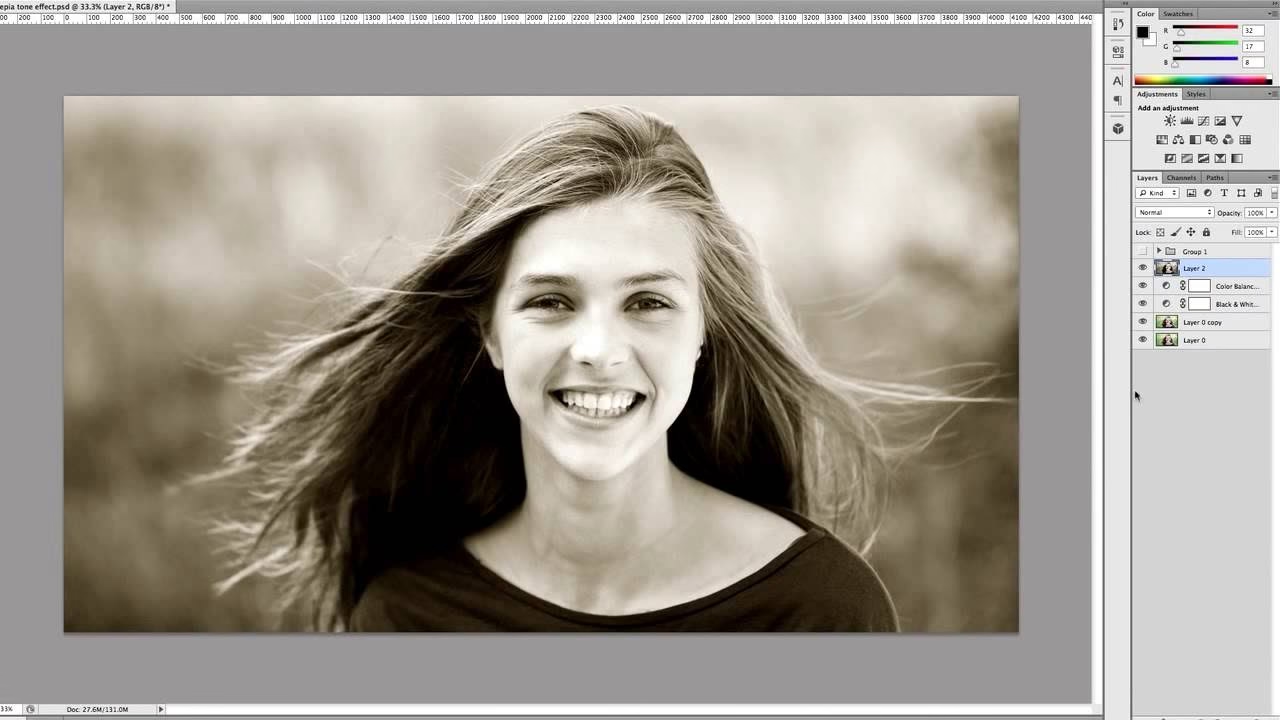
2. Brug et Justeringslag med Forløbskort (Gradient Map)
Denne metode konverterer billedets lysstyrkeværdier til farverne i et forløb. Det er en kraftfuld måde at skabe monokrome eller tonede effekter.
- Opret Justeringslag: Gå til menuen 'Layer' > 'New Adjustment Layer' > 'Gradient Map...'. Giv laget et navn som 'Sepia Effekt' og klik OK.
- Rediger Forløbet: I 'Properties' panelet, der åbnes, klik på selve forløbsbjælken for at åbne 'Gradient Editor'.
- Definer Farverne: Sepia-effekten kræver et forløb, der går fra en mørk, varm farve i skyggerne til en lys, varm farve i højlysene.
- Skygger (Venstre stop): Klik på farvestoppet helt til venstre (position 0%). Klik på farvefeltet nedenfor for at vælge en farve. Vælg en mørk, varm brun eller rødbrun farve. En farve omkring #170400 eller lignende kan fungere som udgangspunkt, men vælg en farve, der ser rigtig ud for dig.
- Højlys (Højre stop): Klik på farvestoppet helt til højre (position 100%). Klik på farvefeltet og vælg en lys, varm beige eller gullig farve. En farve omkring #f6e5d5 eller #dfcebf kan være et godt udgangspunkt.
- Mellemtomer: For et mere nuanceret forløb, kan du tilføje farvestop mellem de to ender. Klik under forløbsbjælken for at tilføje et nyt stop. Placer f.eks. et stop ved 25% positionen og vælg en mørkere brun farve (#64be3b er angivet i kilden, men vælg en passende brun). Tilføj et stop ved 65% og vælg en lysere, varm orange (#c5a989 er angivet i kilden). Tilføj et stop ved 85% og vælg en lys beige (#dfcebf er angivet i kilden). Disse mellemliggende stop hjælper med at skabe en jævn overgang og dybde i sepia-tonen.
- Afslut: Klik OK i 'Gradient Editor' og derefter OK i 'Properties' panelet. Dit billede skulle nu have en sepia-tone.
Fordelen ved at bruge et forløbskort justeringslag er, at det er ikke-destruktivt. Du kan altid dobbeltklikke på laget for at redigere forløbet igen.
3. Tilføj Filmgryn/Støj (Valgfrit)
Ældre fotografier har ofte synlig korn eller støj. Du kan simulere dette for at forstærke det vintage look.
- Nyt Lag: Opret et nyt tomt lag over Gradient Map laget (Layer > New > Layer...).
- Fyld Laget: Gå til 'Edit' > 'Fill...'. Vælg 'Contents: 50% Gray' og klik OK.
- Tilføj Støj: Gå til 'Filter' > 'Noise' > 'Add Noise...'. Sæt 'Amount' til f.eks. 50%, vælg 'Distribution: Gaussian' og sæt flueben ved 'Monochromatic'. Klik OK.
- Skaler Støjen: Tryk Ctrl+T (Cmd+T på Mac) for at transformere laget. I indstillingsbjælken øverst, indtast f.eks. 200% for bredde (W) og højde (H) for at gøre støjen grovere. Tryk Enter.
- Skift Blending Mode: I 'Layers' panelet, skift lagets 'Blend Mode' til 'Overlay'.
- Juster Opacitet: Reducer lagets 'Opacity' til en lav værdi (f.eks. 5-15%) for at gøre støjen subtil.
4. Skarphed (Valgfrit)
Ældre billeder kan have varierende skarphed. Du kan finjustere dette.
- Sammenlæg Synlige Lag (Valgfrit, men anbefalet): For at anvende skarphed på det samlede billede, kan du oprette et nyt lag, der er en sammenlægning af alle synlige lag. Hold Alt (Option på Mac) nede og gå til 'Layer' > 'Merge Visible', eller brug genvejen Ctrl+Alt+Shift+E (Cmd+Option+Shift+E på Mac).
- Smart Sharpen: Gå til 'Filter' > 'Sharpen' > 'Smart Sharpen...'. Juster 'Amount' og 'Radius' forsigtigt for at forbedre detaljerne uden at skabe uønskede artefakter. Klik OK.
5. Opret en Handling (Action)
Hvis du ofte laver sepia-effekter, kan du optage trinene som en 'Action' i Photoshop. Dette giver dig mulighed for at anvende effekten på nye billeder med et enkelt klik.
- Åbn Actions Panel: Gå til 'Window' > 'Actions'.
- Opret Ny Handling: Klik på 'Create new action' ikonet nederst i panelet (det ligner et lille firkantet papir med et foldet hjørne). Giv handlingen et navn (f.eks. 'Sepia Effekt') og klik 'Record'.
- Udfør Trinene: Udfør nu trinene for Gradient Map (og eventuelt støj/skarphed) som beskrevet ovenfor. Photoshop vil optage hvert skridt.
- Stop Optagelse: Når du er færdig, klik på 'Stop playing/recording' ikonet nederst i Actions panelet (det ligner et stop-skilt).
- Anvend Handling: Nu kan du åbne et nyt billede, vælge din 'Sepia Effekt' handling i Actions panelet og klikke på 'Play selection' ikonet (pileikonet). Photoshop vil automatisk udføre alle de optagede trin.
Generelle Tips til Sepia Billeder
Uanset om du bruger Lightroom eller Photoshop, er der nogle generelle overvejelser, der kan hjælpe dig med at skabe bedre sepia-tonede billeder:
- Lys er Nøglen: Sepia-effekten fremhæver lys og skygge. Billeder med god kontrast, interessante lyskilder (f.eks. sidelys, modlys) og tydelige overgange mellem lys og mørke fungerer ofte bedst. Eksperimenter med forskellige lysforhold, når du fotograferer.
- Komposition Betyder Mere Uden Farve: Når farverne er fjernet, hviler billedets styrke i højere grad på dets komposition, former og teksturer. Vær bevidst om linjer, former og balance i dit billede. Teknikker som tredjedelsreglen eller ledende linjer kan være særligt effektive.
- Eksperimenter med Indstillinger: Der er ingen 'rigtig' måde at lave sepia på. Juster mætning, nuance, kontrast og lysstyrke, indtil du opnår det look, du forestiller dig. Prøv forskellige grader af varme og dybde.
- Overvej Motivet: Nogle motiver passer bedre til sepia end andre. Portrætter, gamle bygninger, landskaber med interessante himmelformationer eller teksturerede objekter kan se fantastiske ud i sepia.
- Start med et Godt Billede: Selvom redigering kan forbedre et billede, kan det sjældent redde et dårligt et. Start med et billede, der er velkomponeret og korrekt eksponeret.
Lightroom vs. Photoshop til Sepia
Begge programmer kan skabe en smuk sepia-effekt, men de har forskellige tilgange og styrker:
| Funktion | Adobe Lightroom | Adobe Photoshop |
|---|---|---|
| Tilgang | Primært justering af eksisterende farve/tone | Brug af overlays (Gradient Map) eller specifikke filtre |
| Kontrolniveau | Meget detaljeret kontrol over toner, højlys, skygger, farvekalibrering via skydere | Høj kontrol, især med justeringslag; mulighed for avancerede teknikker som støj, teksturer osv. |
| Workflow | Integreret i et katalog-baseret workflow, nemt at anvende på flere billeder | Lag-baseret redigering, god til finmaskede justeringer på enkeltbilleder eller via Actions |
| Kompleksitet | Relativt ligetil, trinene følger en logisk rækkefølge | Gradient Map metoden er simpel, men yderligere effekter (støj etc.) øger kompleksiteten |
| Automatisering | Forudindstillinger (Presets) kan gemmes og anvendes hurtigt | Actions kan optages og afspilles for at automatisere komplekse trin |
Lightroom er ofte hurtigere til at anvende en god sepia-effekt ved at justere farvetemperatur, split toning og kalibrering. Photoshop, især med Gradient Map metoden, giver en meget direkte kontrol over farveovergangen fra mørk til lys og muligheden for at tilføje yderligere effekter som filmkorn.
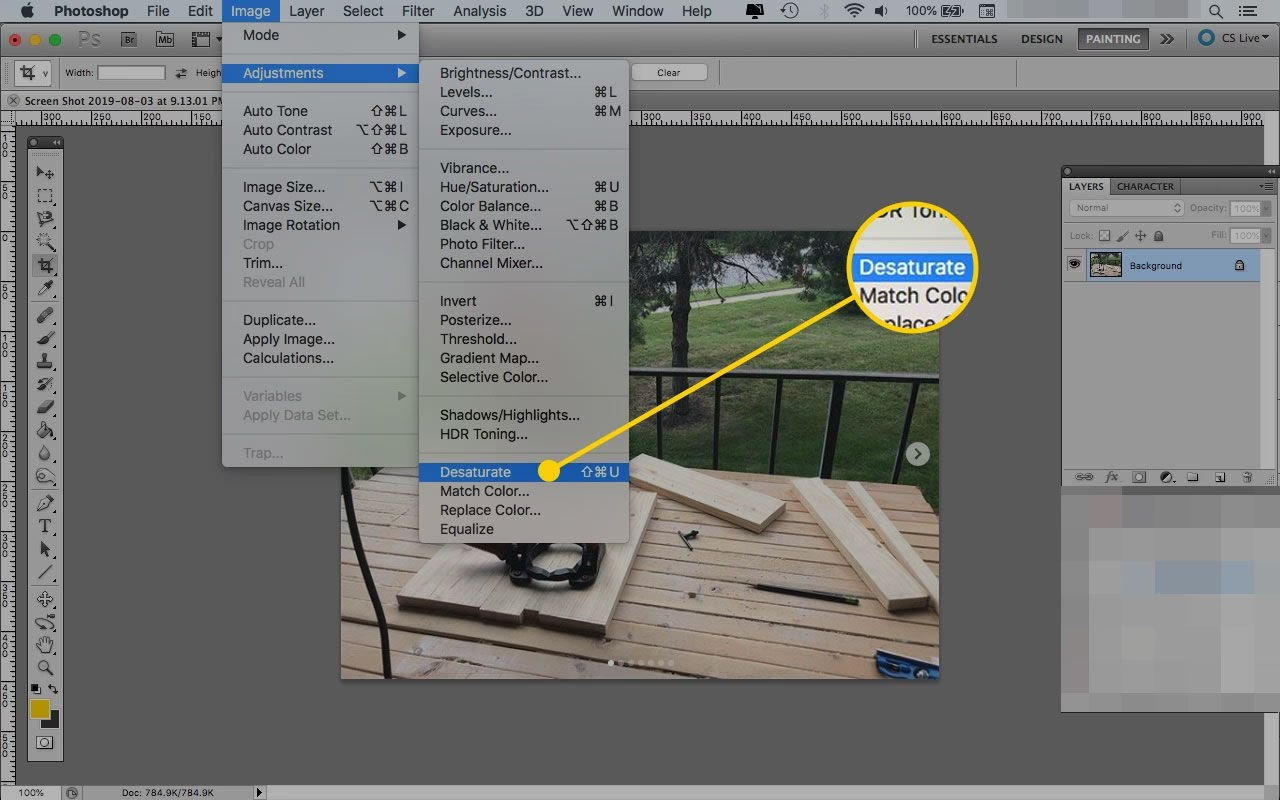
Ofte Stillede Spørgsmål om Sepia
Hvad er forskellen på sepia og sort-hvid?
Sort-hvid billeder bruger kun gråtoner fra sort til hvid. Sepia-billeder bruger varme, brunlige toner i stedet for gråtoner, hvilket giver et varmere og mere antikt udseende.
Er sepia-effekten svær at opnå digitalt?
Nej, med moderne software som Lightroom og Photoshop er det relativt nemt. Du kan opnå effekten med standardværktøjer og justeringslag.
Hvilke typer billeder ser bedst ud med sepia?
Billeder med stærk lys/skygge-kontrast, teksturerede overflader, portrætter og landskaber med en passende stemning fungerer ofte godt. Motiver, der allerede har en historisk eller nostalgisk følelse, er ideelle.
Kan jeg lave sepia på min telefon?
Ja, mange mobilapps til billedredigering tilbyder sepia-filtre eller justeringsmuligheder, der lader dig tilføje en sepia-tone. De giver dog sjældent samme kontrol som desktop-software.
Konklusion
Sepia-effekten er et fantastisk redskab til at tilføje dybde, stemning og en følelse af historie til dine fotografier. Uanset om du foretrækker workflowet i Adobe Lightroom eller den præcise kontrol i Adobe Photoshop, har du effektive værktøjer lige ved hånden til at transformere dine moderne billeder til tidløse mesterværker med den karakteristiske, varmbrune tone.
Ved at følge trinene beskrevet i denne guide og eksperimentere med indstillingerne, kan du nemt mestre kunsten at skabe smukke, nostalgiske sepia-tonede billeder, der skiller sig ud og fortæller en historie.
Hvis du vil læse andre artikler, der ligner Skab Sepia Effekten i Dine Billeder, kan du besøge kategorien Redigering.