


Vignettering er et velkendt fænomen inden for fotografi, både som en optisk effekt forårsaget af visse objektiver, og som et kreativt værktøj brugt i efterbehandlingen. I Photoshop er vignettering en effektiv teknik til at styre beskuerens opmærksomhed. Ved at mørkne eller lysne kanterne af et billede skabes en naturlig ramme, der leder øjet direkte mod det centrale motiv. Dette kan tilføje dybde, stemning og et klassisk præg til dine billeder.
Oprindeligt var vignettering ofte en uønsket bivirkning ved brug af vidvinkelobjektiver med stor blændeåbning, hvor mindre lys nåede billedsensoren i hjørnerne. Men fotografer opdagede hurtigt, at denne effekt kunne bruges kreativt til at isolere motivet og give billedet et bestemt udtryk. I den digitale tidsalder har vi fuld kontrol over vignettering, hvilket gør det til et bevidst designvalg snarere end en optisk fejl.
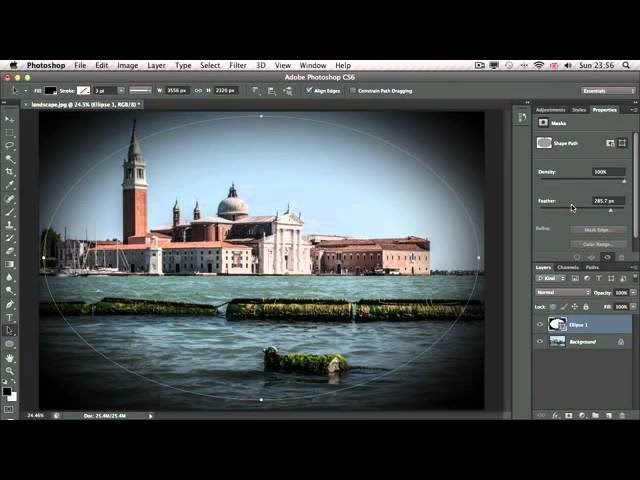
I Photoshop findes der flere måder at tilføje vignettering på, lige fra hurtige, automatiserede løsninger til mere manuelle og kontrollerede metoder. Valget af metode afhænger af den ønskede effekt, graden af kontrol du behøver, og om du ønsker en destruktiv eller ikke-destruktiv redigering.
Den Hurtige Metode: Objektivkorrektion
En af de mest ligetil måder at tilføje vignettering på i Photoshop er gennem filteret Objektivkorrektion (Lens Correction). Dette filter er designet til at korrigere optiske fejl, herunder vignettering, men det kan også bruges til at tilføje det kreativt.
For at bruge dette filter, gå til Filter > Objektivkorrektion (Filter > Lens Correction). I dialogboksen, der åbner, skal du muligvis vælge fanebladet 'Brugerdefineret' (Custom). Her finder du sektionen 'Vignettering' (Vignette).
Der er to skydere i sektionen Vignettering:
- Mængde (Amount): Denne skyder bestemmer, hvor lys eller mørk vignetteringen skal være. Træk skyderen mod venstre (negative værdier) for at mørkne kanterne og mod højre (positive værdier) for at lysne dem. En typisk kreativ vignettering involverer at trække skyderen mod venstre for at skabe mørkere kanter.
- Midtpunkt (Midpoint): Denne skyder bestemmer, hvor langt fra midten af billedet vignetteringseffekten starter. En lavere værdi betyder, at vignetteringen starter tættere på midten og dækker et større område. En højere værdi begrænser effekten mere til de yderste kanter. En værdi omkring 50-75 er ofte et godt udgangspunkt for en naturligt udseende vignettering.
Dette filter er hurtigt og effektivt, og det giver en god balance mellem brugervenlighed og kontrol. Husk, at Objektivkorrektion er et destruktivt filter, medmindre du anvender det på et Smart Objekt. For mere fleksibilitet og mulighed for at justere effekten senere, er det altid en god idé at konvertere dit billedlag til et Smart Objekt, før du anvender filteret (Højreklik på laget > Konverter til Smart Objekt).
Vignettering i Camera Raw Filteret
En anden meget kraftfuld og *altid* ikke-destruktiv metode er at bruge Camera Raw filteret. Dette filter er det samme, som du finder i Adobe Camera Raw og Lightroom, og det giver omfattende kontrol over billedjusteringer, herunder vignettering.
Gå til Filter > Camera Raw-filter (Filter > Camera Raw Filter). I Camera Raw dialogboksen skal du finde fanebladet med effekter (ofte repræsenteret ved et ikon med 'fx' eller en pensel). Rul ned til sektionen 'Vignettering' (Vignetting).
Her har du endnu flere kontrolmuligheder end i Objektivkorrektion filteret:
- Mængde (Amount): Samme funktion som i Objektivkorrektion – styrer lysstyrken af vignetteringen (negativ = mørk, positiv = lys).
- Midtpunkt (Midpoint): Bestemmer startpunktet for effekten. En lavere værdi spreder effekten mere ind mod midten.
- Rundhed (Roundness): Denne skyder styrer formen på vignetteringen. Ved 0% er formen mere rektangulær og følger billedets kanter. Ved 100% er formen helt cirkulær. Dette giver stor fleksibilitet til at tilpasse vignetteringen til motivets form.
- Fjer (Feather): Bestemmer overgangens blødhed mellem det vignetterede område og midten af billedet. En lav værdi giver en skarp overgang, mens en høj værdi skaber en meget gradvis og naturlig overgang. En høj fjer-værdi er ofte ønskelig for at undgå en kunstig effekt.
- Højlys (Highlights): Denne unikke skyder giver dig mulighed for at bevare lysstyrken i billedets højlys inden for det vignetterede område. Dette kan være meget nyttigt for at forhindre, at vigtige højlys bliver for mørke, når du tilføjer en mørk vignettering.
Camera Raw filteret tilbyder den mest omfattende kontrol over vignetteringens udseende og er foretrukket af mange, især fordi det altid fungerer ikke-destruktivt, når det anvendes på et Smart Objekt.
Manuelle Metoder: Fuld Kontrol
Udover de automatiserede filtre kan du også skabe vignettering manuelt ved hjælp af justeringslag og masker. Dette giver den ultimative kontrol og fleksibilitet.
Metode 1: Justeringslag med Fyld og Maske
Denne metode involverer at oprette et nyt lag, fylde det med en farve (sort for mørk vignettering, hvid for lys), og derefter bruge en maske til at afsløre billedet i midten.
- Opret et nyt tomt lag over dit billedlag (Lag > Nyt > Lag eller Shift+Ctrl+N / Shift+Cmd+N).
- Fyld laget med sort farve (Rediger > Fyld > Farve: Sort).
- Tilføj en lagmaske til dette sorte lag (Klik på maske-ikonet nederst i Lag-panelet).
- Vælg masken (klik på det hvide felt ved siden af laget).
- Vælg Værktøjet Gradueret Forløb (Gradient Tool - G).
- Vælg forløbstypen 'Radielt forløb' (Radial Gradient) i indstillingslinjen øverst.
- Sørg for, at forgrundsfarven er sort og baggrundsfarven er hvid. Vælg forløbet 'Forgrund til Baggrund' (Foreground to Background).
- Klik og træk fra midten af billedet og ud mod kanten. Jo længere du trækker, jo blødere bliver overgangen. Da du tegner på masken med et sort-til-hvidt forløb, vil det sorte område (ydre) skjule det sorte lag, mens det hvide område (indre) vil afsløre det. Dette er omvendt af, hvad vi ønsker for en mørk vignettering.
- Korrektion: Træk i stedet med et hvidt-til-sort forløb, eller træk med sort-til-hvid og markér 'Omvendt' (Reverse) i indstillingslinjen. Træk fra midten og udad. Det hvide område i midten af masken vil afsløre laget nedenunder (dit billede), mens det sorte område i kanterne vil vise det sorte lag, du lige har oprettet.
- For at justere vignetteringens styrke, vælg det sorte lag og reducer dets Opacitet (Opacity) i Lag-panelet.
- For at justere formen eller blødheden, vælg lagmasken og træk forløbet igen, eller brug filtre som Gaussisk Sløring (Gaussian Blur) på masken (Filter > Sløringsfilter > Gaussisk Sløring) for at blødgøre overgangen yderligere.
Denne metode er ikke-destruktiv, da du arbejder med et separat lag og en maske, som nemt kan redigeres eller slettes.
Metode 2: Justeringslag med Kurver eller Niveauer
En endnu mere fleksibel manuel metode bruger et justeringslag (Adjustment Layer), typisk Kurver (Curves) eller Niveauer (Levels), til at mørkne billedet, og derefter en maske til at begrænse effekten til kanterne.
- Opret et nyt Kurver eller Niveauer justeringslag (Klik på ikonet for nyt justeringslag nederst i Lag-panelet og vælg Kurver eller Niveauer).
- Justér kurven eller niveauerne for at mørkne billedet markant. Bare rolig med, at hele billedet bliver mørkt – vi bruger masken til at styre effekten.
- Vælg masken på justeringslaget (det hvide felt).
- Invertér masken, så den bliver sort (Ctrl+I / Cmd+I). Nu er hele justeringslaget maskeret væk, og effekten er usynlig.
- Vælg Værktøjet Pensel (Brush Tool - B). Sæt forgrundsfarven til hvid. Vælg en blød pensel med 0% hårdhed (Hardness).
- Mal med den hvide pensel på masken i de områder, hvor du vil have mørkningen til at være synlig (dvs. langs kanterne). Mal tættere på midten for en bredere vignettering, eller længere ude mod kanten for en smallere effekt. Justér penslens opacitet og flow for at opbygge effekten gradvist og opnå en jævn overgang.
- Alternativt til at male manuelt, kan du bruge Gradueret Forløb værktøjet (Radialt, sort til hvidt forløb) på den sorte maske for at skabe en hurtig rund vignettering, ligesom i Metode 1, men anvendt på justeringslaget.
- Fordelen ved at bruge Kurver eller Niveauer er, at du til enhver tid kan dobbeltklikke på justeringslagets ikon og finjustere mørkningen, uden at ændre masken. Du kan også redigere masken yderligere ved at male med sort (for at skjule effekten) eller gråtoner (for delvist at skjule effekten).
Denne metode er ligeledes ikke-destruktiv og giver ekstremt høj kontrol over både mørkningens styrke og vignetteringens form og blødhed.
Kreative Anvendelser af Vignettering
Vignettering er mere end bare mørke kanter. Det er et stærkt kreativt værktøj:
- Styring af Blikket: Den primære funktion. En subtil vignettering leder ubesværet beskuerens øje mod billedets vigtigste elementer, der typisk er placeret tættere på midten.
- Skabelse af Stemning: Mørk vignettering kan tilføje drama, mystik eller nostalgi. Lys vignettering kan give et drømmende eller æterisk udseende.
- Simulering af Optik: Vignettering kan efterligne udseendet fra ældre eller specifikke objektiver, hvilket giver billedet en autentisk vintage-følelse.
- Adskillelse af Motivet: Især i portrætter kan vignettering hjælpe med at adskille motivet fra baggrunden og give billedet mere dybde.
- Forberedelse til Kompositter: Vignettering kan være utrolig nyttig, når du arbejder med fotomanipulation og kompositter. En let vignettering kan hjælpe med at blende forskellige elementer sammen, især hvis de har forskellig belysning i kanterne. Det kan også bruges til at skjule små uregelmæssigheder langs kanterne af et indsat element og få det til at se mere integreret ud i baggrunden. Ved at tilføje vignettering til den samlede komposition, skabes en følelse af enhed og atmosfære.
Sammenligning af Metoder
| Metode | Kontrol | Fleksibilitet | Ikke-Destruktiv | Egnet til |
|---|---|---|---|---|
| Objektivkorrektion Filter | Moderat (Mængde, Midtpunkt) | Lav (Skal genanvendes) | Ja (på Smart Objekt) | Hurtig standard vignettering |
| Camera Raw Filter | Høj (Mængde, Midtpunkt, Rundhed, Fjer, Højlys) | Høj (Kan justeres i Smart Objekt) | Ja (på Smart Objekt) | Detaljeret kontrol, runde former |
| Manuel (Fyld/Just.lag + Maske) | Meget Høj (Styrke, Form, Blødhed, Placering) | Meget Høj (Maske kan redigeres frit) | Ja | Fuld kontrol, specialeffekter, uregelmæssige former |
Som tabellen viser, tilbyder de manuelle metoder den største fleksibilitet, men filtrene i Objektivkorrektion og Camera Raw er hurtigere og nemmere at bruge for standardeffekter.
Tips til en God Vignettering
En effektiv vignettering er ofte en subtil vignettering. Målet er typisk at styre blikket uden at effekten bliver for åbenlys eller distraherende. Her er et par tips:
- Start Subtilt: Tilføj kun en lille smule vignettering først og øg gradvist, indtil du opnår den ønskede effekt.
- Vær Opmærksom på Kanterne: Sørg for, at vigtige detaljer eller elementer tæt på kanterne ikke bliver for mørke eller usynlige.
- Tilpas Blødheden: En for skarp overgang ser ofte unaturlig ud. Brug en høj fjer-værdi (i Camera Raw) eller slør masken (manuel metode) for en jævn overgang.
- Overvej Formen: Selvom en rund eller oval vignettering er mest almindelig, kan du med manuelle metoder skabe vignettering i enhver form, der passer til dit motiv.
- Test på Forskellige Skærme: Hvordan vignetteringen ser ud, kan variere på forskellige skærme. Tjek dit billede på en kalibreret skærm, hvis muligt.
Ofte Stillede Spørgsmål om Vignettering i Photoshop
Q: Hvad er forskellen på vignettering i Objektivkorrektion og Camera Raw filteret?
A: Camera Raw filteret giver mere detaljeret kontrol med flere skydere (Rundhed, Fjer, Højlys) sammenlignet med Objektivkorrektion, som kun har Mængde og Midtpunkt. Camera Raw er også altid ikke-destruktivt, når det bruges på et Smart Objekt, mens Objektivkorrektion filteret er destruktivt, medmindre det anvendes på et Smart Objekt.
Q: Kan jeg gøre kanterne lysere i stedet for mørkere?
A: Ja. I både Objektivkorrektion og Camera Raw filteret trækker du 'Mængde' skyderen mod højre (positive værdier). Ved manuelle metoder bruger du hvid farve til at fylde laget eller justerer Kurver/Niveauer til at lysne i stedet for at mørkne.
Q: Hvordan anvender jeg vignettering på flere billeder?
A: Hvis du bruger Camera Raw filteret (på Smart Objekter), kan du kopiere og indsætte Smart Filteret mellem billeder. Hvis du bruger manuelle metoder, kan du gemme justeringslaget og masken som et 'Lag stil' eller trække laget over til et andet dokument. For større mængder kan du bruge Photoshop Actions eller behandle billederne i Adobe Bridge eller Lightroom.
Q: Skal jeg altid tilføje vignettering?
A: Nej, slet ikke. Vignettering er et kreativt valg. Det passer ikke til alle billeder eller alle stilarter. Teknisk eller dokumentarisk fotografering kræver sjældent vignettering. Brug det, når det tjener et formål – at styre blikket, skabe stemning eller forbedre en komposition.
Vignettering er et simpelt, men kraftfuldt værktøj i Photoshop, der kan forbedre dine billeder betydeligt ved at give dem mere fokus og stemning. Eksperimenter med de forskellige metoder og find den tilgang, der passer bedst til din stil og dine billeder.
Hvis du vil læse andre artikler, der ligner Vignettering i Photoshop: Guide til Fokus, kan du besøge kategorien Redigering.