


At arbejde effektivt i Adobe Photoshop er afgørende for enhver fotograf, grafisk designer eller billedredigerer. Selvom programmet byder på en utrolig mængde funktioner og værktøjer, gemmer hemmeligheden bag hurtig og flydende arbejdsgang sig ofte i de simple tastaturgenveje. Ved at bruge genvejstaster kan du spare utallige timer, mindske musebevægelser og holde dit fokus på det kreative arbejde frem for at navigere i menuer.

Forestil dig at kunne duplikere et lag, skifte værktøj eller zoome ind og ud med et enkelt tryk på tastaturet. Det er ikke kun bekvemt; det er transformerende for din produktivitet. At kende og anvende de vigtigste genvejstaster i Photoshop er et skridt mod at blive en mere dygtig og effektiv bruger.
- Hvorfor Bruge Genvejstaster i Photoshop?
- Grundlæggende Genvejstaster
- Genvejstaster for Markeringer
- Genvejstaster for Lag (Layers)
- Genvejstaster for Værktøjer (Tools)
- Genvejstaster for Pensler (Brushes)
- Genvejstaster for Tekst (Type)
- Genvejstaster for Justeringer (Adjustments)
- Genvejstaster for Visning og Navigation
- Genvejstaster for Fyld (Fill)
- Genvejstaster for Gem (Save)
- Andre Nyttige Genvejstaster
- Ofte Stillede Spørgsmål om Genvejstaster
- Konklusion
Hvorfor Bruge Genvejstaster i Photoshop?
Den primære årsag til at bruge genvejstaster er at øge din hastighed og effektivitet. Hver gang du skal flytte musen til en menu, klikke på en indstilling og derefter flytte musen tilbage til dit arbejdsområde, mister du værdifuld tid. Genvejstasterne eliminerer dette trin. Mange genveje kan udføres med den ene hånd på tastaturet, mens den anden hånd styrer musen eller tegnepladen, hvilket giver en mere strømlinet arbejdsgang.
Udover hastighed kan genvejstaster også hjælpe dig med at opdage funktioner, du måske ikke vidste eksisterede, og opmuntre til en mere eksperimenterende tilgang, da det er hurtigt og nemt at prøve forskellige handlinger. De gør komplekse operationer mere tilgængelige.
Grundlæggende Genvejstaster
Nogle genvejstaster er universelle på tværs af mange programmer, herunder Photoshop, og er helt essentielle at kende:
Ctrl + X(Windows) eller⌘ + X(Mac): Klip det valgte element.Ctrl + C(Windows) eller⌘ + C(Mac): Kopier det valgte element.Ctrl + V(Windows) eller⌘ + V(Mac): Indsæt det kopierede eller klippede element.Ctrl + Z(Windows) eller⌘ + Z(Mac): Fortryd den seneste handling. I nyere Photoshop-versioner kan du fortryde flere handlinger ved gentagne gange at trykke på denne kombination.Ctrl + A(Windows) eller⌘ + A(Mac): Marker alt i det aktive dokument eller lag.Ctrl + D(Windows) eller⌘ + D(Mac): Ophæv markeringen (deselect).
Disse grundlæggende kommandoer er byggestenene for næsten al digitalt arbejde, og de er lige så vigtige i Photoshop som i et tekstbehandlingsprogram.
Genvejstaster for Markeringer
At kunne lave præcise og hurtige markeringer er fundamentalt i Photoshop. Disse genveje hjælper dig med at manipulere markeringer effektivt:
Ctrl + D(Windows) eller⌘ + D(Mac): Ophæv markering af alt.Ctrl + Klik(Windows) eller⌘ + Klik(Mac) på et lags ikon i Lag-panelet: Marker indholdet af det pågældende lag.Ctrl + Shift + I(Windows) eller⌘ + Shift + I(Mac): Inverter markeringen (marker alt undtagen det aktuelt markerede).Ctrl + Alt + A(Windows) eller⌘ + Option + A(Mac): Marker alle lag.
Effektiv brug af disse markeringsteknikker kan dramatisk forbedre din arbejdsgang, især når du arbejder med komplekse kompositioner eller skal isolere specifikke elementer i dit billede.
Genvejstaster for Lag (Layers)
Lag er hjertet i Photoshop, og at kunne manipulere dem hurtigt er afgørende for en ikke-destruktiv arbejdsgang. Her er nogle vigtige lag-relaterede genveje:
Ctrl + Shift + N(Windows) eller⌘ + Shift + N(Mac): Opret et nyt, tomt lag.Ctrl + J(Windows) eller⌘ + J(Mac): Dupliker det aktuelle lag eller den aktuelle markering til et nyt lag. Dette er en utrolig hyppigt brugt genvej.Ctrl + E(Windows) eller⌘ + E(Mac): Flet det aktuelle lag sammen med laget nedenunder.Ctrl + Shift + E(Windows) eller⌘ + Shift + E(Mac): Flet alle synlige lag sammen til ét lag.Ctrl + Alt + Shift + E(Windows) eller⌘ + Option + Shift + E(Mac): Flet alle synlige lag til et nyt, separat lag øverst i lagstakken (en 'stamped' eller 'merged visible' kopi). Yderst brugbar til at lave et samlet lag til yderligere redigeringer uden at ødelægge de underliggende lag.Ctrl + ](Windows) eller⌘ + ](Mac): Flyt det valgte lag én position op i lagstakken.Ctrl + [(Windows) eller⌘ + [(Mac): Flyt det valgte lag én position ned i lagstakken.Ctrl + Shift + ](Windows) eller⌘ + Shift + ](Mac): Flyt det valgte lag helt til toppen af lagstakken.Ctrl + Shift + [(Windows) eller⌘ + Shift + [(Mac): Flyt det valgte lag helt til bunden af lagstakken.Ctrl + G(Windows) eller⌘ + G(Mac): Gruppér de valgte lag i en mappe.Ctrl + Shift + G(Windows) eller⌘ + Shift + G(Mac): Ophæv gruppering af valgte lag.Alt + Klik(Windows) ellerOption + Klik(Mac) på øje-ikonet ved et lag: Skjul alle andre lag end det valgte. Klik igen for at vise dem alle igen.Alt + Klik(Windows) ellerOption + Klik(Mac) mellem to lag: Opret en klippemaske (clipping mask), hvor det øverste lag kun er synligt inden for indholdet af laget nedenunder.
Mestring af disse lag-genveje vil gøre din navigering og organisation i komplekse PSD-filer langt hurtigere og mere intuitiv.
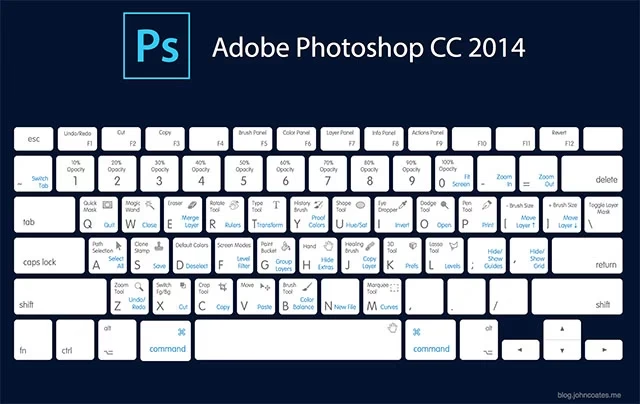
Genvejstaster for Værktøjer (Tools)
Photoshop har en bred vifte af værktøjer, og du kan hurtigt skifte mellem dem ved at trykke på en enkelt tast. Hvis du trykker på tasten gentagne gange (evt. mens du holder Shift nede), kan du cykle gennem de underliggende værktøjer, der deler samme tast.
| Tast | Værktøj(er) |
|---|---|
V |
Move Tool (Flytteværktøj) |
M |
Marquee Tools (Markeringsværktøjer) |
W |
Magic Wand / Quick Selection Tool (Tryllestav / Hurtig markeringsværktøj) |
L |
Lasso Tools (Lassoværktøjer) |
B |
Brush Tool (Pensel) |
I |
Eyedropper Tool (Pipette) |
J |
Spot Healing Brush Tool (Punktrettelsespensel) m.fl. |
C |
Crop Tool (Beskæringsværktøj) m.fl. |
G |
Gradient / Paint Bucket Tool (Overgang / Malerspand) m.fl. |
Y |
History Brush Tool (Historikpensel) m.fl. |
S |
Clone Stamp / Pattern Stamp Tool (Kopistempel / Mønsterstempel) m.fl. |
Z |
Zoom Tool (Zoomværktøj) |
A |
Path Selection / Direct Selection Tool (Stimarkering / Direkte markering) |
E |
Eraser Tool (Viskelæder) m.fl. |
U |
Shape Tools (Formværktøjer) m.fl. |
P |
Pen Tool (Penneværktøj) m.fl. |
O |
Dodge / Burn / Sponge Tool (Lysne / Gøre mørkere / Svamp) m.fl. |
T |
Type Tool (Tekstværktøj) m.fl. |
H |
Hand Tool (Håndværktøj) |
R |
Rotate View Tool (Roter visning) |
Ved at bruge disse enkle taster kan du lynhurtigt skifte mellem de værktøjer, du har brug for, uden at skulle bevæge musen til værktøjspanelet. Husk, at du ofte skal holde Shift nede og trykke på tasten for at cykle gennem de forskellige værktøjer, der er gemt under samme ikon i værktøjspanelet.
Genvejstaster for Pensler (Brushes)
Penselværktøjet er et af de mest alsidige i Photoshop, og justering af penselindstillinger er en konstant proces. Disse genveje gør det nemt:
[: Gør penslen mindre.]: Gør penslen større.Shift + [: Gør penselkanterne blødere.Shift + ]: Gør penselkanterne hårdere.1-9på tastaturet (ikke numpad): Justerer penslens opacitet (gennemsigtighed). F.eks.5sætter opaciteten til 50%,1til 10%,0til 100%. Tryk hurtigt på to tal (f.eks.2efterfulgt af5) for at sætte en præcis procent (f.eks. 25%).Shift + 1-9: Justerer penslens fyld (fill) procent.Alt + Højreklik + Træk(Windows) ellerControl + Option + Træk(Mac): Juster penslens størrelse (vandret træk) og hårdhed (lodret træk) direkte på lærredet. Dette er en utrolig effektiv genvej til hurtige justeringer.
Disse penselgenveje er uundværlige for malere, retouchører og digitale kunstnere, der bruger penselværktøjet flittigt.
Genvejstaster for Tekst (Type)
Arbejder du med tekst i Photoshop? Disse genveje kan spare dig for meget tid i Karakter- og Afsnitspanelet:
- Dobbeltklik på
T-ikonet på et tekstlag i Lag-panelet: Marker al tekst på laget. - Med tekst markeret:
Alt + Venstre/Højre Pil(Windows) ellerOption + Venstre/Højre Pil(Mac): Juster kerning (afstanden mellem to specifikke tegn). - Med tekst markeret:
Alt + Op/Ned Pil(Windows) ellerOption + Op/Ned Pil(Mac): Juster leading (linjeafstanden). - Med tekst markeret:
Ctrl + Shift + <(Windows) eller⌘ + Shift + <(Mac): Formindsk tekststørrelsen med 2pt (eller den definerede trin). - Med tekst markeret:
Ctrl + Shift + >(Windows) eller⌘ + Shift + >(Mac): Forøg tekststørrelsen med 2pt (eller den definerede trin). - Med tekst markeret:
Ctrl + Alt + Shift + <(Windows) eller⌘ + Option + Shift + <(Mac): Formindsk tekststørrelsen med 10pt. - Med tekst markeret:
Ctrl + Alt + Shift + >(Windows) eller⌘ + Option + Shift + >(Mac): Forøg tekststørrelsen med 10pt. - Med tekst markeret:
Ctrl + Shift + C(Windows) eller⌘ + Shift + C(Mac): Centrer tekst. - Med tekst markeret:
Ctrl + Shift + L(Windows) eller⌘ + Shift + L(Mac): Venstrejuster tekst. - Med tekst markeret:
Ctrl + Shift + R(Windows) eller⌘ + Shift + R(Mac): Højrejuster tekst. - Med tekst markeret:
Ctrl + Shift + B(Windows) eller⌘ + Shift + B(Mac): Gør tekst fed (Bold), hvis fonten understøtter det. - Med tekst markeret:
Ctrl + Shift + I(Windows) eller⌘ + Shift + I(Mac): Gør tekst kursiv (Italic), hvis fonten understøtter det. - Med tekst markeret:
Ctrl + Shift + U(Windows) eller⌘ + Shift + U(Mac): Understreg tekst. - Med tekst markeret:
Ctrl + Shift + H(Windows) eller⌘ + Shift + H(Mac): Gør tekst til små kapitæler (Small Caps). - Med tekst markeret:
Ctrl + Shift + K(Windows) eller⌘ + Shift + K(Mac): Gør tekst til store kapitæler (All Caps).
Disse tekstgenveje er uvurderlige, når du designer layouts, plakater eller andet grafisk materiale med tekst.
Genvejstaster for Justeringer (Adjustments)
Justeringer som Niveauer, Kurver og Farvemætning er kernen i billedredigering. Åbn hurtigt de relevante dialogbokse med disse genveje:
Ctrl + L(Windows) eller⌘ + L(Mac): Åbn dialogboksen for Niveauer (Levels).Ctrl + M(Windows) eller⌘ + M(Mac): Åbn dialogboksen for Kurver (Curves).Ctrl + U(Windows) eller⌘ + U(Mac): Åbn dialogboksen for Nuance/Mætning (Hue/Saturation).Ctrl + B(Windows) eller⌘ + B(Mac): Åbn dialogboksen for Farvebalance (Color Balance).Ctrl + Shift + Alt + B(Windows) eller⌘ + Shift + Option + B(Mac): Åbn dialogboksen for Sort/Hvid (Black & White).Ctrl + Shift + U(Windows) eller⌘ + Shift + U(Mac): Desaturer (fjern farvemætning) det valgte lag eller markering.
At kunne åbne disse justeringsvinduer hurtigt sparer dig for at navigere i menuen 'Billede' -> 'Justeringer' og holder din arbejdsgang flydende.
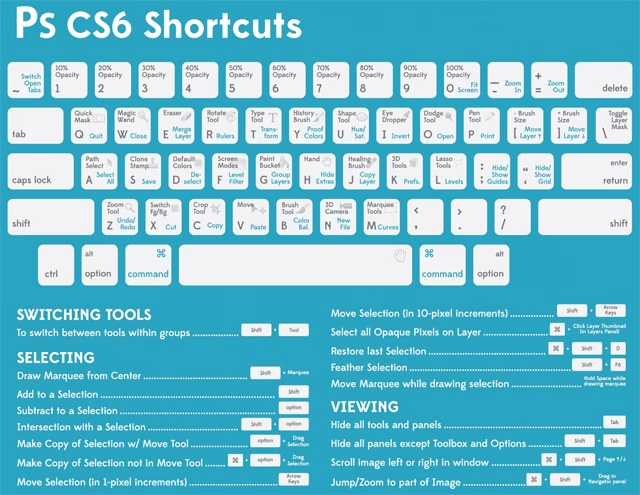
Navigering i dit dokument er lige så vigtigt som selve redigeringen. Disse genveje hjælper dig med at flytte rundt og justere visningen:
Ctrl + +(Windows) eller⌘ + +(Mac): Zoom ind.Ctrl + -(Windows) eller⌘ + -(Mac): Zoom ud.Ctrl + 0(Windows) eller⌘ + 0(Mac): Tilpas dokumentet til skærmen (Zoom to Fit Screen).Ctrl + 1(Windows) eller⌘ + 1(Mac): Vis dokumentet i 100% størrelse (Actual Pixels).Mellemrumstasten: Hold nede for midlertidigt at aktivere Håndværktøjet (Hand Tool) og panorer rundt i dokumentet ved at trække med musen. Slip tasten for at vende tilbage til dit tidligere valgte værktøj. Utrolig praktisk!Ctrl + R(Windows) eller⌘ + R(Mac): Vis eller skjul linealerne (Rulers).Ctrl + I(Windows) eller⌘ + I(Mac): Inverter farverne på det valgte lag eller markering.Ctrl + Alt + I(Windows) eller⌘ + Option + I(Mac): Åbn dialogboksen for Billedstørrelse (Image Size).Ctrl + Alt + C(Windows) eller⌘ + Option + C(Mac): Åbn dialogboksen for Lærredsstørrelse (Canvas Size).Tab: Skjul eller vis alle paneler (værktøjslinje, paneler til højre osv.).Shift + Tab: Skjul eller vis paneler til højre, men behold værktøjslinjen og indstillingslinjen synlig.Ctrl + Tab(Windows) eller⌘ + ~(Mac): Skift mellem åbne dokumenter.
Disse navigationsgenveje gør det hurtigt at bevæge sig rundt på dit lærred og justere din visning, hvilket er essentielt, når du arbejder med store billeder eller mange detaljer.
Genvejstaster for Fyld (Fill)
At fylde et område med farve er en simpel, men hyppig opgave:
Alt + Backspace(Windows) ellerOption + Delete(Mac): Fyld den valgte markering eller laget med forgrundsfarven.Ctrl + Backspace(Windows) eller⌘ + Delete(Mac): Fyld den valgte markering eller laget med baggrundsfarven.Shift + Backspace(Windows) ellerShift + Delete(Mac): Åbn dialogboksen 'Fyld' (Fill), hvor du kan vælge indhold som forgrundsfarve, baggrundsfarve, mønster, historik osv.
Disse genveje er især nyttige, når du arbejder med masker eller skal fylde områder hurtigt.
Genvejstaster for Gem (Save)
Gemme dit arbejde er kritisk, og disse genveje gør processen hurtigere:
Ctrl + S(Windows) eller⌘ + S(Mac): Gem det aktuelle dokument.Ctrl + Shift + S(Windows) eller⌘ + Shift + S(Mac): Gem som (Save As) et nyt dokument eller i et andet format/sted.Ctrl + Alt + Shift + S(Windows) eller⌘ + Option + Shift + S(Mac): Åbn dialogboksen 'Gem til Web (ældre)' (Save for Web (Legacy)). Dette er stadig relevant for mange, der optimerer billeder til online brug.
Husk at gemme ofte! At bruge Ctrl/⌘ + S regelmæssigt kan redde dig fra at miste timers arbejde i tilfælde af et programnedbrud.
Andre Nyttige Genvejstaster
Der er mange andre genveje, der ikke passer pænt ind i de ovenstående kategorier, men som stadig er yderst nyttige:
D: Nulstil forgrunds- og baggrundsfarverne til standard (sort forgrund, hvid baggrund).X: Byt om på forgrunds- og baggrundsfarverne.Ctrl + F(Windows) eller⌘ + F(Mac): Gentag det sidst anvendte filter.Alt + Klik(Windows) ellerOption + Klik(Mac) på et lags maske-ikon: Skift visningen til kun at vise masken som et sort-hvidt billede. Klik igen for at vende tilbage til normal visning.- Hold
Shiftnede og tryk på+eller-tasterne: Cykl gennem lagets blandingsindstillinger (Blend Modes). Ctrl + T(Windows) eller⌘ + T(Mac): Aktiver Fri Transformering (Free Transform) for det valgte lag eller markering. Dette giver dig mulighed for at skalere, rotere, skævvride osv.
Disse 'diverse' genveje kan virke små, men de bidrager i høj grad til en mere flydende og intuitiv arbejdsgang.
Ofte Stillede Spørgsmål om Genvejstaster
Nye brugere støder ofte på spørgsmål omkring specifikke genvejstaster eller generel brug:
Hvad Gør Ctrl + R i Photoshop?
I Adobe Photoshop bruges genvejstasten Ctrl + R (på Windows) eller ⌘ + R (på Mac) til at vise eller skjule linealerne (Rulers) langs toppen og venstre side af dokumentvinduet. Linealerne er nyttige til at måle afstande, justere elementer og trække hjælpelinjer ud.
Hvor Mange Genvejstaster Er Der i Photoshop?
Der er hundredvis af genvejstaster i Photoshop, der dækker stort set alle funktioner og værktøjer. Det er hverken nødvendigt eller realistisk at lære dem alle udenad. Fokuser i stedet på de genveje, du bruger mest, og dem der relaterer sig til dine hyppigste opgaver (f.eks. lag, markeringer, værktøjsskift).
Kan Man Tilpasse Genvejstasterne?
Ja, absolut! Photoshop giver dig mulighed for at tilpasse stort set alle genvejstaster. Du finder denne mulighed under menuen 'Rediger' > 'Tastaturgenveje' (Edit > Keyboard Shortcuts). Her kan du ændre eksisterende genveje eller tildele nye til funktioner, der ikke har en standardgenvej. Dette er en fantastisk måde at optimere Photoshop til netop din arbejdsgang.
Konklusion
At investere tid i at lære og bruge Photoshop-genvejstaster er en af de bedste måder at forbedre din produktivitet og gøre din redigeringsproces sjovere og mindre besværlig. Start med de mest grundlæggende og dem, der passer til de opgaver, du udfører oftest. Integrer dem gradvist i din arbejdsgang, og snart vil de føles helt naturlige. Du vil opleve, at du kan arbejde hurtigere, tage flere chancer og fokusere mere på det kreative potentiale i dine billeder. Begynd at bruge genvejstaster i dag og oplev forskellen!
Hvis du vil læse andre artikler, der ligner Genvejstaster i Photoshop: Bliv en Mester, kan du besøge kategorien Fotoredigering.