

Intet er mere frustrerende for en fotograf eller grafisk designer end at arbejde med et billedredigeringsprogram, der føles trægt og reagerer langsomt. Adobe Photoshop er et utroligt kraftfuldt værktøj, men dets kompleksitet og de store filer, vi ofte arbejder med, kan hurtigt sætte selv moderne computere på prøve. Hvis du sukker hver gang Photoshop fryser eller en simpel justering tager evigheder, er det tid til at dykke ned i, hvorfor dette sker, og vigtigst af alt, hvordan du kan løse det.
Langsom ydeevne i Photoshop kan skyldes en række faktorer, der spænder fra din computers hardware til dine specifikke arbejdsmetoder og programindstillinger. At identificere flaskehalsen er det første skridt mod en hurtigere og mere behagelig redigeringsoplevelse. Lad os udforske de mest almindelige årsager og de effektive løsninger.
Hvorfor er Photoshop langsomt? De mest almindelige årsager
For at kunne gøre Photoshop hurtigere, er vi nødt til at forstå, hvad der potentielt bremser det. Det er sjældent kun én ting, men ofte en kombination af flere faktorer, der kulminerer i en frustrerende langsom arbejdsgang.
Hardware er fundamentet
Din computers hardware er grundlaget for Photoshops ydeevne. Hvis din computer ikke lever op til programmets anbefalede systemkrav, vil du uundgåeligt opleve problemer. De vigtigste komponenter er:
- RAM (Random Access Memory): Photoshop bruger RAM til at gemme data, det arbejder aktivt med. Jo mere RAM du har, desto mere information kan Photoshop holde i hurtig adgang, hvilket reducerer behovet for at læse fra den langsommere harddisk. Adobe anbefaler minimum 16 GB RAM, men 32 GB eller mere er ofte nødvendigt for komplekse projekter.
- Processor (CPU): Processoren udfører de beregninger, der kræves til alle dine redigeringer og filtre. En hurtigere processor kan behandle disse opgaver hurtigere.
- Grafikkort (GPU): Photoshop bruger grafikkortet til at accelerere mange visuelle opgaver, herunder rendering af billeder, zoom, panorering og visse filtre. Et kraftfuldt grafikkort med dedikeret VRAM (Video RAM) kan aflaste CPU'en betydeligt.
- Lagerplads (Harddisk/SSD): Hvor dine filer gemmes, og især hvor Photoshops scratch disk er placeret, har stor betydning. Traditionelle harddiske (HDD'er) er meget langsommere end Solid State Drives (SSD'er). At have Photoshop og din scratch disk på en hurtig SSD er en af de mest effektive måder at forbedre ydeevnen på.
Photoshops indstillinger kan optimeres
Udover hardwaren kan Photoshops egne indstillinger have en markant effekt på hastigheden. Disse indstillinger styrer, hvordan programmet bruger din computers ressourcer.
- Scratch Disk: Photoshop bruger scratch disken som midlertidig lagerplads, når RAM'en er fuld. Dette er i bund og grund et "virtuelt RAM" på din harddisk. Hvis scratch disken er placeret på en langsom disk eller er næsten fuld, vil Photoshop blive meget langsomt, da det konstant skal læse og skrive store mængder data til et ineffektivt sted. Det anbefales kraftigt at have en dedikeret SSD til scratch disken med masser af ledig plads.
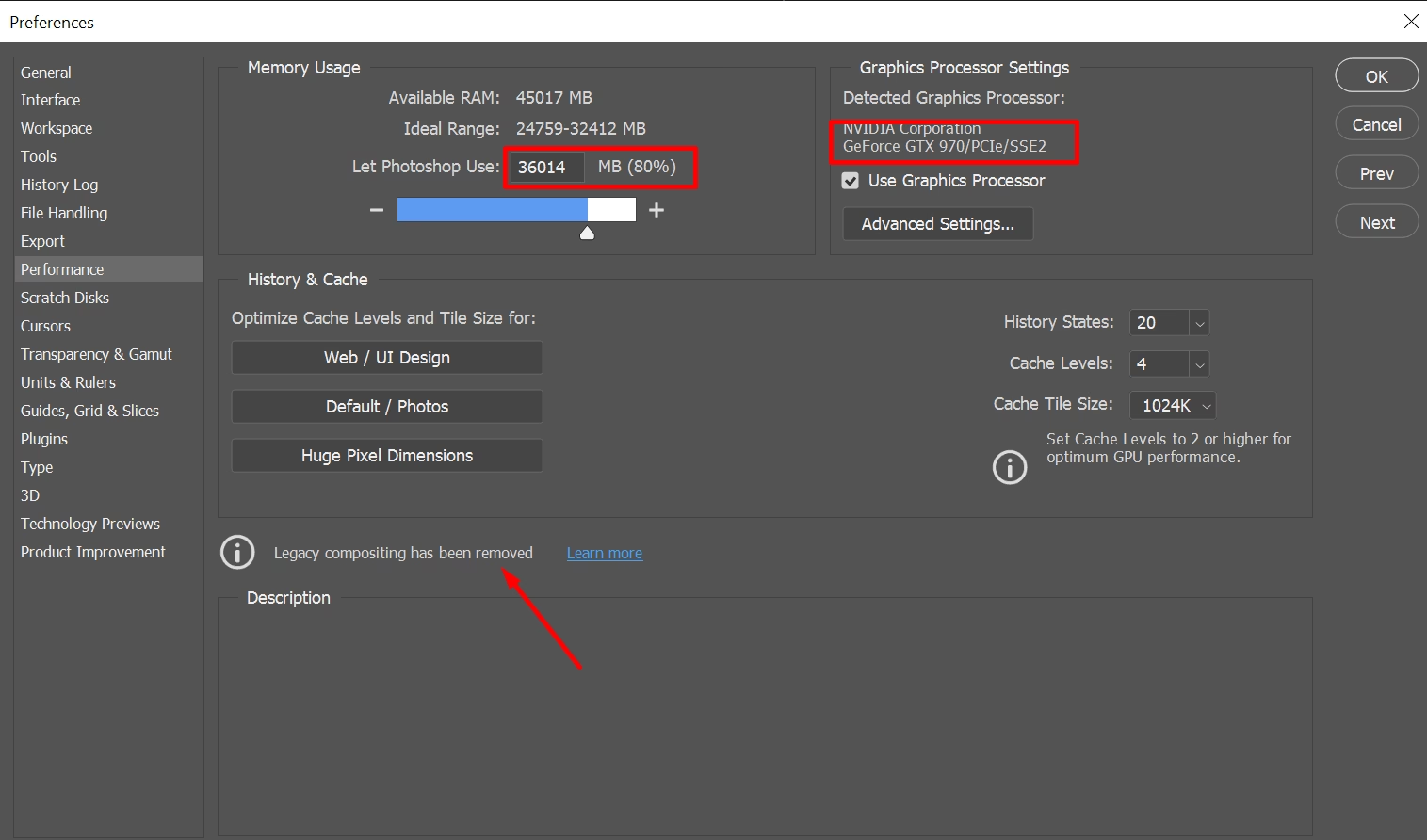
- Ydeevneindstillinger (Performance Preferences): I Photoshops indstillinger kan du justere, hvor meget RAM programmet må bruge, samt konfigurere indstillinger for historik og cache. At give Photoshop tilstrækkelig RAM er vigtigt, men for meget kan påvirke andre programmer. Indstillinger for cache levels og cache tile size påvirker, hvordan Photoshop håndterer billeddata i hukommelsen.
Kompleksitet i dine projekter
Måden du bygger dine Photoshop-filer på, har også betydning for ydeevnen. Store filstørrelser, et stort antal lag, komplekse lagmasker, smarte objekter og mange justeringslag kan alle bidrage til langsomhed.
Andre programmer kører i baggrunden
Hvert program, der kører på din computer, bruger ressourcer (CPU, RAM). Hvis du har mange programmer åbne samtidigt med Photoshop, kan de konkurrere om ressourcerne og dermed bremse Photoshop ned.
Smart Objects: Fordele og ulemper for hastigheden
Et specifikt element, der ofte nævnes i forbindelse med Photoshops hastighed, er brugen af Smart Objects. Smart Objects er utroligt nyttige, da de bevarer kildeindholdet af et billede med alle dets originale egenskaber, hvilket giver mulighed for ikke-destruktiv redigering, skalering og transformationer uden tab af kvalitet. Men denne fleksibilitet kommer med en pris.
Som det blev nævnt, er den største ulempe ved at bruge Smart Objects, at de er mere processorintensive. Hver gang du redigerer et Smart Object eller anvender filtre og transformationer på et lag, der indeholder et Smart Object, skal Photoshop behandle det oprindelige indhold, hvilket kræver mere regnekraft. Hvis du arbejder med et dokument, der indeholder mange Smart Objects, eller hvis din computer er ældre og mindre kraftfuld, kan dette føre til en markant nedbremsning af Photoshop.
Det er vigtigt at veje fordelene ved ikke-destruktiv redigering med Smart Objects op mod den potentielle ydeevnepåvirkning, især i store og komplekse filer.
Trin-for-trin guide til at optimere Photoshops hastighed
Nu hvor vi forstår, hvad der kan bremse Photoshop, lad os se på konkrete trin, du kan tage for at forbedre ydeevnen.
1. Kontroller og opgrader din hardware
Dette er ofte den mest effektive, men også den dyreste, løsning. Hvis din hardware ikke lever op til Photoshops krav, vil softwareoptimeringer kun hjælpe til en vis grad.

- Installer mere RAM: Hvis du har mindre end 16 GB, bør du kraftigt overveje at opgradere. Dette vil give Photoshop mere plads at arbejde på i hukommelsen.
- Brug en SSD: Hvis du stadig bruger en traditionel HDD til dit operativsystem, programmer og især din scratch disk, vil en opgradering til en SSD give en dramatisk forbedring i opstartstid, filindlæsning og generel reaktionsevne i Photoshop. Ideelt set bør du have en SSD til systemet og programmer, og en separat, hurtig SSD dedikeret som scratch disk.
- Opdater dit grafikkort: Sørg for, at du har et moderne grafikkort med tilstrækkeligt VRAM (minimum 2 GB, men 4 GB eller mere anbefales til tungt arbejde) og at dine drivere er opdaterede.
2. Konfigurer Photoshops ydeevneindstillinger
Åbn Photoshops indstillinger (Edit > Preferences > Performance på Windows eller Photoshop > Settings > Performance på macOS).
- Hukommelsesforbrug (Memory Usage): Juster skyderen for at tildele Photoshop en passende mængde RAM. Adobe anbefaler at tildele mellem 70% og 85% af din tilgængelige RAM til Photoshop. Tildeling af for meget kan gøre din computer ustabil, da andre programmer mangler hukommelse. Tildeling af for lidt vil tvinge Photoshop til at bruge scratch disken mere.
- Scratch Disks: Vælg en eller flere hurtige drev (helst SSD'er) som scratch disks. Sørg for, at den primære scratch disk har rigelig ledig plads (mindst 50-100 GB, eller mere for meget store filer). Undgå at bruge systemdrevet, hvis det ikke er en hurtig SSD, og undgå drev, der indeholder de filer, du arbejder på.
- Historik & Cache (History & Cache): Disse indstillinger påvirker, hvor mange trin i historikpanelet du kan fortryde, og hvordan Photoshop cachelagrer billeddata.
- History States: Højere tal bruger mere RAM. Hvis du sjældent går mange skridt tilbage, kan du reducere dette tal (f.eks. til 20-30) for at spare RAM.
- Cache Levels: Dette bestemmer, hvor mange versioner af dit billede i forskellige opløsninger Photoshop lagrer i cachen. Højere tal (f.eks. 4 eller 6) er bedre for filer med mange lag, mens lavere tal (f.eks. 1 eller 2) kan være bedre for store, pixel-baserede filer.
- Cache Tile Size: Denne indstilling påvirker størrelsen på de data, Photoshop behandler ad gangen. Mindre tiles (128K) kan være bedre for filer med mange små lag, mens større tiles (1024K) kan være bedre for store filer med få lag. Eksperimenter med disse indstillinger for at finde, hvad der virker bedst for din typiske arbejdsgang.
- Grafikprocessorindstillinger (Graphics Processor Settings): Sørg for, at "Use Graphics Processor" er markeret. Klik på "Advanced Settings" og vælg en tegnetilstand (Drawing Mode). "Normal" er standard, men hvis du oplever problemer, kan du prøve "Basic". Hvis din GPU understøtter det, kan "Advanced" give bedre ydeevne for visse funktioner. Sørg også for, at "Use OpenCL" er markeret, hvis tilgængeligt, da det kan accelerere visse filtre og funktioner.
3. Arbejd smartere med dine filer
Måden du strukturerer dine Photoshop-filer på, har en direkte indvirkning på ydeevnen.
- Håndter Smart Objects: Selvom Smart Objects er fantastiske for ikke-destruktivitet, kan de bremse tingene ned. Når du har afsluttet transformationer eller justeringer på et Smart Object og ikke længere har brug for fleksibiliteten, kan du overveje at rasterisere laget (Layer > Rasterize > Smart Object) for at konvertere det til et almindeligt pixel-baseret lag. Dette reducerer processorkravet. Alternativt kan du oprette en duplikat af Smart Objectet, rasterisere duplikaten og arbejde videre på den, mens du beholder det originale Smart Object skjult som backup.
- Flet lag (Flattening): Når du har mange lag, der ikke længere behøver at være separate, kan du flette dem sammen (f.eks. ved at højreklikke på lag og vælge "Merge Layers" eller "Merge Visible"). Vær opmærksom på, at dette er en destruktiv handling, så gem en version af filen med lagene intakte, før du fletter. At flette alle lag til et enkelt baggrundslag (Layer > Flatten Image) reducerer filstørrelsen og kompleksiteten markant, men fjerner al redigerbarhed af individuelle lag. Brug dette med forsigtighed, f.eks. på en kopi til eksport.
- Ryd op i ubrugte elementer: Slet ubrugte lag, justeringslag, lagmasker og stier. Hver ekstra komponent øger filens størrelse og kompleksitet.
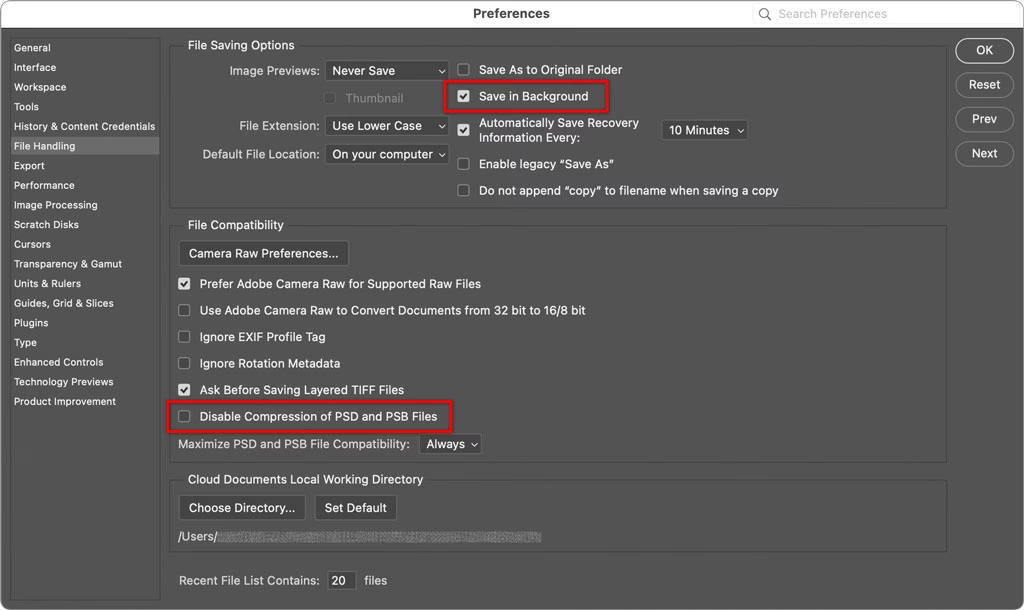
- Reducer filstørrelse: Arbejd med den nødvendige opløsning, men undgå unødvendigt høje opløsninger, der resulterer i meget store filer. Gemmeformatet kan også spille en rolle; PSD-filer bevarer alle Photoshops funktioner, men kan være meget store. For endelige output, overvej formater som TIFF eller JPEG.
4. Ryd op i dit system og andre programmer
En computer, der kører langsomt generelt, vil også køre Photoshop langsomt.
- Luk unødvendige programmer: Før du starter Photoshop, luk alle andre programmer, du ikke aktivt bruger. Browsere med mange faner, streamingtjenester og andre ressourcekrævende applikationer bør lukkes.
- Hold dit operativsystem opdateret: Softwareopdateringer indeholder ofte ydeevneforbedringer og fejlrettelser.
- Sørg for rigelig ledig diskplads: Udover scratch disken skal dit systemdrev også have rigelig ledig plads (mindst 20-30 GB) for optimal ydeevne for operativsystemet.
- Kør diskoprydning og defragmentering (kun for HDD'er): Regelmæssig vedligeholdelse kan hjælpe med at holde harddiske effektive. Dette er dog mindre relevant for SSD'er.
Ofte Stillede Spørgsmål (FAQ)
Sænker Smart Objects Photoshop?
Ja, Smart Objects kan potentielt sænke Photoshop. Den største ulempe ved at bruge Smart Objects er, at de er mere processorintensive. Dette skyldes, at Photoshop skal behandle det originale indhold af Smart Objectet, hver gang du redigerer det eller anvender effekter. Hvis dit dokument indeholder mange Smart Objects, eller hvis din computer er ældre eller mindre kraftfuld, kan denne øgede processorkraft føre til mærkbar langsomhed.
Hvor meget RAM skal jeg bruge til Photoshop?
Minimumsanbefalingen fra Adobe er 16 GB RAM, men for seriøst arbejde med store filer, mange lag eller komplekse Smart Objects anbefales 32 GB RAM eller mere kraftigt for optimal ydeevne.
Skal jeg bruge en SSD til Photoshop?
Absolut ja. At bruge en SSD til dit operativsystem, Photoshop-installationen og især som din primære scratch disk vil give en af de største forbedringer i Photoshops hastighed sammenlignet med traditionelle harddiske (HDD'er). Filindlæsning, lagring, opstart og håndtering af store filer bliver markant hurtigere.
Hvad er en scratch disk, og hvorfor er den vigtig?
En scratch disk er et område på din harddisk eller SSD, som Photoshop bruger som midlertidig lagerplads, når der ikke er nok RAM til rådighed til at håndtere alle de data, programmet arbejder med. Den fungerer som en udvidelse af RAM. Hvis din scratch disk er langsom (en gammel HDD) eller næsten fuld, vil Photoshop blive meget langsomt, da det konstant skal læse og skrive data til dette ineffektive sted. At have en hurtig SSD med masser af ledig plads dedikeret som scratch disk er afgørende for god ydeevne.
Hjælper det at opdatere Photoshop?
Ja, Adobe udgiver regelmæssigt opdateringer til Photoshop, der ofte indeholder ydeevneforbedringer, optimeringer til nyere hardware og fejlrettelser. Sørg altid for at køre den nyeste version af Photoshop, der er kompatibel med dit operativsystem.
Konklusion
At få Photoshop til at køre hurtigere kræver ofte en kombination af hardwareopgraderinger og softwareoptimeringer. Mens investering i mere RAM og en hurtig SSD til din scratch disk ofte giver de mest mærkbare forbedringer, kan justering af Photoshops indstillinger, smartere filhåndtering (herunder bevidst brug af Smart Objects) og oprydning i dit system også bidrage væsentligt. Ved at adressere disse områder kan du forvandle en frustrerende langsom oplevelse til en flydende og effektiv arbejdsgang, så du kan fokusere på din kreativitet i stedet for at vente på, at programmet reagerer.
Hvis du vil læse andre artikler, der ligner Optimer din Photoshop hastighed, kan du besøge kategorien Software.