
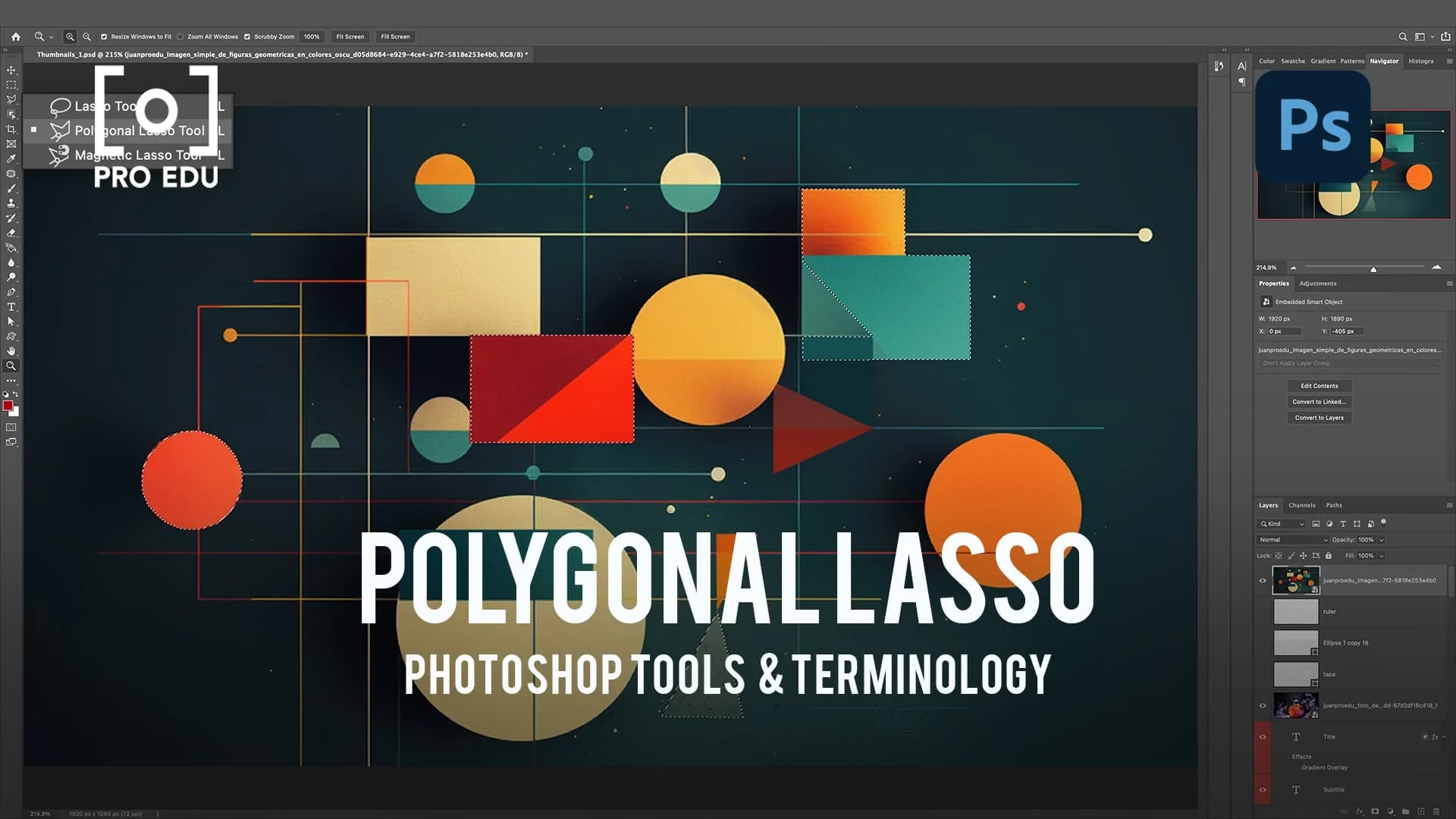

At mestre markeringsværktøjerne i Adobe Photoshop er fundamentalt for enhver billedredigering. En præcis markering er ofte det første skridt mod at isolere et objekt, anvende justeringer på specifikke områder eller sammensætte billeder. Blandt de mange værktøjer, der står til rådighed, er Polygonlasso-værktøjet et uundværligt redskab, især når du arbejder med objekter, der har mange lige kanter og skarpe vinkler. Hvor andre lassoværktøjer tillader frihåndstegning af markeringer, eller tryllestaven baserer sig på farvenuancer, giver Polygonlasso-værktøjet dig mulighed for at skabe markeringer segment for segment, med fuld kontrol over hver enkelt lige linje. Dette gør det til det foretrukne valg, når du skal udvælge elementer som bygninger, møbler, rammer eller andre objekter med tydelige, lineære former i dine fotografier.
For at bruge Polygonlasso-værktøjet effektivt skal du forstå den simple, men præcise metode, det benytter. Processen er baseret på at definere din markering ved at tegne lige linjesegmenter omkring det ønskede objekt. Hvert segment starter, hvor det foregående sluttede, indtil du har omkranset hele objektet og forbundet det sidste segment med udgangspunktet. Denne metode sikrer en høj grad af nøjagtighed, som er svær at opnå med et frihåndsværktøj, når emnet kræver skarpe, definerede kanter. Selvom det kan virke tidskrævende ved første øjekast, giver den kontrol, Polygonlasso-værktøjet tilbyder, ofte et renere resultat, der sparer dig for mere tidskrævende finjusteringer senere i redigeringsprocessen.

Sådan laver du en markering med Polygonlasso-værktøjet
Brugen af Polygonlasso-værktøjet er ligetil, men kræver en metodisk tilgang. Kernen i at oprette en markering med dette værktøj ligger i processen med at tegne og definere segmenter. Hvert klik med museknappen sætter et "ankerpunkt", som definerer et hjørne af din markering. Værktøjet tegner automatisk en lige linje mellem det punkt, du lige har sat, og det forrige punkt (eller dit udgangspunkt, når du starter).
Det første skridt er at vælge Polygonlasso-værktøjet fra værktøjslinjen i Photoshop. Når du har valgt værktøjet, er du klar til at begynde at tegne dit første segment. Du starter med at trække for at tegne et lige segment omkring det objekt, du vil markere. Dette indleder din markering og etablerer retningen for din første kant.
Efter at have trukket det første segment, skal du klikke for at sætte slutpunktet for dette segment. Dette klik låser segmentet fast og etablerer det første hjørne af din markering. Fra dette punkt vil Polygonlasso-værktøjet trække en midlertidig linje fra det sidst satte punkt til din musemarkør, hvilket viser dig det næste segment, du er ved at tegne. Du fortsætter derefter med at tegne efterfølgende segmenter ved at flytte musen langs kanten af dit objekt og klikke for at sætte et nyt slutpunkt (og dermed et nyt hjørne) for hvert segment. Hvert klik definerer et nyt punkt, og værktøjet forbinder automatisk dette punkt med det foregående med en lige linje.
Denne proces gentages, indtil du har omkranset hele det ønskede objekt. Målet er at tegne nok segmenter til præcist at følge objektets omrids, især dets lige kanter. Når du nærmer dig dit udgangspunkt for at lukke markeringen, vil du typisk se en lille cirkel eller en anden visuel indikator ved siden af din musemarkør, der signalerer, at du er ved at lukke formen. For at fuldende markeringen og lukke formen, skal du klikke på dit oprindelige udgangspunkt.
Når markeringen er lukket, vil du se de velkendte "marcherende myrer" – en animeret stiplet linje – der løber langs den kant, du netop har defineret. Dette indikerer, at din markering er aktiv, og at du nu kan anvende redigeringshandlinger, der kun påvirker området inden for denne markering.
Fordele og anvendelsesområder
Polygonlasso-værktøjets styrke ligger i dets enkelhed og dets evne til at håndtere lige linjer med høj præcision. Mens andre værktøjer kan kæmpe med at skabe helt rette kanter eller kræver mere finjustering efterfølgende, leverer Polygonlasso-værktøjet skarpe, rene linjer direkte under oprettelsen af markeringen. Dette gør det særligt velegnet til arkitekturfotografi, produktfotografi (især for emner med geometriske former), og enhver situation, hvor objektets omrids er domineret af lige linjer og vinkler.
Sammenlignet med det almindelige Lasso-værktøj, som kræver en stabil hånd for at tegne en frihåndsmarkering, minimerer Polygonlasso-værktøjet risikoen for rystelser eller unøjagtigheder, der opstår ved manuel tegning. Hvert segment er en perfekt lige linje mellem to punkter, hvilket sikrer et rent og professionelt resultat, selv for komplekse former sammensat af mange lige kanter. For objekter uden lige kanter, såsom portrætter eller landskaber med organiske former, vil andre værktøjer sandsynligvis være mere effektive. Men for alt med en defineret, kantet struktur er Polygonlasso-værktøjet et kraftfuldt og effektivt valg.
Evnen til at klikke sig frem segment for segment giver også en høj grad af kontrol. Du kan tage pauser mellem segmenterne, zoome ind for at sikre præcision ved hjørnerne, og justere din position uden at skulle holde museknappen nede konstant. Dette er en klar fordel sammenlignet med frihåndsværktøjer, hvor et uheldigt slip af museknappen kan ødelægge hele markeringen.
Optimering af dit workflow med genveje
Udover at mestre de enkelte værktøjers funktioner, er en dybere forståelse af Photoshop også knyttet til, hvordan man optimerer sit workflow. En stor del af dette handler om brugen af genveje. Selvom kildeteksten ikke angiver en direkte standardgenvej specifikt for Polygonlasso-værktøjet, fremhæver den potentialet i at tilpasse genveje, især ved brug af Funktionstaster (F-taster), til at strømline processer og opgaver.
Kildeteksten nævner, hvordan Funktionstaster kan omprogrammeres til at køre Handlinger (Actions) eller skifte mellem arbejdsområder (Workspaces). Dette illustrerer et vigtigt princip i Photoshop: mange aspekter af brugerfladen og funktionaliteten kan tilpasses dine personlige behov og den type arbejde, du udfører mest. Brugen af genveje, uanset om de er standard eller brugerdefinerede, kan spare en betydelig mængde tid over tid.
Forestil dig at skulle skifte mellem forskellige sæt paneler og værktøjer afhængigt af opgaven – måske et layout til farvekorrigering, et andet til retouchering og et tredje til udvælgelse. Som kildeteksten antyder, kan man tildele F-taster til at skifte mellem disse brugerdefinerede arbejdsområder. Dette eliminerer behovet for at navigere gennem menuer for at omarrangere paneler, hvilket frigør tid og holder dig fokuseret på selve redigeringen.
Kildeteksten påpeger, at få brugere udnytter Funktionstasternes standardfunktioner, men at de er "solid gold" som enkeltstående genveje, især når de bruges til at køre Handlinger eller skifte arbejdsområder. Muligheden for at gemme brugerdefinerede genveje sammen med brugerdefinerede værktøjslinjer og arbejdsområder forstærker denne kraft. Det betyder, at du kan skræddersy Photoshop til præcis din arbejdsstil og hurtigt genkalde de indstillinger, du har brug for til en given opgave, med et enkelt tastetryk.
Eksemplet med at bruge F6 til at vælge et ændret Essentiel-arbejdsområde og F5 til at vende tilbage til et multi-skærms-arbejdsområde viser, hvordan enkle genveje kan automatisere ellers manuelle opsætninger. Dette er særligt tilfredsstillende og tidsbesparende, hvis du ofte ændrer din skærmopsætning, f.eks. for at tage skærmbilleder eller fokusere på et bestemt panel.
Selvom den specifikke genvej til Polygonlasso-værktøjet ikke var angivet i kildeteksten, er budskabet om vigtigheden af genveje og arbejdsområder relevant for enhver Photoshop-bruger. At lære at udnytte disse tilpasningsmuligheder kan dramatisk forbedre din effektivitet, uanset hvilket værktøj du bruger – herunder Polygonlasso-værktøjet, når du arbejder med dine præcise markeringer.
Sammenligning af udvalgte markeringsværktøjer
| Værktøj | Bedst til | Præcision | Hastighed (typisk) |
|---|---|---|---|
| Polygonlasso-værktøjet | Objekter med lige kanter og skarpe vinkler (f.eks. bygninger, møbler) | Høj (til lige linjer) | Moderat (kræver mange klik for komplekse former) |
| Frihåndslasso-værktøjet | Organiske, uregelmæssige former eller hurtige, grove markeringer | Variabel (afhænger af musens/håndens stabilitet) | Høj (hurtig tegning) |
| Tryllestav-værktøjet | Områder med ensartede farver eller toner | Moderat (kan inkludere uønskede områder eller udelade nuancer) | Meget høj (et enkelt klik) |
| Markeringsramme-værktøjerne (Rektangulær/Elliptisk) | Perfekte geometriske former (rektangler, kvadrater, cirkler, ovaler) | Meget høj (til specifikke former) | Meget høj (træk en form) |
Som tabellen illustrerer, er Polygonlasso-værktøjet specialiseret. Det er ikke et universalværktøj, men i de rette situationer – når præcision langs lige linjer er afgørende – overgår det mange andre værktøjer i sin evne til at levere et rent og kontrolleret resultat.
Ofte Stillede Spørgsmål
-
Hvordan starter jeg en markering med Polygonlasso?
Du starter ved at trække for at tegne et lige segment omkring objektet. Derefter klikker du for at sætte slutpunktet for dit første segment. -
Hvordan fortsætter jeg markeringen efter det første segment?
Du fortsætter med at tegne efterfølgende segmenter ved at flytte musen langs kanten af dit objekt og klikke for at sætte et nyt slutpunkt (og dermed et nyt hjørne) for hvert segment, indtil dit objekt er fuldt markeret. -
Hvordan lukker jeg markeringen?
Du lukker typisk markeringen ved at klikke på dit oprindelige udgangspunkt. Når markeringen er lukket, vil du se de "marcherende myrer". -
Er der en standard genvejstast for Polygonlasso-værktøjet?
Kildeteksten, der danner grundlag for denne artikel, nævner ikke en specifik standardgenvej kun for Polygonlasso-værktøjet. Den diskuterer dog muligheden for at tilpasse genveje, herunder brugen af Funktionstaster (F-taster) til at skifte arbejdsområder, hvilket kan forbedre dit workflow markant. -
Hvorfor bruge Polygonlasso frem for det almindelige Lasso-værktøj?
Polygonlasso er ideelt til objekter med lige kanter og skarpe vinkler, da det giver præcis kontrol over hvert lige segment. Det almindelige Lasso-værktøj er bedre egnet til frihåndsmarkering af organiske eller uregelmæssige former.
Afsluttende tanker
Polygonlasso-værktøjet er et kraftfuldt og præcist værktøj i Photoshops arsenal, især når du står over for opgaven med at markere objekter defineret af lige linjer og skarpe vinkler. Ved at følge processen med at trække det første segment og derefter klikke sig frem segment for segment, kan du opnå knivskarpe markeringer, der er essentielle for mange redigeringsteknikker. Selvom processen kræver tålmodighed for komplekse former med mange hjørner, er resultatet ofte den ekstra indsats værd i form af et renere og mere professionelt udseende. Parret med en bevidst indsats for at optimere dit workflow gennem brug af genveje – uanset om de er standard eller brugerdefinerede som diskuteret i kildeteksten om F-taster og arbejdsområder – kan din effektivitet i Photoshop forbedres betydeligt. At mestre både de specifikke værktøjers anvendelse og de bredere principper for et effektivt workflow er nøglen til at frigøre Photoshops fulde potentiale og opnå de bedste resultater i din billedredigering.
Hvis du vil læse andre artikler, der ligner Polygonlasso i Photoshop: Præcise Markeringer, kan du besøge kategorien Photoshop.