


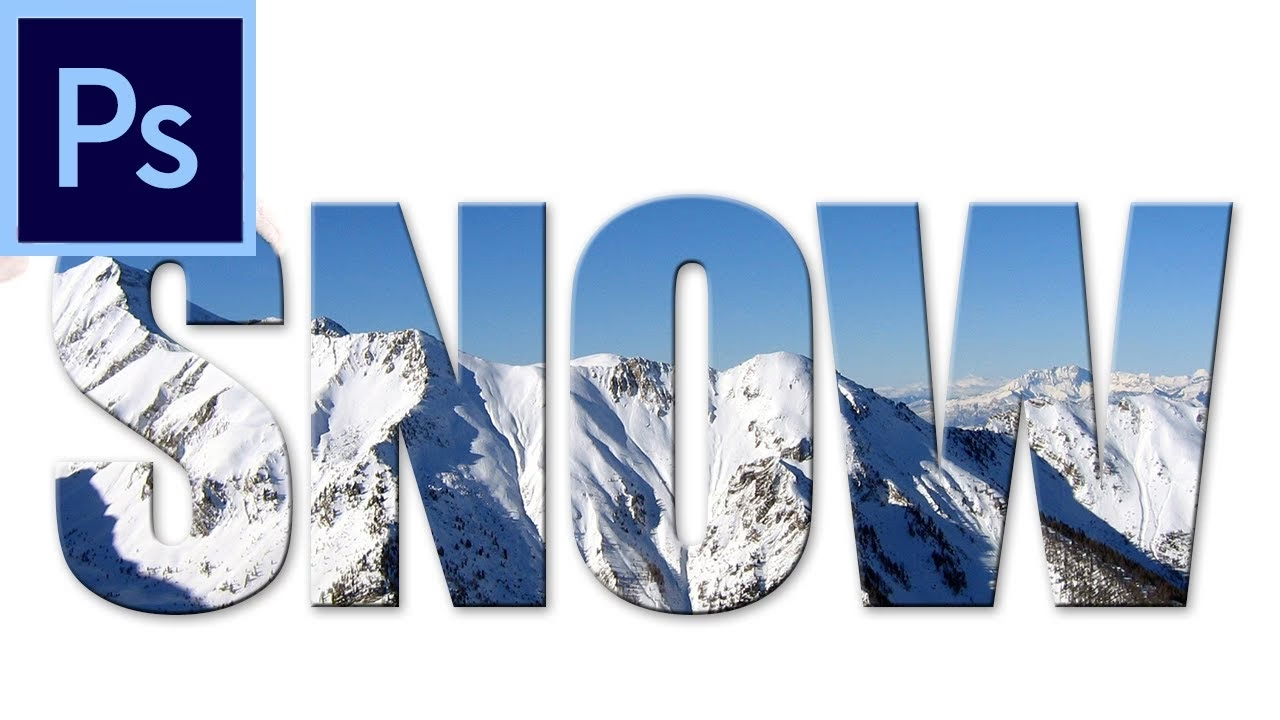
At integrere billeder smukt i din tekst er en effektiv måde at skabe visuelt tiltalende grafik på, uanset om det er til et website, et printprojekt eller sociale medier. En af de mest populære og alsidige teknikker i Adobe Photoshop til at opnå dette er ved brug af en såkaldt 'klippemaske'. Denne metode giver dig mulighed for at lade indholdet fra et billedlag kun være synligt der, hvor et andet lag – i dette tilfælde dit tekstlag – har form. Det er en teknik, der har eksisteret i mange år i Photoshop og stadig er utrolig relevant og nem at mestre.
https://www.youtube.com/watch?v=0gcJCdgAo7VqN5tD
Forestil dig et ord fyldt med teksturen af træ, et vinterlandskab eller et stjernehimmel. Klippemasken gør netop dette muligt. Du 'klipper' billedet til, så det passer perfekt inden for bogstavernes rammer. Lad os dykke ned i, hvordan du trin for trin skaber denne effekt i Photoshop.
Hvad er en Klippemaske egentlig?
Før vi går i gang med selve guiden, er det nyttigt at forstå konceptet bag en klippemaske. En klippemaske er en gruppe af lag, hvor masken (typisk det nederste lag i gruppen) bestemmer synligheden af lagene over det. I vores tilfælde vil tekstlaget fungere som masken. Billedet, der ligger på laget over tekstlaget, vil kun blive vist der, hvor teksten er. Alt uden for tekstens form bliver skjult, som om teksten fungerer som et vindue ind til billedet.
Det smarte ved klippemasker er, at de er ikke-destruktive. Det betyder, at du altid kan ændre både teksten og billedet uafhængigt af hinanden, selv efter at masken er oprettet. Du kan flytte teksten rundt over billedet for at finde den bedste del af billedet at vise, eller du kan erstatte billedet helt med et nyt, uden at ødelægge effekten.
Trin-for-Trin Guide: Billede i Tekst med Klippemaske
Denne guide tager dig igennem processen med at bruge et billede til at fylde din tekst. Selvom skærmbilleder fra ældre versioner af Photoshop (som CS2) viser teknikken, er principperne de samme i alle moderne versioner af Photoshop.
Trin 1: Åbn dit Billede i Photoshop
Start med at åbne det billede, du ønsker at bruge inde i din tekst. Gå til 'Filer' > 'Åbn' (File > Open) og vælg din billedfil. Dette billede vil danne baggrunden for din effekt. Det er en god idé at vælge et billede med interessante detaljer eller teksturer, der vil se godt ud, når det ses gennem bogstavernes form.
Trin 2: Forbered dit Billedlag
Når billedet er åbnet, vil det typisk ligge på et 'Baggrundslag' (Background Layer), som er låst. For at kunne flytte rundt på laget og bruge det i en klippemaske, skal du låse det op. Dobbeltklik på Baggrundslaget i Lag-panelet. Der vil dukke en dialogboks op, hvor du kan omdøbe laget (f.eks. til 'Billede'). Klik 'OK'. Nu er laget omdannet til et almindeligt lag og er klar til brug.
Trin 3: Tilføj et Tomt Lag (Valgfrit, men Anbefalet)
For at give din tekst/billede-effekt en baggrund, kan du tilføje et nyt, tomt lag under billedlaget. Klik på dit billedlag i Lag-panelet for at sikre, det er valgt. Klik derefter på ikonet 'Opret nyt lag' (Create New Layer) nederst i Lag-panelet. Et nyt, tomt lag vil dukke op over dit billedlag. Træk dette nye lag ned under billedlaget i Lag-panelet. Vælg Paint Bucket Tool (Malingespand-værktøjet) og fyld det nye lag med en farve, f.eks. hvid, eller en farve der komplementerer dit billede. Dette lag kan fungere som baggrunden for din sammensætning.
Trin 4: Tilføj din Tekst
Vælg 'Horisontalt Tekstværktøj' (Horizontal Type Tool) fra værktøjslinjen (ikonet med et 'T'). I indstillingsbjælken øverst på skærmen kan du vælge din skrifttype, skriftstørrelse, justering og anti-aliasing-metode. Vælg en skrifttype, der er relativt tyk og let at læse, da billedet skal ses igennem den. En for tynd skrifttype vil gøre effekten svær at se. Indstil en passende størrelse – du skal muligvis skrive størrelsen manuelt ind og trykke Enter/Retur. Vælg central justering for nem centrering senere. Klik derefter på dit dokument og skriv det ord eller den sætning, du vil bruge.
Trin 5: Placer Teksten og Billedet Korrekt
Efter du har skrevet teksten, vil den dukke op på et nyt lag over dit billedlag. Vælg 'Flytteværktøjet' (Move Tool - ikonet med en pil). Klik på tekstlaget i Lag-panelet for at sikre, det er aktivt. Flyt teksten til den ønskede position over billedet. Sørg for, at teksten dækker det område af billedet, som du gerne vil have skal vises igennem bogstaverne. Du kan også flytte billedlaget under teksten for at justere, hvilken del af billedet der ses.
Vigtigt: For at klippemasken skal fungere korrekt, skal billedlaget (laget med billedet) ligge direkte over tekstlaget (laget med teksten) i Lag-panelet.
Trin 6: Opret Klippemasken
Nu kommer selve tryllekunsten! Sørg for, at billedlaget er valgt i Lag-panelet (laget lige over tekstlaget). Højreklik på billedlaget og vælg 'Opret klippemaske' (Create Clipping Mask). Alternativt kan du holde Alt-tasten (Windows) eller Option-tasten (Mac) nede og klikke mellem billedlaget og tekstlaget i Lag-panelet. Du vil se en lille pil på billedlaget, der peger ned på tekstlaget. Dette indikerer, at klippemasken er aktiv.
Med det samme vil du se, at billedet nu kun er synligt der, hvor din tekst er. Bogstaverne er fyldt med billedets indhold!
Trin 7: Justeringer efter Oprettelse af Masken
En stor fordel ved klippemasker er fleksibiliteten. Du kan:
- Vælge tekstlaget og bruge Flytteværktøjet til at flytte teksten rundt over billedet. Billedet inde i teksten vil ændre sig dynamisk.
- Vælge billedlaget og bruge Flytteværktøjet til at flytte billedet rundt under teksten for at finde den perfekte komposition.
- Bruge transformeringsværktøjer (som 'Fri Transformering' - Ctrl+T/Cmd+T) på billedlaget for at ændre størrelse eller rotere billedet inde i teksten.
- Redigere selve teksten ved at vælge Tekstværktøjet og klikke på tekstlaget.
- Erstatte billedet ved at slette billedlaget og indsætte et nyt billede på et nyt lag over tekstlaget og derefter genoprette klippemasken.
Denne fleksibilitet gør klippemasken til et utrolig kraftfuldt værktøj.
Tilføjelse af Effekter til Teksten
For at give din billede-fyldte tekst mere dybde og visuel effekt, kan du tilføje lagstile til tekstlaget. En populær effekt er at tilføje en skygge (Drop Shadow) for at få teksten til at poppe ud fra baggrunden.
Trin 1: Vælg Tekstlaget
Klik på tekstlaget i Lag-panelet for at gøre det aktivt.
Trin 2: Tilføj en Lagstil
Klik på knappen 'fx' (Add a Layer Style) nederst i Lag-panelet og vælg 'Skygge' (Drop Shadow) fra pop-up-menuen.
Trin 3: Indstil Skyggeindstillinger
I dialogboksen 'Lagstil' (Layer Style) kan du justere skyggens udseende. Typiske indstillinger inkluderer:
| Indstilling | Beskrivelse | Eksempelværdier |
|---|---|---|
| Opacitet (Opacity) | Gennemsigtigheden af skyggen. | 50% - 100% |
| Vinkel (Angle) | Retningen lyset kommer fra (bestemmer skyggens retning). | -180° til 180° |
| Afstand (Distance) | Hvor langt skyggen strækker sig fra teksten. | 1 - 10 pixels |
| Spredning (Spread) | Hvor hård eller blød skyggen er ved kanterne. | 0% - 20% |
| Størrelse (Size) | Størrelsen på skyggen (gør den mere diffus). | 1 - 20 pixels |
Eksperimenter med indstillingerne for at opnå det ønskede resultat. For en subtil effekt kan du bruge lave værdier for afstand, spredning og størrelse. Klik 'OK', når du er tilfreds.
Du kan også tilføje andre lagstile som 'Indre Skygge' (Inner Shadow), 'Kant' (Stroke) eller 'Farveoverlejring' (Color Overlay) for yderligere at tilpasse udseendet af din tekst.
Mere end bare Tekst: Klippemasker med Former
Det er vigtigt at bemærke, at klippemasker ikke kun virker med tekst. Du kan bruge enhver form lavet med 'Formværktøjerne' (Shape Tools) eller endda selektioner omdannet til lag som maske for et billede. Dette åbner op for uendelige kreative muligheder, hvor du kan fylde stjerner, cirkler eller komplekse brugerdefinerede former med billeder.
Princippet er altid det samme: Billedlaget skal ligge direkte over det lag, der fungerer som maske (tekstlaget eller formlaget), og klippemasken oprettes derefter.
Tips til Succes med Klippemasker
For at få det bedste resultat, overvej følgende:
- Skrifttypevalg: Vælg en skrifttype, der er let at læse og har tilstrækkelig tykkelse til at vise billedet tydeligt. Sans-serif skrifttyper med brede streger fungerer ofte bedst.
- Billedvalg: Vælg et billede med interessant tekstur, farver eller et fokuspunkt, der passer godt inden for bogstavernes form. Tænk over, hvilket udsnit af billedet der vil blive vist.
- Opløsning: Sørg for, at både dit billede og dit dokument har en passende opløsning til dit endelige formål (web eller print).
- Lagorganisering: Hold dit Lag-panel organiseret. Giv lagene tydelige navne (f.eks. 'Billede', 'Tekst', 'Baggrund'), især når du arbejder med mange lag og effekter.
Ofte Stillede Spørgsmål (FAQ)
Her er svar på nogle almindelige spørgsmål vedrørende klippemasker med tekst i Photoshop:
Kan jeg bruge flere billeder i den samme tekst?
Ja, men det kræver lidt ekstra trin. Du kan oprette en klippemaskegruppe, hvor flere billedlag er klippet til det samme tekstlag. Du kan også opdele din tekst i separate lag (f.eks. et lag pr. bogstav eller ord) og anvende en forskellig klippemaske til hvert tekstlag med et unikt billede.
Hvordan fjerner jeg en klippemaske?
Vælg billedlaget (laget med pilen) i Lag-panelet, højreklik på det og vælg 'Frigør klippemaske' (Release Clipping Mask). Billedet vil nu igen dække hele lærredet, og teksten vil stå alene.
Kan jeg animere denne effekt?
Ja, hvis du bruger Photoshop's tidslinje-funktion eller eksporterer lagene til et videoredigeringsprogram, kan du animere enten billedets position under teksten eller tekstens egenskaber.
Hvorfor vises mit billede ikke inde i teksten?
Dobbelttjek dit Lag-panel. Sørg for, at billedlaget ligger direkte over tekstlaget, og at klippemasken er blevet oprettet (se efter den lille pil på billedlaget, der peger ned). Sørg også for, at tekstlaget ikke er tomt eller skjult.
Virker dette med alle typer billeder?
Ja, det virker med rasterbilleder (som JPEGs og PNGs) og smart-objekter. Hvis du bruger et smart-objekt, kan du nemt redigere det billede, der er inde i masken, ved at dobbeltklikke på smart-objektets miniature i Lag-panelet.
At mestre klippemasker er en grundlæggende, men utrolig nyttig færdighed i Photoshop, der åbner op for en verden af kreative muligheder. Øv dig med forskellige billeder og skrifttyper, og se hvilke fantastiske designs du kan skabe!
Hvis du vil læse andre artikler, der ligner Billeder i Tekst: Lav en Klippemaske i PS, kan du besøge kategorien Photoshop.