
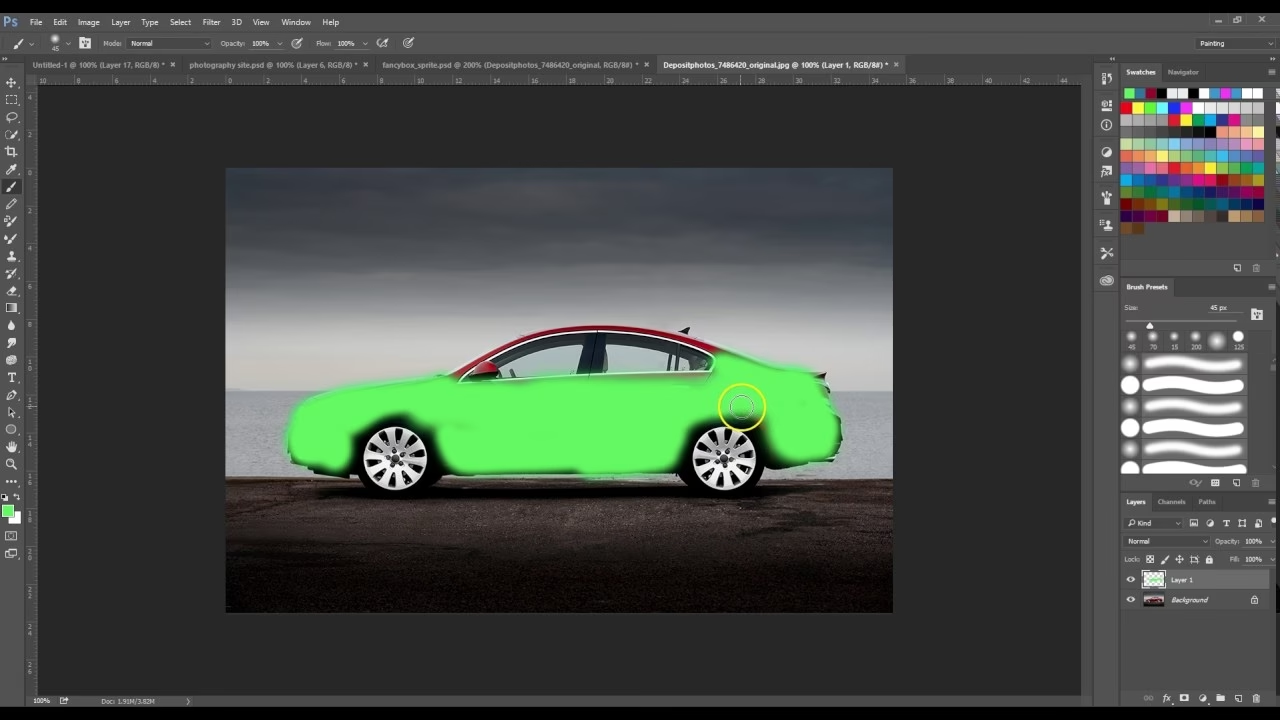

At ændre farver i et billede kan være en kraftfuld måde at forbedre stemningen, korrigere fejl eller skabe dramatiske effekter på. Photoshop tilbyder et væld af værktøjer til dette formål, og et af dem, der ofte overses, men som er utrolig nyttigt til specifikke farvejusteringer, er 'Erstat farve' værktøjet. Dette værktøj giver dig mulighed for at vælge en bestemt farve i dit billede og erstatte den med en anden. Men hvor finder man præcist dette værktøj i Photoshops mange menuer?
Photoshop organiserer sine funktioner logisk i kategorier, og 'Erstat farve' falder ind under justeringer, der påvirker billedets farver og toner. For at finde værktøjet skal du navigere gennem Photoshops dropdown-menuer øverst på skærmen. Start med at klikke på menuen, der hedder Billede. Denne menu indeholder typisk handlinger, der påvirker hele billedet eller dets egenskaber, herunder størrelse, rotation og justeringer.
Inde i 'Billede' menuen finder du en undermenu kaldet Justeringer. Justeringer er kernen i mange billedredigeringsprocesser i Photoshop og omfatter alt fra lysstyrke/kontrast og niveauer til farvebalance og sort/hvid konvertering. Det er her, du finder de funktioner, der lader dig modificere farver og toner på forskellige måder.
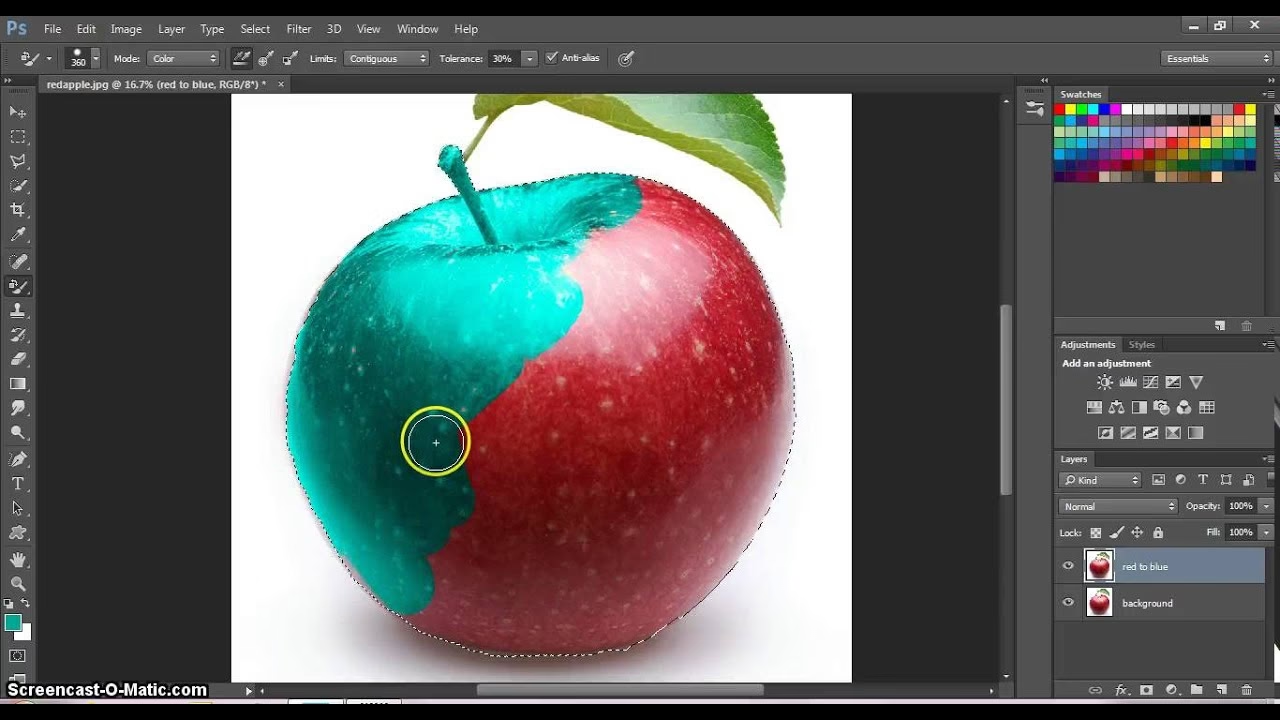
Når du holder musen over eller klikker på 'Justeringer', udfoldes endnu en liste med specifikke justeringsværktøjer. Rul ned gennem denne liste, og du vil finde indstillingen 'Erstat farve'. Klik på 'Erstat farve' for at åbne dialogboksen for værktøjet. Selve placeringen, Billede > Justeringer > Erstat farve, er intuitiv, når man forstår Photoshops menustruktur – det er en justering, der anvendes på billeddataene.
Åbning af 'Erstat farve' dialogboksen
Når du har navigeret til Billede > Justeringer > Erstat farve og klikket, åbnes en dedikeret dialogboks. Denne dialogboks er dit kontrolcenter for at udføre farveerstatningen. Før du foretager dig yderligere, præsenteres du for forskellige muligheder og indstillinger inden for denne boks. En af de første vigtige beslutninger, du skal træffe (eller i det mindste forstå), er valget af forhåndsvisning. Dialogboksen for 'Erstat farve' er designet til at give dig visuel feedback, mens du arbejder, og måden, dette feedback præsenteres på, kan vælges via forhåndsvisningsindstillingerne.
Valg af forhåndsvisningsindstilling: Markering vs. Billede
Inden i 'Erstat farve' dialogboksen finder du en sektion eller en indstilling, der lader dig vælge mellem to primære forhåndsvisningsmuligheder: 'Markering' (Selection) og 'Billede' (Image). Disse to muligheder ændrer, hvad du ser i forhåndsvisningsområdet i dialogboksen, og de tjener forskellige, men komplementære formål i processen med at erstatte farver.
Forhåndsvisning: Markering (Selection)
Når du vælger 'Markering' som forhåndsvisningsindstilling, viser forhåndsvisningsområdet i dialogboksen en maske. Denne maske er en visuel repræsentation af det område i dit billede, som vil blive påvirket af farveerstatningen. Typisk vises masken i sort og hvid, hvor hvide områder indikerer de pixels, der er fuldt ud valgt til at blive erstattet, sorte områder indikerer pixels, der slet ikke er valgt, og gråtoner indikerer pixels, der er delvist valgt (hvilket ofte skyldes bløde kanter eller farver, der ikke er helt rene).
At se masken er utrolig nyttigt, fordi det giver dig præcis kontrol over, hvilke dele af billedet der påvirkes. Når du bruger værktøjer inden i 'Erstat farve' dialogboksen til at vælge den farve, du vil erstatte (typisk ved at klikke på den i billedet eller forhåndsvisningen), opdateres masken øjeblikkeligt for at vise dit valg. Hvis masken viser, at områder, du ikke ønskede at ændre, er valgt, eller at områder, du ønskede at ændre, ikke er valgt, kan du justere indstillingerne (som f.eks. 'Fuzziness' eller tilføje/fjerne farver fra udvalget – selvom disse specifikke indstillinger ikke er beskrevet i den oprindelige information, er masken det visuelle værktøj til at guide disse justeringer). Masken er din vejledning til at sikre, at din farveudvælgelse er så præcis som mulig, før du overhovedet begynder at tænke på den nye farve.
Arbejdet med 'Markering' forhåndsvisningen er fundamentalt for at opnå rene og overbevisende farveerstatninger. En unøjagtig maske vil resultere i, at farveændringen enten 'spilder' ud over de ønskede områder eller undlader at dække hele det område, du ønskede at ændre. Ved at fokusere på masken kan du finjustere din farveselektion, indtil masken perfekt afspejler det område, du ønsker at manipulere. Dette trin er kritisk for at undgå uønskede artefakter eller en ujævn farveændring.
Forhåndsvisning: Billede (Image)
Alternativt kan du vælge 'Billede' som forhåndsvisningsindstillingen. Når denne indstilling er aktiv, viser forhåndsvisningsområdet i dialogboksen selve dit billede med den farveerstatning, du er ved at anvende. I modsætning til masken, der viser, hvad der påvirkes, viser 'Billede' forhåndsvisningen hvordan det påvirkes med den nye farve.
Denne forhåndsvisning er essentiel, når du er tilfreds med din farveudvælgelse (som visualiseret af masken) og begynder at eksperimentere med, hvilken ny farve du vil erstatte den valgte farve med. Du kan justere farvetone, mætning og lysstyrke (typiske justeringsparametre for farveerstatning) og øjeblikkeligt se resultatet anvendt direkte på billedet i forhåndsvisningsvinduet. Dette giver dig mulighed for at vurdere, om den nye farve ser naturlig ud, passer til billedets overordnede stemning, eller opnår den ønskede kreative effekt.
At arbejde med 'Billede' forhåndsvisningen er en iterativ proces. Du vælger en farve, ser hvordan den ser ud i billedet, justerer den måske lidt, ser resultatet igen, og gentager, indtil du er tilfreds. Det er her, den kreative del af farveerstatningen virkelig kommer til sin ret. Du kan prøve forskellige farver og nuancer og se, hvordan de interagerer med resten af billedet, uden at skulle anvende ændringen permanent, før du er sikker.
Sammenligning af Forhåndsvisningsindstillinger
Begge forhåndsvisningsindstillinger, 'Markering' og 'Billede', er værdifulde på forskellige stadier af farveerstatningsprocessen. Mens 'Markering' er bedst til at finjustere din farveudvælgelse og maske, er 'Billede' bedst til at vurdere det endelige visuelle resultat af farveændringen.
Mange brugere skifter frem og tilbage mellem de to visninger, mens de arbejder. De starter måske med 'Markering' for at få en præcis maske, skifter derefter til 'Billede' for at vælge den nye farve og justere dens udseende, og skifter måske tilbage til 'Markering' for at tjekke masken igen efter at have set resultatet i billedet. Denne fleksibilitet giver dig mulighed for at tackle både den tekniske (udvælgelse) og den kreative (farvevalg) side af farveerstatningen effektivt.
Her er en simpel oversigt over de to forhåndsvisningsindstillinger:
| Forhåndsvisningstype | Hvad den viser | Formål |
|---|---|---|
| Markering | Masken, der viser det valgte område | At finjustere og præcisere farveudvælgelsen |
| Billede | Billedet med den anvendte farveerstatning | At vurdere det visuelle resultat af den nye farve |
At forstå forskellen og anvendelsen af disse to forhåndsvisningsmuligheder er nøglen til at bruge 'Erstat farve' værktøjet effektivt. Uden den korrekte forhåndsvisning kan det være svært at vide præcist, hvad værktøjet gør, og hvorfor resultaterne ser ud, som de gør. Masken (Markering) er din guide til præcision, mens billedet (Billede) er din guide til det endelige visuelle output.
Selve processen med at vælge den farve, der skal erstattes, og den farve, den skal erstattes med, involverer typisk pipetter og farvevælgere inden for samme dialogboks, samt skydere til justering af f.eks. farvetone, mætning og lysstyrke. Disse trin bygger oven på fundamentet, der lægges af at vælge den korrekte farveudvælgelse (ved hjælp af 'Markering' forhåndsvisningen) og vurdere resultatet (ved hjælp af 'Billede' forhåndsvisningen). Selvom den præcise mekanisme for farvevalg og justering ikke er detaljeret her, er placeringen af værktøjet og funktionen af dets forhåndsvisninger afgørende første skridt i at mestre dette værktøj.
Ofte Stillede Spørgsmål om 'Erstat farve' placering
Her er svar på nogle almindelige spørgsmål vedrørende placeringen og de grundlæggende forhåndsvisningsmuligheder for 'Erstat farve' værktøjet i Photoshop, baseret på den tilgængelige information:
Hvor finder jeg 'Erstat farve' værktøjet i Photoshop?
Du finder 'Erstat farve' værktøjet ved at navigere gennem Photoshops menuer: Klik på 'Billede', derefter på 'Justeringer', og til sidst på 'Erstat farve'.
'Erstat farve' er placeret under menuen 'Billede', specifikt inden for dens 'Justeringer' undermenu.
Hvad sker der, når jeg vælger 'Erstat farve'?
Når du vælger 'Erstat farve' fra menuen, åbnes en dedikeret dialogboks, hvor du kan foretage indstillinger for farveerstatningen.
Hvilke forhåndsvisningsmuligheder er der i 'Erstat farve' dialogboksen?
I 'Erstat farve' dialogboksen kan du vælge mellem to forhåndsvisningsmuligheder: 'Markering' (Selection) og 'Billede' (Image).
Hvad viser 'Markering' forhåndsvisningen?
'Markering' forhåndsvisningen viser masken i forhåndsvisningsområdet, hvilket indikerer de områder af billedet, der er valgt til at blive påvirket af farveerstatningen.
Hvad viser 'Billede' forhåndsvisningen?
'Billede' forhåndsvisningen viser selve billedet i forhåndsvisningsområdet med den farveerstatning, du er ved at anvende, så du kan se det endelige resultat.
Ved at kende vejen til 'Erstat farve' værktøjet og forstå funktionen af 'Markering' og 'Billede' forhåndsvisningsindstillingerne er du godt rustet til at begynde at eksperimentere med dette specifikke og nyttige farvejusteringsværktøj i Adobe Photoshop.
Hvis du vil læse andre artikler, der ligner Find 'Erstat farve' værktøj i Photoshop, kan du besøge kategorien Fotoredigering.