

Drømmer du om at eksperimentere med udseendet på dine portrætbilleder eller kreative kompositioner? At ændre hårfarven på en person i et billede kan transformere stemningen og udtrykket fuldstændigt. Selvom nogle billedredigeringsværktøjer eller skabeloner tilbyder et begrænset udvalg af standardfarver, er virkeligheden ofte mere nuanceret. Måske ønsker du en helt specifik nuance af rød, en usædvanlig farve som blå eller grøn, eller blot en finjustering af den eksisterende farve. Heldigvis er Adobe Photoshop et utroligt kraftfuldt værktøj, der gør det muligt at opnå præcis det resultat, du ønsker, og det er ofte lettere, end du tror. Den gode nyhed er, at du hurtigt og nemt kan ændre farven på ethvert hårlag i Photoshop, uden at miste alle de dejlige teksturerede detaljer, der er inkluderet i håret. Denne metode vil fungere med ethvert element eller område, du gerne vil justere, hvis du vil bevare detaljerne på et lag og ikke bruge farveoverlejringsfiltret.
At bevare de fine hårstrå og den naturlige tekstur er afgørende for et troværdigt resultat. En simpel farveoverlejring vil typisk dække disse detaljer og efterlade håret fladt og urealistisk. Metoden, vi vil gennemgå her, udnytter Photoshops justeringsfunktioner til at manipulere farven på en måde, der interagerer med de eksisterende lys- og skyggedetaljer. Kernen i denne teknik ligger i brugen af værktøjet Nuance/Mætning (Hue/Saturation), som giver dig fuld kontrol over farvetone, intensitet og lysstyrke.
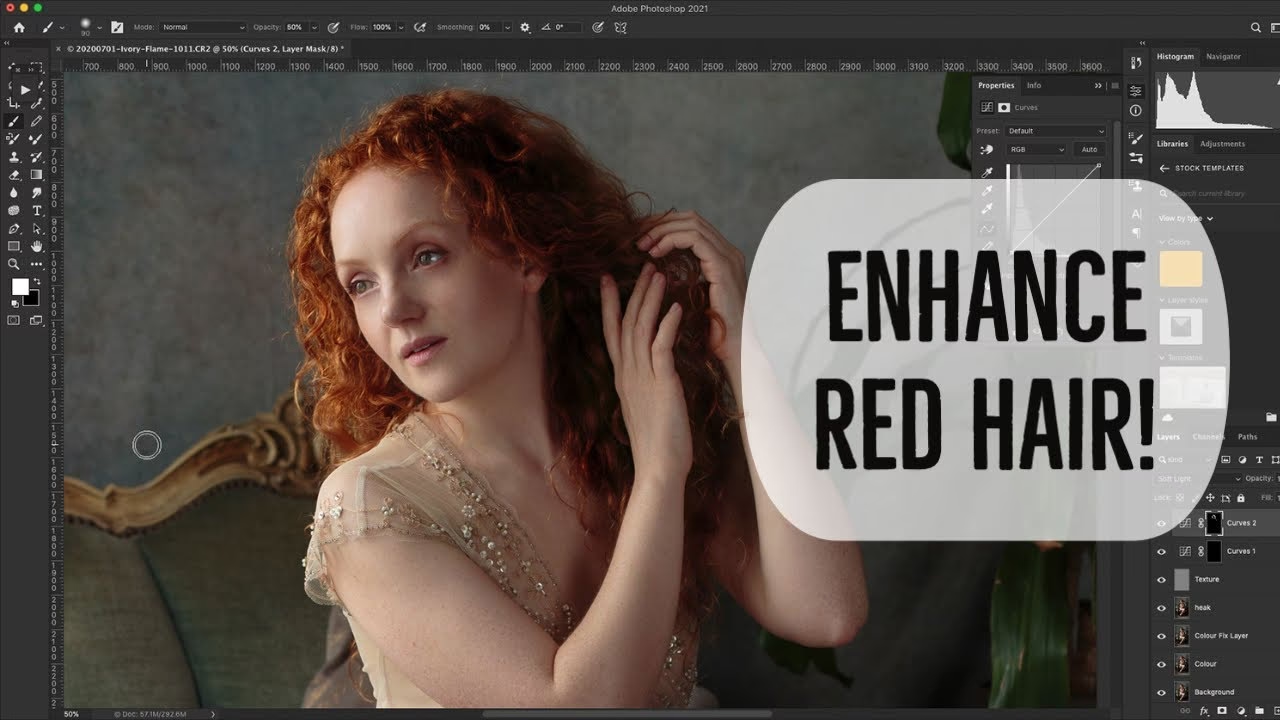
Trin-for-Trin Guide til Farveskift
Følg disse enkle trin for at ændre hårfarven på dit valgte lag i Adobe Photoshop:
Trin 1: Åbn dit Lagpanel
Det første skridt i enhver seriøs billedredigering i Photoshop er at have styr på dine lag. Lagpanelet (Layers Panel) er dit kontrolcenter, hvor du kan se alle de forskellige elementer, der udgør dit billede, stablet oven på hinanden. Hvis du ikke allerede har lagpanelet åbent, kan du nemt finde det ved at gå op i menuen 'Vindue' (Window) og vælge 'Lag' (Layers). Panelet vil typisk poppe op som en dockbar rude, som du kan placere, hvor det passer dig bedst på skærmen. At have panelet synligt er essentielt for de næste trin.
Trin 2: Vælg Hårlaget, du Vil Ændre
Nu hvor dit lagpanel er synligt, skal du identificere og vælge det specifikke lag, der indeholder håret, hvis farve du vil ændre. I mange tilfælde, især hvis du arbejder med foruddefinerede elementer som i en portrætgenerator, vil håret ligge på sit eget separate lag. Hvis du arbejder med et almindeligt foto, har du muligvis brug for at lave en markering af håret først og kopiere det til et nyt lag eller arbejde direkte på det originale lag (dog er et nyt lag eller en maske ofte at foretrække for ikke-destruktiv redigering). Den oprindelige tekst anbefaler at starte med et 'Auburn' (rødbrunt) hårlag som udgangspunkt, da denne farvebase ofte er et godt udgangspunkt for farvejusteringer, men metoden virker i princippet på enhver hårfarve. Sørg for, at laget er aktivt ved at klikke på det i lagpanelet, så det er markeret. Du kan kun justere det lag, der er valgt.
Med det korrekte hårlag valgt og aktivt, er det tid til at tilgå selve justeringsværktøjet. Gå op i menuen 'Billede' (Image), derefter 'Justeringer' (Adjustments), og vælg 'Nuance/Mætning...' (Hue/Saturation...). Dette vil åbne en dialogboks, der indeholder de skyndere, du skal bruge til at manipulere farven.
Trin 4: Juster Skyderne for at Finde Din Farve
Når Nuance/Mætning dialogboksen popper op, vil du se tre primære skydere: Nuance (Hue), Mætning (Saturation) og Lysstyrke (Lightness). Dette er dine primære værktøjer til at forme den nye hårfarve.
- Nuance (Hue): Denne skyder styrer selve farvetonen. Ved at trække i denne skyder skifter du farven langs farvespektret – fra rød til orange, gul, grøn, blå, lilla og tilbage til rød. Dette er den skyder, du primært bruger til at ændre farven fra f.eks. brun til blå eller rød til grøn. Eksperimenter ved at trække langsomt i skyderen og observere, hvordan hårfarven ændrer sig på billedet.
- Mætning (Saturation): Denne skyder styrer farvens intensitet eller renhed. Ved at trække skyderen mod højre øges mætningen, hvilket gør farven mere levende og intens. Ved at trække den mod venstre reduceres mætningen, hvilket gør farven mere afdæmpet og grålig. Hvis du trækker den helt til venstre (-100), vil farven forsvinde helt, og håret bliver gråt (monokromt). Brug denne skyder til at gøre farven mere eller mindre levende.
- Lysstyrke (Lightness): Denne skyder styrer farvens lyshed eller mørkhed. Ved at trække skyderen mod højre øges lysstyrken, hvilket gør farven lysere (tættere på hvid). Ved at trække den mod venstre reduceres lysstyrken, hvilket gør farven mørkere (tættere på sort). Vær forsigtig med denne skyder, da store justeringer kan få håret til at miste detaljer i højlys og skygger.
Start typisk med at justere Nuance-skyderen for at finde den ønskede grundfarve. Derefter finjuster du Mætning for at få den rette intensitet, og til sidst justerer du Lysstyrke, hvis farven skal være lysere eller mørkere. Det er en proces med at lege med de tre skydere, indtil du opnår det ønskede resultat. Der er ingen 'rigtig' indstilling; det afhænger helt af den farve, du forsøger at skabe, og det oprindelige hårs farve.
Trin 5: Bekræft Dine Justeringer
Når du er tilfreds med den nye hårfarve, som den ser ud i forhåndsvisningen i Nuance/Mætning dialogboksen, skal du klikke på 'OK' for at anvende justeringerne på det valgte lag. Farven er nu permanent ændret på dette lag.
Trin 6: Gem en Kopi
Efter at have ændret hårfarven er det altid en god idé at gemme dit arbejde. For at bevare det originale hårlag (hvis du startede med en skabelon eller ønsker at kunne vende tilbage til den oprindelige farve), anbefales det kraftigt at gemme filen som en *kopi* eller gemme den under et *nyt navn*. Dette sikrer, at du stadig har den originale version intakt. Gem typisk filen i Photoshops eget format (.PSD) for at bevare lagene, så du kan gå tilbage og lave yderligere justeringer senere, hvis nødvendigt.
Hvorfor Vælge Nuance/Mætning Metoden?
Som nævnt tidligere, er en af de største fordele ved at bruge Nuance/Mætning til at ændre hårfarve, at metoden er fremragende til at bevare de underliggende detaljer og teksturer i håret. I modsætning til metoder, der blot lægger en solid farve ovenpå (som f.eks. en simpel penselstreg med en ny farve eller en farveoverlejring med normal blandingstilstand), arbejder Nuance/Mætning ved at skifte farven på *eksisterende* pixels baseret på deres oprindelige farve og lysstyrke. Dette betyder, at højlys, skygger og individuelle hårstrå forbliver synlige og intakte, hvilket giver et langt mere realistisk og overbevisende resultat, selv når farven er meget anderledes end originalen.
Metoden er også utrolig fleksibel. Du har fuld kontrol over farvetone, mætning og lysstyrke, hvilket giver dig mulighed for at skabe stort set enhver farve, du kan forestille dig, og finjustere den præcist. Du er ikke begrænset til et lille udvalg af forudindstillede farver.
Sammenligning af Metoder til Farveændring
Mens der findes forskellige måder at ændre farver på i Photoshop, er Nuance/Mætning-metoden særligt god til detaljerede områder som hår. Her er en hurtig sammenligning af nogle almindelige tilgange:
| Metode | Bevarer Detaljer? | Fleksibilitet | Sværhedsgrad |
|---|---|---|---|
| Nuance/Mætning (direkte på lag) | Ja, meget godt | Høj (farve, mætning, lysstyrke) | Let til middel |
| Farveoverlejring (Layer Style) | Nej, dækker detaljer | Lav (primært én farve) | Meget let |
| Malerværktøj (Brush Tool) med Blending Modes | Afhænger af indstillinger (kan dække) | Middel (kræver kendskab til blandingstilstande) | Middel til svær |
| Justeringslag: Nuance/Mætning | Ja, meget godt (ikke-destruktivt) | Høj (farve, mætning, lysstyrke) | Middel (kræver maskering/markering) |
Som tabellen viser, excellerer Nuance/Mætning-metoden (både direkte og som justeringslag) i at bevare de fine detaljer i håret, hvilket giver et meget mere realistisk eller overbevisende resultat sammenlignet med simplere metoder som Farveoverlejring, der dækker de underliggende pixels.
Ofte Stillede Spørgsmål
Virker Nuance/Mætning på alle hårfarver?
Ja, metoden virker på alle hårfarver, men resultatet kan variere afhængigt af den oprindelige farve. Det er ofte nemmere at opnå lyse, levende farver, hvis udgangspunktet er lyst hår. Mørkt hår kan kræve yderligere justeringer, f.eks. at lysne håret først eller bruge mere avancerede teknikker i kombination med Nuance/Mætning for at opnå meget lyse eller pastelfarver.
Mister jeg kvalitet i billedet ved at ændre hårfarven?
Selve justeringen med Nuance/Mætning manipulerer farveinformationen, men den ændrer ikke billedets opløsning eller skarphed. Du mister ikke billedkvalitet i den forstand, men for store justeringer i Lysstyrke kan potentielt 'udvaske' højlys eller 'blokere' skygger, hvis de skubbes for langt.
Kan jeg ændre kun dele af håret til forskellige farver?
Ja, det er absolut muligt at farve forskellige dele af håret forskelligt. Dette kræver dog, at du bruger markeringsværktøjer (som Lasso, Tryllestav, eller Vælg Motiv) til at isolere de specifikke områder, du vil farve, *før* du anvender Nuance/Mætning justeringen. En endnu bedre og mere fleksibel metode er at bruge et Justeringslag for Nuance/Mætning og derefter bruge en lagmaske til præcist at styre, hvor justeringen skal være synlig.
Er der andre måder at ændre hårfarve på i Photoshop?
Ja, Photoshop tilbyder flere metoder. Udover Nuance/Mætning kan man bruge Farvebalance (Color Balance), Selektiv Farve (Selective Color), eller endda male direkte på et nyt lag med en passende blandingstilstand (Blending Mode) som 'Farve' (Color). Dog er Nuance/Mætning ofte den mest intuitive og effektive metode for generelle farveskift, der bevarer tekstur, især for begyndere og let øvede brugere.
Hvad er fordelen ved at bruge et Justeringslag frem for direkte justering?
At bruge et Justeringslag for Nuance/Mætning (Layer > New Adjustment Layer > Hue/Saturation) er en ikke-destruktiv arbejdsgang. Det betyder, at justeringen ligger på et separat lag over dit hårlag og ikke ændrer de originale pixeldata. Du kan til enhver tid dobbeltklikke på justeringslaget for at redigere indstillingerne igen, tænde/slukke for effekten eller slette laget helt uden at påvirke det underliggende hårlag. Dette giver maksimal fleksibilitet og mulighed for nemme ændringer.
At mestre teknikken med Nuance/Mætning til farveændringer åbner op for en verden af kreative muligheder i Photoshop. Det er et grundlæggende, men kraftfuldt værktøj, der kan bruges til at justere farver på næsten alt i dine billeder, ikke kun hår. Øvelse gør mester, så prøv dig frem med forskellige billeder og indstillinger for at se, hvad du kan opnå. God fornøjelse med farveeksperimenterne!
Hvis du vil læse andre artikler, der ligner Skift Hårfarve Nemt i Photoshop, kan du besøge kategorien Redigering.