


At fjerne baggrunden fra et billede er en af de mest almindelige opgaver inden for fotoredigering. Uanset om du skal isolere et produkt til en webshop, skabe et portræt med en ny kulisse, eller lave grafisk design, er evnen til præcist at udskære et motiv fundamental. Photoshop tilbyder flere kraftfulde værktøjer og funktioner til dette formål, lige fra automatiske løsninger, der klarer jobbet på sekunder, til mere manuelle metoder, der giver fuld kontrol over selv de mest komplekse kanter. Denne artikel vil guide dig gennem de mest effektive måder at fjerne en baggrund på i Photoshop, med fokus på både hastighed og præcision.
Valget af metode afhænger ofte af billedets kompleksitet. En simpel baggrund med høj kontrast til motivet er langt nemmere at fjerne end en travl, detaljeret baggrund, der ligner motivet i farve og lys. Heldigvis har Photoshop udviklet sig markant over årene, og de nyeste versioner indeholder intelligente funktioner, der bruger kunstig intelligens til at forenkle processen betydeligt.
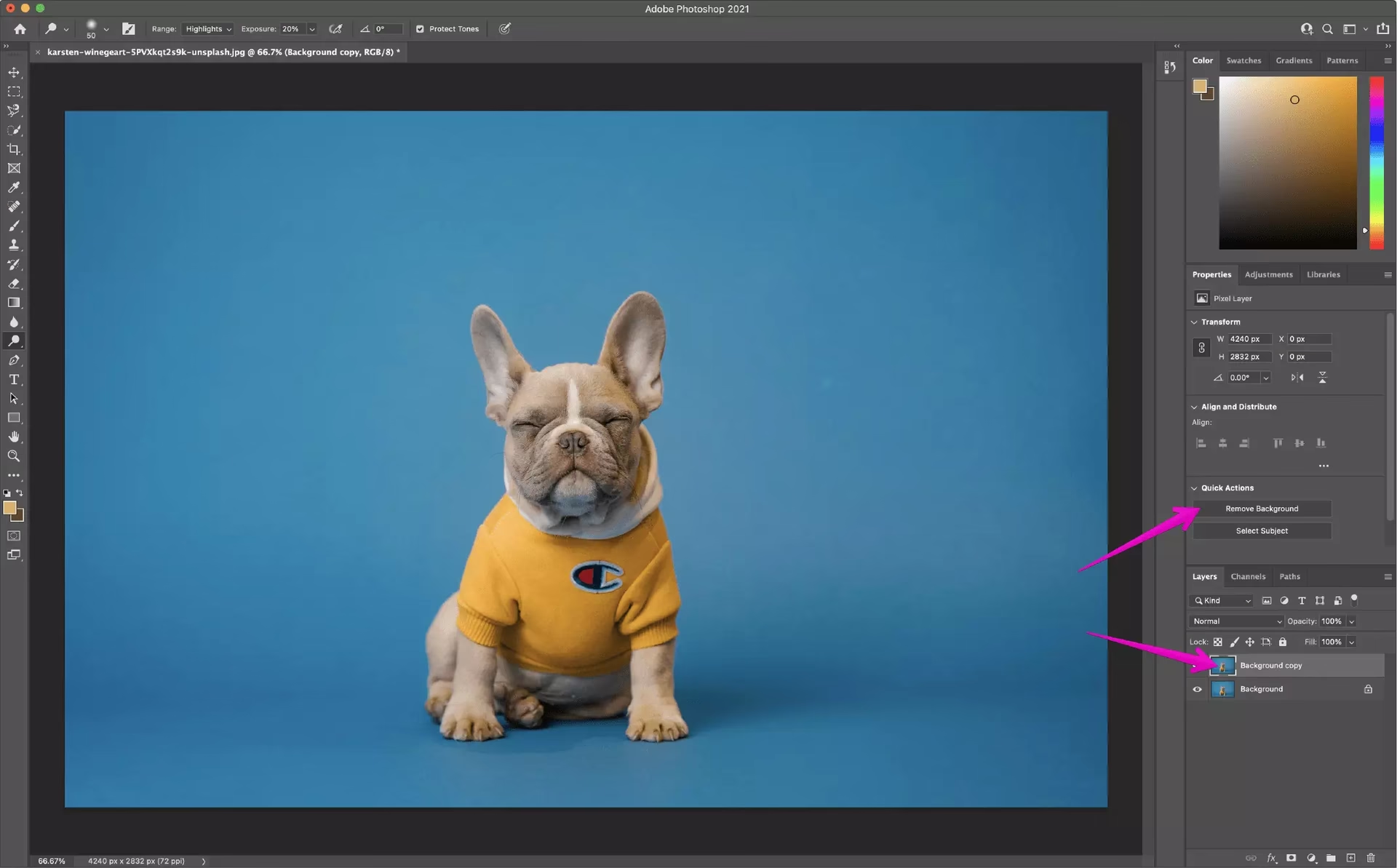
Den Hurtige Handling: Fjern Baggrund Med Ét Klik
For mange billeder, især dem hvor motivet er tydeligt adskilt fra baggrunden, er den hurtigste og nemmeste metode at bruge funktionen 'Fjern Baggrund' under 'Hurtige handlinger'. Dette er en relativt ny tilføjelse til Photoshop, designet til at spare dig tid ved at automatisere en ellers manuel proces. Det er det perfekte udgangspunkt, når du ønsker et hurtigt resultat.
Sådan gør du:
- Åbn dit billede i Photoshop: Start med at åbne det billede, du vil redigere, i Photoshop.
- Find Lag-panelet: Se på 'Lag'-panelet (Layers). Hvis du ikke kan se det, gå til 'Vindue' (Window) > 'Lag' (Layers). Dit billede vil sandsynligvis være på et lag kaldet 'Baggrund' (Background), og det vil have en lille lås-ikon ved siden af sig.
- Lås laget op: For at kunne redigere laget og anvende masken, som 'Fjern Baggrund' funktionen opretter, skal du låse laget op. Den nemmeste måde er at klikke på lås-ikonet. Laget vil nu typisk hedde 'Lag 0' (Layer 0) eller lignende.
- Brug 'Fjern Baggrund' funktionen: Der er to primære steder at finde denne funktion i nyere versioner af Photoshop:
- I Egenskaber-panelet (Properties Panel): Med dit billedlag valgt i Lag-panelet, kig på 'Egenskaber'-panelet (Properties). Under sektionen 'Hurtige handlinger' (Quick Actions) finder du knappen 'Fjern Baggrund' (Remove Background). Klik på den.
- I den Kontekstafhængige Opgavelinje (Contextual Task Bar): Når du har dit billedlag valgt, kan der dukke en opgavelinje op nær bunden af dit dokumentvindue (dette kan slås til/fra i 'Vindue' (Window) > 'Kontekstafhængig Opgavelinje' (Contextual Task Bar)). Denne linje indeholder ofte relevante hurtige handlinger baseret på, hvad du laver. 'Fjern Baggrund' vil sandsynligvis være en af de første knapper her. Klik på den.
Når du klikker på 'Fjern Baggrund', vil Photoshop automatisk analysere billedet, identificere motivet og oprette en lagmaske (Layer Mask). Denne maske skjuler baggrunden og efterlader kun motivet synligt. Resultatet er en gennemsigtig baggrund omkring dit motiv.
Hvad Skal Du Gøre, Hvis Resultatet Ikke Er Perfekt?
Mens 'Fjern Baggrund' funktionen er utrolig hurtig, er den ikke altid 100% præcis, især ved komplekse kanter som hår, pels, eller gennemsigtige objekter. Heldigvis opretter funktionen en lagmaske i stedet for permanent at slette pixels. Dette betyder, at du nemt kan forfine resultatet.
Forfin Dine Kanter (Refine Edge)
Efter at have brugt 'Fjern Baggrund', har du en lagmaske på dit billedlag. Du kan se denne maske som et sort-hvidt miniaturebillede ved siden af billedets miniature i Lag-panelet. Sort på masken skjuler dele af billedet (baggrunden), mens hvid viser dele af billedet (motivet). Gråtoner skaber semi-gennemsigtighed.
For at forfine masken og forbedre udskæringen, især ved vanskelige kanter:
- Vælg laget med masken i Lag-panelet.
- Dobbeltklik på maskens miniaturebillede, eller højreklik på masken og vælg 'Vælg og Maskér' (Select and Mask). Du kan også finde 'Vælg og Maskér' under menuen 'Vælg' (Select).
- Dette åbner et dedikeret arbejdsområde kaldet 'Vælg og Maskér'. Her har du adgang til værktøjer som 'Forfin Kant-pensel værktøj' (Refine Edge Brush Tool), som er specifikt designet til at håndtere komplekse kanter som hår. Du kan også justere indstillinger som 'Glathed' (Smooth), 'Fjær' (Feather), 'Kontrast' (Contrast) og 'Skift Kant' (Shift Edge) for at få en renere udskæring.
- Mal over de områder, der skal forbedres, især langs kanterne. Photoshop vil bruge sine algoritmer til at skelne mellem forgrund og baggrund.
- Når du er tilfreds, vælg en output-indstilling (f.eks. 'Lagmaske' - Layer Mask) og klik 'OK'. Din lagmaske vil blive opdateret med forbedringerne.
Arbejde med lagmasker er en ikke-destruktiv proces, hvilket betyder, at du altid kan gå tilbage og redigere masken, hvis du ikke er tilfreds med resultatet.
Det Manuelle Værktøj: Baggrundsviskelæder-værktøjet
Mens 'Fjern Baggrund' er hurtig og automatisk, giver 'Baggrundsviskelæder-værktøjet' (Background Eraser Tool) dig mere manuel kontrol. Dette værktøj er nyttigt, når du foretrækker at "male" masken væk selv, eller når den automatiske funktion kæmper med specifikke områder.
Sådan finder og bruger du det:
- Vælg 'Viskelæder-værktøjet' (Eraser Tool) fra værktøjslinjen. Det ligner en klassisk viskelæder.
- Hold museknappen nede på 'Viskelæder-værktøjet' for at afsløre de relaterede værktøjer. Vælg 'Baggrundsviskelæder-værktøjet' (Background Eraser Tool).
- Indstillingerne for Baggrundsviskelæder-værktøjet findes i indstillingslinjen øverst på skærmen. Vigtige indstillinger inkluderer:
- Begrænsninger (Limits): 'Sammenhængende' (Contiguous) sletter kun baggrundspixels, der er forbundet. 'Ikke-sammenhængende' (Discontiguous) sletter alle baggrundspixels under penslen. 'Find kanter' (Find Edges) er god til at bevare kanterne på motivet.
- Tolerance: Bestemmer hvor lig farven under penslens midte skal være for at blive slettet. En lav tolerance sletter kun farver meget tæt på prøvefarven; en høj tolerance sletter et bredere udvalg af farver.
- Sampling: Bestemmer hvordan værktøjet vælger farven, der skal slettes. 'Kontinuerlig' (Continuous) sampler konstant farven under penslen. 'Én gang' (Once) sampler farven første gang du klikker og sletter kun den farve, indtil du slipper museknappen. 'Baggrundsprøve' (Background Swatch) sletter kun pixels, der matcher den aktuelle baggrundsfarve i farvevælgeren.
- Mal over de områder af baggrunden, du vil fjerne. Værktøjet forsøger at undgå at slette farver, der ligner motivet, baseret på dine indstillinger.
Baggrundsviskelæder-værktøjet er mest effektivt, når baggrunden har en relativt ensartet farve og adskiller sig markant fra motivet. Det kræver mere tålmodighed og præcision end den automatiske 'Fjern Baggrund' funktion.
Sammenligning af Metoder
Her er en hurtig sammenligning af de to primære metoder diskuteret:
| Metode | Hastighed | Præcision | Kompleksitet (brugerens) | Bedst til |
|---|---|---|---|---|
| Hurtig Handling (Fjern Baggrund) | Meget hurtig | God (kræver ofte forfining) | Meget lav (ét klik) | Billeder med klar adskillelse mellem motiv og baggrund |
| Baggrundsviskelæder-værktøjet | Mellem | God (kræver øvelse og justering) | Mellem (manuelt maleri med indstillinger) | Billeder med relativt ensartet baggrund, hvor manuel kontrol ønskes |
For de fleste brugere, der ønsker en hurtig løsning, er den automatiske 'Fjern Baggrund' funktionen det naturlige første skridt. Hvis resultatet ikke er tilfredsstillende, kan man derefter bruge 'Vælg og Maskér' til at forfine kanterne.

Erstatning af Baggrunden
Når du har fjernet baggrunden og dit motiv nu har en gennemsigtig baggrund (illustreret med et skakternet mønster i Photoshop), er næste skridt ofte at placere motivet på en ny baggrund.
- Åbn det billede, du vil bruge som din nye baggrund, i Photoshop.
- Kopier det nye baggrundsbillede (Vælg alt (Ctrl+A eller Cmd+A), Kopier (Ctrl+C eller Cmd+C)).
- Gå tilbage til dit billede med den fjernede baggrund.
- Indsæt det nye baggrundsbillede (Ctrl+V eller Cmd+V). Det vil sandsynligvis dukke op som et nyt lag over dit motiv.
- I Lag-panelet, træk det nye baggrundslag ned, så det ligger under laget med dit motiv.
- Juster størrelsen og placeringen af det nye baggrundslag, så det passer til dit motiv og dit ønskede udseende. Brug 'Transformer' (Ctrl+T eller Cmd+T) til dette.
Nu har du med succes placeret dit motiv på en ny baggrund.
Ofte Stillede Spørgsmål
Q: Kan 'Fjern Baggrund' funktionen håndtere alle billeder?
A: Nej, selvom den er meget god, kan den have svært ved billeder med lav kontrast mellem motiv og baggrund, billeder med meget komplekse eller gennemsigtige kanter (som fint hår eller glas), eller billeder med meget støj.
Q: Hvad er forskellen på at slette med viskelæderet og bruge en lagmaske?
A: Viskelæder-værktøjet sletter permanent pixels. En lagmaske skjuler pixels uden at slette dem. Dette gør lagmasker meget mere fleksible og ikke-destruktive, da du altid kan redigere masken og genoprette skjulte områder.
Q: Hvordan gemmer jeg et billede med en gennemsigtig baggrund?
A: Du skal gemme filen i et format, der understøtter gennemsigtighed, såsom PNG (.png) eller GIF (.gif). JPEG (.jpg) understøtter ikke gennemsigtighed og vil erstatte den gennemsigtige baggrund med hvid (eller den valgte baggrundsfarve).
Q: Mit motiv har en farvet kant (frynser) efter fjernelse af baggrunden. Hvordan fikser jeg det?
A: Dette kaldes 'fringing' eller 'haloing'. Det sker, når nogle baggrundspixels ikke er helt fjernet, eller når der er en farveudblødning fra baggrunden på motivets kanter. 'Vælg og Maskér' arbejdsområdet har værktøjer og indstillinger (som 'Decontaminate Colors' eller justering af 'Skift Kant'), der kan hjælpe med at reducere eller fjerne disse frynser.
Q: Er der andre værktøjer til baggrundsfjernelse i Photoshop?
A: Ja, Photoshop har flere andre værktøjer og teknikker, herunder 'Trylle-/tryllestavsværktøjet' (Magic Wand Tool), 'Hurtigt markeringsværktøj' (Quick Selection Tool), 'Penn værktøjet' (Pen Tool) til præcise stier, og 'Kanaler' (Channels) for meget komplekse udskæringer. 'Fjern Baggrund' funktionen og 'Baggrundsviskelæder-værktøjet' er dog ofte de hurtigste for mange almindelige scenarier, især for begyndere.
Konklusion
At mestre baggrundsfjernelse i Photoshop åbner op for en verden af kreative muligheder. Med de seneste opdateringer er processen blevet utrolig hurtig takket være 'Fjern Baggrund' funktionen. Husk dog, at et perfekt resultat ofte kræver et trin med forfining ved hjælp af lagmasker og 'Vælg og Maskér' arbejdsområdet. For mere manuel kontrol, eller i specifikke situationer, er 'Baggrundsviskelæder-værktøjet' et solidt alternativ. Ved at kombinere disse teknikker kan du effektivt isolere dine motiver og skabe imponerende billeder med lethed.
Hvis du vil læse andre artikler, der ligner Fjern Baggrund Hurtigt i Photoshop, kan du besøge kategorien Fotoredigering.