
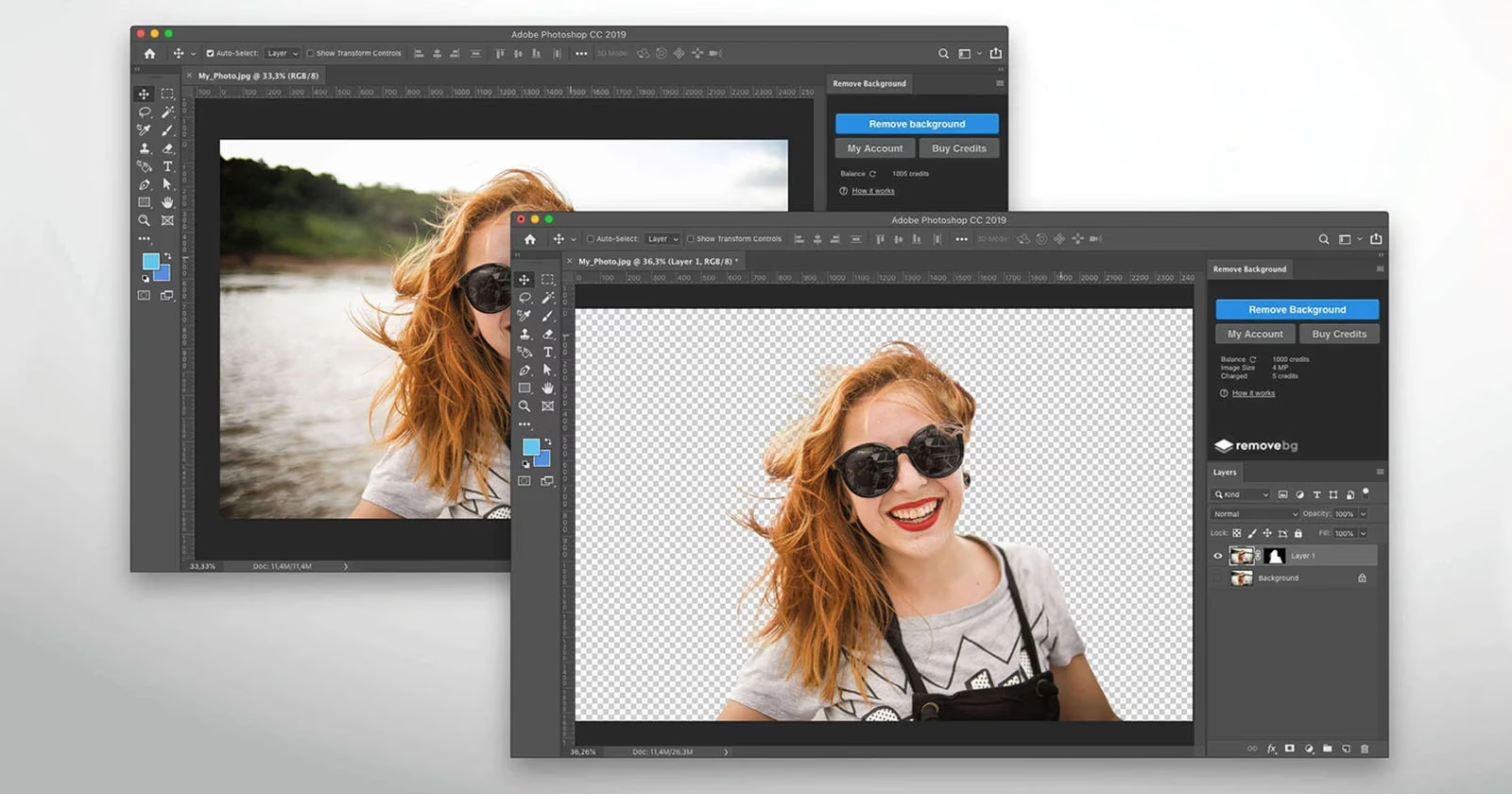

At fjerne baggrunden fra et billede er en af de mest almindelige opgaver inden for billedredigering. Uanset om du arbejder med produktbilleder, portrætter eller kreative kompositioner, er evnen til hurtigt og effektivt at isolere dit motiv afgørende. Photoshop tilbyder flere værktøjer til dette formål, lige fra avancerede markeringsværktøjer til mere automatiserede løsninger. En af de mest tidsbesparende innovationer i nyere versioner af Photoshop er den såkaldte 'Fjern Baggrund' (Remove Background) handling, en hurtig og nem måde at opnå et rent resultat på med minimal indsats. Denne handling er designet til at strømline processen markant og er blevet et populært valg for mange redaktører, der har brug for at fjerne baggrunde effektivt i stor skala eller blot ønsker en hurtig start på redigeringen.
https://www.youtube.com/watch?v=ygUgIzFfY2xpY2tfcGhvdG9fYmFja2dyb3VuZF9yZW1vdmU%3D
Traditionelt set kunne baggrundsfjernelse være en tidkrævende proces, der krævede præcision med værktøjer som tryllestaven, lassoen eller endda den manuelle baggrundsviskelæder. Selvom disse værktøjer stadig har deres plads og tilbyder et højt niveau af kontrol, kan de være uoverkommelige for nye brugere eller simpelthen for langsomme, når tiden er knap. Den 'Fjern Baggrund' handling, vi skal se nærmere på, repræsenterer et skridt mod mere intelligent og automatiseret billedredigering, der udnytter Photoshops indbyggede AI-kapabiliteter til at genkende og isolere det primære motiv i et billede. Dette gør den til et kraftfuldt værktøj i arsenalet for enhver, der regelmæssigt arbejder med billeder.

- Hvad er 'Fjern Baggrund' Handling i Photoshop?
- Sådan Fungerer 'Fjern Baggrund' Handlingen
- Hvor Finder Man 'Fjern Baggrund' Værktøjet i Photoshop?
- Hvilke Billedtyper Fungerer 'Fjern Baggrund' Bedst På?
- Hvordan Er 'Fjern Baggrund' Forskellig Fra Baggrundsviskelæder Værktøjet?
- Opretter 'Fjern Baggrund' Værktøjet en Markering eller en Maske?
- Tips til Bedste Resultater med 'Fjern Baggrund'
- Hvorfor Bruge 'Fjern Baggrund' Metoden?
- Sammenligning: 'Fjern Baggrund' vs. Baggrundsviskelæder
- Ofte Stillede Spørgsmål om 'Fjern Baggrund'
- Konklusion
Hvad er 'Fjern Baggrund' Handling i Photoshop?
'Fjern Baggrund' i Photoshop er præcist, hvad navnet antyder: en handling designet til at fjerne baggrunden fra et billede. Men det, der gør den særlig, er dens enkelhed og automatisering. Det er en lynhurtig preset, en forudindstillet handling, der udfører en række trin automatisk for dig med blot ét enkelt klik. Du behøver ikke manuelt at vælge værktøjer, justere indstillinger eller tegne komplekse masker. Handlingen tager sig af det hele bag kulisserne og leverer et resultat næsten øjeblikkeligt. Denne form for automatisering er uvurderlig i et hurtigt arbejdsflow, hvor hvert sekund tæller. Det eliminerer den manuelle gentagelse, der ofte er forbundet med baggrundsfjernelse, og lader dig fokusere på andre, mere kreative aspekter af din billedredigering. Tænk på det som en smart genvej, der udnytter Photoshops avancerede analyse af billedets indhold.
Handlingen bygger på Photoshops evne til at identificere hovedmotivet i et billede – en funktion kendt som 'Emnevalg' (Subject Select). Når du aktiverer 'Fjern Baggrund', analyserer Photoshop billedet, finder det sandsynlige hovedmotiv og adskiller det derefter fra resten af billedet. Den baggrund, der fjernes, bliver ikke permanent slettet i den forstand, at billedets pixels forsvinder uigenkaldeligt, men snarere gjort usynlig. Dette opnås ved at oprette en lagmaske, en central komponent i non-destruktiv redigering i Photoshop. Denne metode sikrer, at du altid kan vende tilbage og finjustere resultatet, hvis den automatiske fjernelse ikke var helt perfekt, eller hvis du senere beslutter, at du har brug for en del af baggrunden alligevel. Det er denne kombination af hastighed og fleksibilitet, der gør 'Fjern Baggrund' til et attraktivt værktøj for mange brugere.
Sådan Fungerer 'Fjern Baggrund' Handlingen
For at forstå, hvorfor 'Fjern Baggrund' er så effektiv, er det nyttigt at kende de underliggende trin, den udfører. Når du klikker på denne hurtige handling, sætter Photoshop en automatiseret proces i gang. Først bruger den sin indbyggede kunstige intelligens til at analysere billedet og identificere det primære motiv. Dette er den del, der svarer til at køre 'Emnevalg' manuelt. Photoshop forsøger at skelne mellem forgrunden (dit motiv) og baggrunden baseret på forskellige visuelle egenskaber som farve, lysstyrke, kontrast og form.
Efter at motivet er blevet identificeret og valgt, opretter handlingen automatisk en lagmaske. En lagmaske er i bund og grund et gråtonebillede, der er knyttet til et lag. Hvide områder på masken afslører det tilsvarende område på laget, mens sorte områder skjuler det. Gråtoner skaber gennemsigtighed i varierende grad. Når 'Fjern Baggrund' opretter masken, gør den de områder, der er identificeret som baggrund, sorte på masken, hvilket effektivt skjuler dem. Motivet forbliver synligt, fordi de tilsvarende områder på masken er hvide.
Udover at oprette lagmasken, sletter handlingen også det oprindelige baggrundslag, hvis billedet startede som et enkelt baggrundslag (som typisk er låst). Ved at slette baggrundslaget og anvende masken på det nu 'normale' lag med motivet, opnår du et billede, hvor baggrunden er fjernet og erstattet med gennemsigtighed (illustreret ved et skakternet mønster i Photoshop), klar til at blive placeret oven på en ny baggrund eller bruges i en komposition. Denne non-destruktive tilgang via lagmasken betyder, at de originale pixeldata for baggrunden stadig findes, de er bare skjult af masken. Dette giver dig mulighed for at gå ind og redigere masken manuelt med penselværktøjet (male med sort for at skjule mere, hvid for at afsløre mere) for at finjustere kanterne eller rette eventuelle fejl, som den automatiske proces måtte have lavet. Det er denne kombination af automatisk hastighed og manuel finjusteringsmulighed, der gør lagmasker til et foretrukket redskab i professionel billedredigering.
Hvor Finder Man 'Fjern Baggrund' Værktøjet i Photoshop?
'Fjern Baggrund' er ikke et traditionelt værktøj i værktøjspaletten, men snarere en 'Hurtig Handling' (Quick Action). Disse handlinger er samlet i et dedikeret panel i Photoshop for nem adgang til ofte brugte automatiserede opgaver. For at finde 'Fjern Baggrund' handlingen skal du åbne panelet 'Hurtige Handlinger'. Hvis panelet ikke allerede er synligt i dit arbejdsområde, kan du typisk finde det via menuen 'Vindue' (Window) og vælge 'Hurtige Handlinger' (Quick Actions).
Når panelet 'Hurtige Handlinger' er åbent, vil du se en liste over tilgængelige handlinger. Hvis 'Fjern Baggrund' ikke vises med det samme, kan det være, at du skal tilføje det til din liste over synlige handlinger. Klik på '+' ikonet i panelet 'Hurtige Handlinger'. Dette åbner en oversigt over yderligere handlinger, du kan tilføje. I søgefeltet øverst i denne oversigt skal du skrive "Fjern Baggrund" eller "Remove Background". Handlingen skulle nu dukke op i søgeresultaterne. Klik på den for at tilføje den til dit hovedpanel 'Hurtige Handlinger'. Når den er tilføjet, vil den altid være nemt tilgængelig med ét klik, hver gang du åbner panelet. Dette centraliserede sted for hurtige opgaver gør det nemt at strømline dit arbejdsflow og hurtigt udføre almindelige redigeringer uden at skulle huske specifikke menuer eller tastaturgenveje. Panelet 'Hurtige Handlinger' er designet til at forbedre brugerens effektivitet ved at placere de mest relevante automatiserede opgaver lige ved hånden.
Hvilke Billedtyper Fungerer 'Fjern Baggrund' Bedst På?
Selvom 'Fjern Baggrund' handlingen er kraftfuld og automatisk, er den ikke en universalløsning, der virker lige godt på alle billeder. Dens effektivitet afhænger i høj grad af billedets karakteristika, især forholdet mellem motivet og baggrunden. Handlingen fungerer bedst på billeder med høj kontrast mellem motivet og baggrunden. Høj kontrast betyder, at der er en tydelig forskel i farve, lysstyrke eller skarphed mellem forgrunden og baggrunden. Når denne forskel er markant, har Photoshops 'Emnevalg' algoritme lettere ved præcist at identificere, hvor motivet slutter, og baggrunden begynder.
Specifikke billedtyper, der typisk leverer gode resultater med 'Fjern Baggrund', inkluderer:
- Portrætter: Især dem taget mod en ensfarvet eller jævnt belyst baggrund. Ansigtet og figuren på en person har ofte en tydelig form og farve, der adskiller sig fra baggrunden.
- Produktbilleder: Produkter fotograferet mod en ren, hvid eller lys baggrund er ideelle. Produktets kanter er typisk skarpe, og der er stor kontrast til baggrunden, hvilket gør det nemt for handlingen at isolere emnet.
- Stilleben: Objekter, der er klart definerede og adskilte fra deres baggrund, fungerer godt. Tænk på et enkelt objekt på et bord eller en genstand placeret foran en baggrund, der ikke har for mange distraherende detaljer eller lignende farver som motivet.
På billeder med lav kontrast, hvor motivet og baggrunden har lignende farver eller lysstyrke, eller hvor baggrunden er meget travl og indeholder elementer, der ligner dele af motivet, kan 'Fjern Baggrund' have sværere ved at lave en præcis markering. I sådanne tilfælde kan du opleve, at dele af motivet fejlagtigt fjernes, eller at dele af baggrunden forbliver. Selvom handlingen er et godt udgangspunkt, kan billeder med lav kontrast kræve manuel finjustering af den oprettede lagmaske for at opnå et perfekt resultat. Det er vigtigt at vurdere billedet først og have realistiske forventninger til, hvor godt den automatiske handling vil fungere.
Hvordan Er 'Fjern Baggrund' Forskellig Fra Baggrundsviskelæder Værktøjet?
Photoshop tilbyder et andet værktøj specifikt designet til at fjerne baggrunde: Baggrundsviskelæder (Background Eraser) værktøjet. Selvom begge værktøjer har det samme formål – at fjerne baggrunden – adskiller de sig markant i deres tilgang og anvendelse. Den primære forskel ligger i graden af automatisering og kontrol.
'Fjern Baggrund' Handling:
- Hastighed og Automatisering: Dette er dens største styrke. Den er lynhurtig og fuldautomatisk. Du klikker én gang, og Photoshop gør resten.
- Tilgang: Den bruger intelligent 'Emnevalg' og opretter en lagmaske. Resultatet er non-destruktivt.
- Kontrol: Minimal direkte kontrol under processen. Du kan kun finjustere resultatet *efter* at handlingen er kørt ved at redigere den oprettede maske.
- Bedst til: Billeder med høj kontrast, hvor motivet er klart defineret. Ideel til hurtige opgaver og ensartede billeder.
Baggrundsviskelæder Værktøjet:
- Hastighed og Automatisering: Meget mindre automatisk. Kræver manuel brug, hvor du "maler" over de områder, du vil fjerne. Langsommere proces, især på komplekse billeder.
- Tilgang: Sletter pixeldata direkte. Det er en destruktiv redigering, medmindre du arbejder på en kopi af laget eller bruger historikpenslen til at gendanne. Værktøjet prøver at slette pixels baseret på farveprøver under penselstrøget, mens det forsøger at beskytte kanterne af motivet.
- Kontrol: Tilbyder meget mere kontrol. Du kan justere penselstørrelse, hårdhed, tolerance (hvor bredt et farveområde der slettes), og vælge, hvordan værktøjet prøver farver (kontinuerligt, én gang, baggrundsfarveprøve). Du har fuld kontrol over, præcis hvilke områder du visker ud.
- Bedst til: Billeder, hvor 'Fjern Baggrund' har svært ved at adskille motiv og baggrund (lav kontrast, komplekse kanter som hår eller gennemsigtige objekter). God til finjustering og situationer, der kræver præcis manuel kontrol.
Sammenfattende er 'Fjern Baggrund' handlingen en bekvemmelighedsfunktion, der er fantastisk til hurtige og rene resultater på velegnede billeder. Baggrundsviskelæderet er et mere traditionelt, manuelt værktøj, der giver dig granular kontrol over sletteprocessen, hvilket gør det uundværligt, når automatisering ikke er tilstrækkelig, eller når du arbejder med mere udfordrende billeder, der kræver præcision på pixelniveau. Valget mellem de to afhænger af billedets kompleksitet, det ønskede resultat og din præference for hastighed versus kontrol.
Opretter 'Fjern Baggrund' Værktøjet en Markering eller en Maske?
Et vigtigt aspekt ved 'Fjern Baggrund' handlingen er, hvordan den leverer sit resultat. I Photoshop er der to primære måder at isolere dele af et billede på: via en markering (selection) eller via en maske (mask). Mens nogle værktøjer, som f.eks. Tryllestaven eller Lassoen, primært bruges til at skabe en aktiv markering, som du derefter kan kopiere, slette eller anvende justeringer på, tager 'Fjern Baggrund' handlingen en anden tilgang.
'Fjern Baggrund' værktøjet opretter en lagmaske. Som nævnt tidligere, skjuler en lagmaske pixeldata i stedet for at slette dem permanent. Når handlingen er fuldført, vil du se, at dit originale billedlag nu har en miniature af en sort-hvid maske tilknyttet ved siden af lagets miniature i Lag-panelet. De sorte områder på denne maske repræsenterer den fjernede baggrund, mens de hvide områder repræsenterer dit synlige motiv.
Fordelen ved at oprette en lagmaske frem for en permanent sletning eller blot en markering er dens fleksibilitet og non-destruktive natur. Med en maske kan du:
- Finjustere: Du kan vælge maske-miniaturen og bruge penselværktøjet (med sort, hvid eller grå) til manuelt at male på masken. Mal med sort for at skjule mere af laget (fjerne mere baggrund), mal med hvid for at afsløre mere af laget (gendanne dele af baggrunden eller motivet, der blev fejlagtigt fjernet), og mal med grå for at skabe delvis gennemsigtighed.
- Deaktivere: Du kan midlertidigt deaktivere masken ved at Shift-klikke på dens miniature i Lag-panelet. Dette viser det originale billede med baggrunden intakt, hvilket er nyttigt til sammenligning eller fejlfinding.
- Anvende: Hvis du er helt tilfreds med resultatet og ikke forventer at skulle redigere masken yderligere, kan du "anvende" masken permanent på laget, hvilket sletter de skjulte pixeldata.
At handlingen leverer en lagmaske er en stor fordel, da det giver dig mulighed for nemt at rette eventuelle unøjagtigheder i den automatiske fjernelse. Selvom den automatiske proces er god, er den sjældent perfekt, især omkring komplekse kanter som hår eller pels. Ved at levere en maske opfordrer handlingen til yderligere manuel finjustering, hvilket sikrer et professionelt og rent udklip af dit motiv.
Tips til Bedste Resultater med 'Fjern Baggrund'
For at maksimere chancerne for et succesfuldt resultat med 'Fjern Baggrund' handlingen, er der et par ting, du kan gøre. Som nævnt, fungerer værktøjet bedst på billeder med høj kontrast mellem motiv og baggrund. Derfor er valget af dit kildebillede det første skridt. Hvis muligt, tag billeder med en ren, ensfarvet eller ukompliceret baggrund. En hvid eller lys baggrund er ofte ideel til produktbilleder.
Sørg for, at dit motiv er skarpt og i fokus. Hvis motivet er uskarpt eller blander sig for meget med baggrunden, vil Photoshops 'Emnevalg' have sværere ved at identificere kanterne præcist.

Belysning spiller også en stor rolle. Undgå stærke skygger fra motivet, der falder ind over baggrunden på en måde, der slører grænsen mellem de to. Jævn, diffus belysning, der adskiller motivet klart fra baggrunden, vil give det bedste udgangspunkt for handlingen.
Hvis billedet har flere potentielle "motiver" (f.eks. en gruppe mennesker eller flere produkter), kan 'Fjern Baggrund' forsøge at inkludere dem alle eller fejlagtigt udelade nogle. Handlingen er primært designet til at identificere ét hovedemne. Hvis du har brug for at isolere specifikke elementer i et mere komplekst billede, kan det være nødvendigt at bruge manuelle udvælgelsesværktøjer eller køre handlingen og derefter manuelt redigere masken for at inkludere eller ekskludere de ønskede dele.
Husk, at selvom handlingen er automatisk, er den oprettede maske redigerbar. Hav altid Lag-panelet åbent efter at have kørt handlingen, og inspicer resultatet nøje. Zoom ind på kanterne, især omkring detaljer som hår, pels eller tynde objekter. Brug derefter penselværktøjet (med masken aktiv) til at male med sort eller hvid for at forbedre udklippet. Dette trin er ofte nødvendigt for at opnå et helt professionelt resultat, især hvis billedet ikke var perfekt egnet til den automatiske proces.
Hvorfor Bruge 'Fjern Baggrund' Metoden?
Der er flere tvingende grunde til at inkorporere 'Fjern Baggrund' handlingen i dit redigeringsworkflow. Først og fremmest er det den utrolige hastighed. For billeder, der passer godt til værktøjet (høj kontrast, klare motiver), kan du spare en betydelig mængde tid sammenlignet med manuel markering eller brug af Baggrundsviskelæderet. Dette er især værdifuldt, hvis du skal behandle mange billeder, f.eks. til en onlinebutik, hvor produkterne alle er fotograferet under lignende, kontrollerede forhold.
For det andet er den brugervenlighed. Du behøver ikke være en ekspert i Photoshop for at bruge denne handling. Et enkelt klik er alt, der skal til for at få et brugbart udgangspunkt. Dette gør det tilgængeligt for både begyndere og dem, der sjældent har brug for avancerede udklipningsfunktioner.
For det tredje er den non-destruktive natur takket være lagmasken. Selvom handlingen er automatisk, er resultatet ikke permanent. Du har altid mulighed for at gå tilbage og finjustere masken manuelt, hvilket giver dig det bedste fra begge verdener: hastigheden ved automatisering og præcisionen ved manuel kontrol, når det er nødvendigt.
Endelig er det en god måde at få et hurtigt første udkast på. Selv på billeder, der ikke er ideelle, kan 'Fjern Baggrund' give dig et solidt udgangspunkt, som du derefter kan forfine manuelt. Det er ofte hurtigere at rette en eksisterende maske end at skabe en helt ny markering fra bunden.
I situationer, hvor tiden er kritisk, eller hvor du har et stort antal billeder med lignende, simple baggrunde, er 'Fjern Baggrund' handlingen et uvurderligt værktøj, der kan strømline dit arbejdsflow dramatisk.
Sammenligning: 'Fjern Baggrund' vs. Baggrundsviskelæder
For at opsummere forskellene mellem de to metoder til baggrundsfjernelse i Photoshop, kan vi se på en sammenlignende oversigt:
| Egenskab | 'Fjern Baggrund' Handling | Baggrundsviskelæder Værktøj |
|---|---|---|
| Hastighed | Meget Hurtig (Ét klik) | Langsommere (Manuelt "maleri") |
| Automatisering | Fuldautomatisk (AI-drevet) | Manuel med kantdetektion |
| Kontrol | Lav (Finjusteres efterfølgende via maske) | Høj (Direkte kontrol over pensel og indstillinger) |
| Tilgang | Non-destruktiv (Opretter Lagmaske) | Destruktiv (Sletter pixels) |
| Bedst til | Høj kontrast, klare motiver, store mængder billeder | Lav kontrast, komplekse kanter, præcise finjusteringer |
| Resultat | Lag med Maske | Lag med slettede pixels |
| Brugervenlighed | Meget høj (Begyndervenlig) | Moderat (Kræver forståelse for indstillinger) |
Denne tabel illustrerer tydeligt, at de to værktøjer tjener forskellige formål og er optimeret til forskellige scenarier. Valget mellem dem afhænger af billedets karakteristika, det ønskede resultat og hvor meget tid og kontrol du ønsker at investere i processen.
Ofte Stillede Spørgsmål om 'Fjern Baggrund'
Her er svar på nogle almindelige spørgsmål vedrørende 'Fjern Baggrund' handlingen i Photoshop:
Hvad er 'Fjern Baggrund' i Photoshop?
Det er en forudindstillet handling (preset) i Photoshop, der med ét klik automatisk fjerner baggrunden fra et billede ved hjælp af Photoshops 'Emnevalg' funktion og oprettelse af en lagmaske.
Hvordan tilføjer jeg 'Fjern Baggrund' i Photoshop?
Du finder den i panelet 'Hurtige Handlinger' (Quick Actions). Hvis den ikke er synlig, klik på '+' ikonet i panelet, søg efter "Fjern Baggrund" og tilføj den derfra.
Hvordan fungerer 'Fjern Baggrund' Hurtig Handling?
Den bruger 'Emnevalg' til at identificere og vælge hovedmotivet. Derefter opretter den en lagmaske, der skjuler baggrunden, og sletter det oprindelige baggrundslag, så kun motivet på et transparent lag er tilbage.
Hvilke billedtyper fungerer 'Fjern Baggrund' bedst på?
Den fungerer bedst på billeder med høj kontrast mellem motiv og baggrund. Portrætter, produktbilleder og stilleben med klare, ensartede baggrunde giver typisk gode resultater.
Hvordan er 'Fjern Baggrund' forskellig fra Baggrundsviskelæder værktøjet?
'Fjern Baggrund' er meget hurtigere, mere automatisk og non-destruktiv (bruger maske). Baggrundsviskelæderet er langsommere, manuelt og sletter pixels direkte, men giver mere præcis kontrol.
Opretter 'Fjern Baggrund' værktøjet en markering eller en maske?
Den opretter en lagmaske.
Konklusion
'Fjern Baggrund' handlingen i Photoshop er et fremragende eksempel på, hvordan software udvikler sig for at møde brugernes behov for hastighed og effektivitet. Ved at automatisere en ofte gentaget og potentielt tidkrævende opgave, frigør den tid til mere kreative processer. Selvom den ikke er perfekt til alle billeder, og manuel finjustering af den oprettede lagmaske ofte er nødvendig for et fejlfrit resultat, er den et uvurderligt udgangspunkt for mange projekter. For fotografer og designere, der regelmæssigt arbejder med at isolere motiver, er 'Fjern Baggrund' en handling, der absolut er værd at have lige ved hånden i panelet 'Hurtige Handlinger'. Den repræsenterer et væsentligt skridt fremad i at gøre kompleks billedredigering mere tilgængelig og mindre tidskrævende.
Hvis du vil læse andre artikler, der ligner Fjern Baggrund Lynhurtigt i Photoshop, kan du besøge kategorien Redigering.