


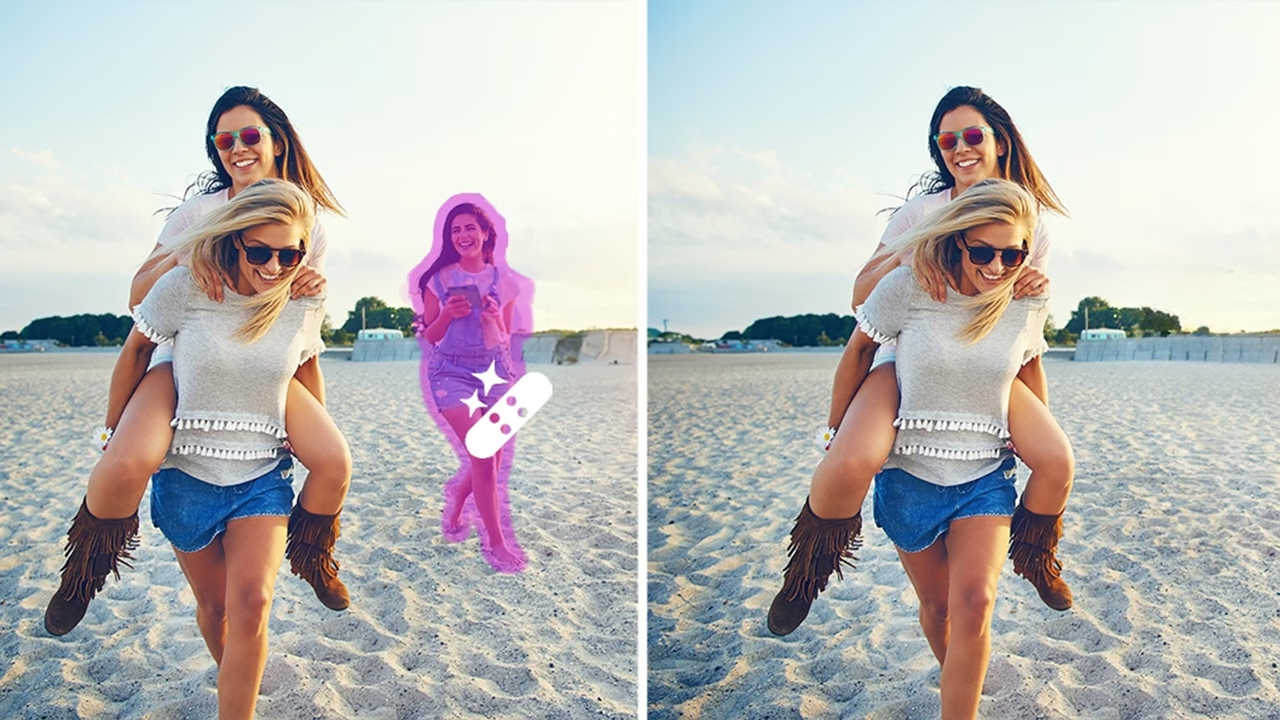
Det sker for os alle. Du har taget det perfekte billede – lyset er fantastisk, kompositionen sidder lige i skabet, men lige der i kanten eller midten står en fremmed person og 'ødelægger' øjeblikket. Måske var det en travl turistattraktion, et uventet forbipasserende eller bare nogen, du nu gerne vil have ud af billedet. Heldigvis er moderne fotoredigering så avanceret, at det i mange tilfælde er muligt at fjerne personer fra dine fotos uden at efterlade spor. Processen kan variere i sværhedsgrad afhængigt af billedets kompleksitet og de værktøjer, du har til rådighed, men med den rette teknik og lidt øvelse kan du redde mange ellers mislykkede billeder.
At fjerne en person fra et foto handler grundlæggende om at erstatte det område, personen dækker, med indhold, der matcher den omkringliggende baggrund. Dette kan gøres manuelt ved at kopiere (klone) dele af baggrunden eller automatisk ved hjælp af software, der analyserer billedet og gætter, hvordan baggrunden bag personen ville have set ud. Valget af metode afhænger ofte af, hvor kompleks baggrunden er, og hvor meget tid og præcision du ønsker at lægge i arbejdet. En enkel, ensartet baggrund som en blå himmel eller en tom væg er langt lettere at arbejde med end en travl gade, en skov med mange detaljer eller vand med refleksioner.
Hvorfor fjerne personer fra fotos?
Der kan være mange grunde til at ønske at fjerne en person fra et fotografi. Oftest handler det om at forbedre billedets æstetik. En uønsket person kan distrahere fra hovedmotivet, forstyrre kompositionen eller simpelthen gøre, at billedet ikke føles så personligt eller 'rent', som man havde håbet. For landskabsfotografer kan det være irriterende med mennesker, der går ind i billedet, mens de prøver at fange naturens uberørte skønhed. For portrætfotografer kan det være en forstyrrelse i baggrunden. Nogle gange er det også et spørgsmål om privatliv – måske ønsker man ikke, at bestemte personer skal optræde på et billede, der deles online. Uanset årsagen er det en almindelig redigeringsopgave inden for fotografering.
Værktøjer til fjernelse af personer
Der findes et bredt udvalg af software og apps, der kan hjælpe med at fjerne personer og andre uønskede objekter fra dine billeder. De spænder fra professionel desktop-software til brugervenlige mobilapps og webbaserede AI-værktøjer.
Desktop Software (Professionel Retouchering)
Professionelle fotoredigeringsprogrammer som Adobe Photoshop eller GIMP (et gratis alternativ) tilbyder de mest kraftfulde og præcise værktøjer til objektfjerning. Disse programmer kræver ofte en vis indlæring, men giver dig fuld kontrol over processen.
Adobe Photoshop
Photoshop er standarden inden for professionel billedredigering og tilbyder flere effektive værktøjer til at fjerne personer:
- Kloningsværktøjet (Clone Stamp Tool): Dette er et manuelt værktøj, hvor du 'sampler' et område af billedet (f.eks. en del af baggrunden) og derefter maler over den person, du vil fjerne, med de samplede pixels. Det kræver en omhyggelig hånd og tålmodighed, især ved komplekse baggrunde, for at undgå gentagelsesmønstre, der afslører redigeringen. Du skal skifte sample-punkt ofte for at få et naturligt resultat. Det er ideelt, når du har en god, ensartet baggrund tæt på personen, som du kan klone fra.
- Reparationspenslen (Healing Brush Tool) og Spot Healing Brush Tool: Disse værktøjer er smartere end kloningsværktøjet. De sampler også pixels fra et andet område (eller automatisk med Spot Healing Brush), men de forsøger at blande tekstur, lys og skygge fra det samplede område med det område, du maler over. Dette giver ofte et mere sømløst resultat, især på områder med varierende tekstur eller lys. Spot Healing Brush er god til mindre objekter, mens Healing Brush giver mere kontrol ved større områder.
- Indholdsbevidst Udfyldning (Content-Aware Fill): Dette er et af Photoshops mest kraftfulde værktøjer til objektfjerning. Du markerer den person, du vil fjerne, og bruger derefter funktionen 'Indholdsbevidst Udfyldning'. Photoshop analyserer det omkringliggende indhold og forsøger automatisk at udfylde markeringen med indhold, der passer ind. I nyere versioner af Photoshop kan du endda få en forhåndsvisning og justere, hvilke dele af billedet Photoshop skal sample fra. Dette værktøj fungerer bedst, når personen er omgivet af en relativt ensartet og forudsigelig baggrund. Det kan spare utroligt meget tid sammenlignet med manuel kloning.
- Indholdsbevidst Flytning (Content-Aware Move Tool): Selvom det primært er designet til at flytte objekter, kan det i nogle situationer også bruges til at fjerne eller reducere effekten af en person ved at flytte dele af baggrunden hen over dem.
GIMP
GIMP er et gratis og open source alternativ til Photoshop, som også tilbyder værktøjer til objektfjerning:
- Kloningsværktøjet (Clone Tool): Fungerer på samme måde som Photoshops kloningsværktøj.
- Reparationsværktøjet (Heal Tool): Svarer til Photoshops Healing Brush og hjælper med at blande tekstur og farve.
Selvom GIMP er gratis, er brugerfladen og nogle funktioner måske ikke helt så intuitive eller avancerede som i Photoshop, men det er et fremragende valg for dem, der ikke ønsker at betale for software.
Mobilapps (Hurtig og Nem Redigering)
For hurtige redigeringer på farten er der mange mobilapps, der tilbyder effektive værktøjer til at fjerne personer eller objekter:
- TouchRetouch: Dette er en meget populær mobilapp designet specifikt til objektfjerning. Den har enkle værktøjer som 'Object Removal' (hvor du maler over personen) og 'Line Removal' (god til ledninger, hegn osv.). Appen er kendt for at give imponerende resultater med minimal indsats, især på mindre komplekse baggrunde.
- Snapseed: Googles gratis fotoredigeringsapp Snapseed har et 'Healing'-værktøj, der fungerer ligesom en simpel reparationspensel. Det er meget nemt at bruge – du zoomer ind og 'maler' over den person, du vil fjerne. Det fungerer bedst på små områder eller ensartede baggrunde, men kan være overraskende effektivt.
- Indbyggede Galleri-apps: Mange moderne smartphones har indbyggede redigeringsfunktioner i galleri-appen, der inkluderer en form for 'Objektfjerner'. Samsung har for eksempel en 'Object Eraser' funktion i deres galleri. Disse værktøjer bruger ofte AI til automatisk at identificere og fjerne uønskede elementer.
- Apps med AI-funktioner: Nogle apps (f.eks. Photopea - webbaseret, men fungerer godt på mobilbrowsere; eller apps der integrerer AI-modeller) begynder at tilbyde mere avancerede AI-drevne fjernelsesværktøjer, der kan håndtere mere komplekse scenarier.
Webbaserede og AI-værktøjer
Fremkomsten af kunstig intelligens har gjort objektfjerning endnu nemmere. Mange online værktøjer og nyere software/apps bruger nu AI til at automatisere processen. Du uploader dit billede, markerer groft det område, der skal fjernes, og AI'en klarer resten. Resultaterne kan være meget gode, især hvis AI'en er trænet på mange forskellige billedtyper. Eksempler inkluderer cleanup.pictures eller lignende tjenester, der dukker op. Fordelen er, at de er hurtige og kræver ingen installation, men du har typisk mindre kontrol over resultatet sammenlignet med professionel software.
Sådan gør du (Generelle Trin)
Uanset hvilket værktøj du bruger, er den grundlæggende proces ofte den samme:
- Åbn billedet: Indlæs billedet i din valgte software eller app.
- Zoom ind: Zoom tæt på den person, du vil fjerne, for at arbejde præcist.
- Vælg værktøj: Vælg det mest passende værktøj (f.eks. Kloningsværktøj, Reparationspensel, Indholdsbevidst Udfyldning, Objektfjerner).
- Markér/Mal over personen: Brug værktøjet til at markere eller male over den person, der skal fjernes. Hvis du bruger manuelle værktøjer som kloningsværktøjet, skal du huske at sample et passende område af baggrunden først.
- Anvend/Vent: Afhængigt af værktøjet skal du enten 'anvende' ændringen eller vente på, at softwaren behandler området (især med AI- eller indholdsbevidste værktøjer).
- Finputsning: Efter den indledende fjernelse vil der ofte være behov for finpudsning. Brug mindre penselstørrelser, skift sample-punkter, eller brug andre værktøjer til at rette eventuelle ujævnheder, gentagelsesmønstre eller slørede områder. Vær særligt opmærksom på kanterne, hvor personen mødte baggrunden, og områder med tekstur eller mønstre.
- Gennemgå resultatet: Zoom ud for at se, om resultatet ser naturligt ud i billedets normale størrelse. Zoom ind igen for at tjekke detaljer. Gentag trin 4-6 om nødvendigt.
- Gem billedet: Gem dit redigerede billede. Gem gerne en kopi, så du beholder originalen.
Hvornår er det svært at fjerne en person?
At fjerne en person er ikke altid nemt. Sværhedsgraden afhænger i høj grad af billedets indhold:
- Kompleks eller detaljeret baggrund: En baggrund med mange små detaljer, mønstre, blade, grene, sten eller travle gader er sværere at genskabe naturligt end en ensfarvet væg eller en klar himmel.
- Personen dækker vigtige elementer: Hvis personen dækker en del af dit hovedmotiv, en vigtig del af baggrunden (f.eks. et ansigt på en statue, et skilt, en del af et monument) eller noget unikt, der ikke findes andre steder i billedet, er det næsten umuligt at genskabe det, der er bag dem.
- Overlappende personer eller objekter: Hvis den person, du vil fjerne, overlapper andre personer eller vigtige objekter, bliver opgaven meget mere kompliceret, da du risikerer at beskadige de elementer, der skal blive.
- Skarpe skygger: Skygger kastet af personen kan være svære at fjerne naturligt, især hvis de falder på en tekstureret overflade.
- Vand eller reflekterende overflader: At fjerne personer, der optræder i refleksioner i vand, vinduer eller spejle, er ekstremt svært, da du skal genskabe ikke kun baggrunden, men også den korrekte refleksion.
I disse situationer kan selv de mest avancerede værktøjer kæmpe, og resultatet bliver måske ikke perfekt. Nogle gange er det bedre at acceptere billedet, som det er, eller prøve at beskære personen væk, hvis det er muligt, i stedet for at risikere at ødelægge billedet med en dårlig retouchering.
Tips til et bedre resultat
- Arbejd på et duplikeret lag: Lav altid en kopi af dit baggrundslag, før du begynder at redigere. På den måde arbejder du ikke-destruktivt og kan altid vende tilbage til originalen, hvis noget går galt.
- Brug små penselstrøg: Især med kloningsværktøjet og reparationspenslen er det bedre at bruge mange små, præcise strøg end et stort, dækkende strøg. Dette giver et mere naturligt og varieret resultat.
- Skift sample-punkt ofte: Hvis du bruger kloningsværktøjet eller reparationspenslen manuelt, skal du konstant ændre det område, du sampler fra. Sampling fra forskellige områder hjælper med at undgå synlige mønstre og gør redigeringen mere troværdig.
- Vær opmærksom på mønstre og teksturer: Sørg for, at de mønstre eller teksturer, du genskaber, passer naturligt ind. En murstensvæg skal have mursten, der flugter, græs skal have en naturlig variation i farve og retning.
- Ret lys og farve: Når personen er fjernet, kan det område, du har erstattet, have lidt anderledes lysstyrke eller farve end omgivelserne. Brug justeringslag eller andre redigeringsværktøjer til at finjustere dette og sikre en ensartet tone.
- Tålmodighed er en dyd: At fjerne en person, især fra et komplekst billede, kan tage tid. Vær tålmodig og tag pauser, hvis du bliver frustreret.
Sammenligning af metoder
| Metode | Fordele | Ulemper | Sværhedsgrad | Pris |
|---|---|---|---|---|
| Desktop Software (f.eks. Photoshop) | Mest præcision og kontrol, kraftfulde værktøjer (Indholdsbevidst Udfyldning), bedst til komplekse billeder. | Kræver indlæring, kan være dyrt (abonnement), kræver en computer. | Høj (kræver øvelse) | Variabel (abonnement/gratis) |
| Mobilapps (f.eks. TouchRetouch, Snapseed) | Nem at bruge, hurtig, god til simple baggrunde, redigering på farten. | Mindre præcision end desktop software, kan kæmpe med komplekse billeder, færre avancerede muligheder. | Lav til Medium | Lav (køb/gratis) |
| Webbaserede/AI-værktøjer | Meget hurtig, kræver ingen installation, ofte god til simple til medium komplekse baggrunde, automatiseret. | Mindre kontrol over resultatet, afhængig af internetforbindelse, privatlivsbekymringer ved upload, resultater kan variere. | Meget Lav | Variabel (gratis/abonnement) |
Ofte Stillede Spørgsmål (FAQ)
Er det altid muligt at fjerne en person fra et foto?
Nej, det er ikke altid muligt at opnå et overbevisende resultat. Hvis personen dækker for meget af billedet, en meget kompleks baggrund, eller vigtige elementer, kan det være umuligt at genskabe det, der var bag dem, på en troværdig måde.
Hvilken metode er bedst for begyndere?
For begyndere er mobilapps som TouchRetouch eller Snapseed, eller webbaserede AI-værktøjer, ofte de nemmeste at starte med på grund af deres intuitive brugerflade og automatiserede funktioner.
Kan jeg fjerne en person gratis?
Ja, der findes gratis værktøjer som GIMP (desktop software), Snapseed (mobilapp) og flere gratis webbaserede AI-værktøjer, der kan bruges til at fjerne personer.
Vil redigeringen se naturlig ud?
Om redigeringen ser naturlig ud, afhænger af flere faktorer: billedets kompleksitet, det anvendte værktøj, din dygtighed og den tid, du bruger på finpudsning. Med de rette værktøjer og omhyggeligt arbejde kan resultatet ofte være næsten usynligt.
Hvad hvis personen er sløret i baggrunden?
En sløret person i baggrunden er typisk lettere at fjerne end en skarp person i forgrunden, især hvis sløringen (bokeh) er ensartet. Reparationspenslen eller indholdsbevidste værktøjer er ofte meget effektive her.
Kan jeg fjerne flere personer på én gang?
Ja, de fleste værktøjer giver dig mulighed for at fjerne flere personer. Det kan dog gøre opgaven mere kompleks og kræve mere arbejde, især hvis personerne står tæt sammen eller dækker store områder.
At fjerne en person fra et foto er en almindelig og ofte nødvendig redigeringsopgave i dagens digitale fotografering. Med de mange tilgængelige værktøjer – fra avancerede desktop-programmer, der giver maksimal præcision, til brugervenlige mobilapps og hurtige AI-løsninger – er det blevet mere tilgængeligt end nogensinde før at 'rydde op' i dine billeder. Husk, at resultatet afhænger meget af billedets udgangspunkt. Vælg det værktøj, der passer bedst til din situation, øv dig, vær tålmodig med finpudsningen, og du vil snart kunne transformere dine billeder og fjerne de uønskede gæster effektivt.
Hvis du vil læse andre artikler, der ligner Fjern personer fra fotos: En komplet guide, kan du besøge kategorien Fotoredigering.