


At opnå fejlfri, men stadig naturligt udseende hud i dine portrætter er en af de mest efterspurgte færdigheder inden for fotoredigering. Adobe Photoshop tilbyder et væld af værktøjer og teknikker til at udjævne hud, fjerne urenheder og forbedre portrættets overordnede udseende. Målet er altid at forbedre uden at overgøre, så huden ser glat ud, men stadig bevarer sin realistiske tekstur. Der findes flere veje til dette resultat, lige fra hurtige løsninger med filtre til mere avancerede metoder, der giver maksimal kontrol. Valget af teknik afhænger ofte af billedets kvalitet, den ønskede effekt og din egen erfaring i programmet.
https://www.youtube.com/watch?v=-94UadB4H2s
- Hvorfor Udjævne Hud i Photoshop?
- Metode 1: Hurtig Udjævning med Filtre og Masker
- Metode 2: Frekvensseparation for Avanceret Kontrol
- Metode 3: Brug af Healing Brush og Spot Healing Brush
- Sammenligning af Metoder
- Tips til Naturlig Hududjævning
-
Ofte Stillede Spørgsmål om Hududjævning
- Hvor meget hududjævning er for meget?
- Hvordan bevarer jeg hudens tekstur?
- Skal jeg bruge "Surface Blur" eller "Gaussian Blur"?
- Kan jeg bruge et plugin til hududjævning?
- Hvad er forskellen på Healing Brush og Clone Stamp?
- Hvordan undgår jeg, at huden ser plettet ud efter udjævning?
- Skal jeg rette farve og toneforskelle i huden?
- Afsluttende Bemærkninger
Hvorfor Udjævne Hud i Photoshop?
Formålet med hududjævning er typisk at reducere synligheden af pletter, rynker, porer og andre ujævnheder, der kan distrahere fra motivets ansigt eller udtryk. I portrætfotografi er fokus ofte på ansigtet, og en ren, glat hud kan bidrage væsentligt til billedets æstetik og professionelle udseende. Det er vigtigt at huske, at hududjævning ikke handler om at skabe et kunstigt, plastikagtigt udseende, men derimod om at forfine og forbedre det eksisterende. En veludført retouchering fremhæver motivets bedste træk og skaber et poleret finish.
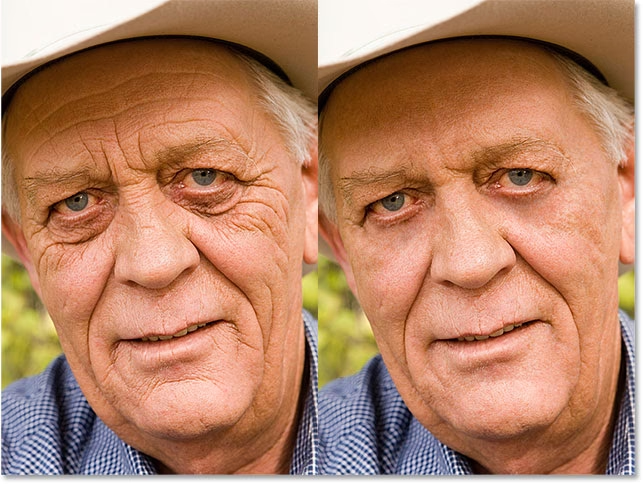
Metode 1: Hurtig Udjævning med Filtre og Masker
En af de hurtigste måder at starte med hududjævning på er ved at bruge filtre og kombinere dem med lagmasker. Denne metode er relativt simpel og giver et godt udgangspunkt, især for billeder, der ikke kræver omfattende retouchering.
Trin-for-Trin Guide:
- Dupliker Baggrundslaget: Start altid med at duplikere dit baggrundslag ved at trykke
Ctrl+J(Windows) ellerCmd+J(Mac). Arbejd aldrig direkte på originalbilledet. Kald det nye lag for f.eks. "Hududjævning". - Anvend et Udjævningsfilter: Gå til
Filter > Blur > Gaussian Blur. Juster radius-værdien, indtil hudens ujævnheder begynder at blive blødgjort, men ikke så meget, at alt detalje forsvinder. Husk, at dette kun er et midlertidigt skridt, da vi vil maskere det væk. Klik OK. - Inverter Lagmasken: Med "Hududjævning"-laget valgt, hold
Alt(Windows) ellerOption(Mac) nede og klik på ikonet for at tilføje en lagmaske (cirkel i et rektangel) nederst i Lag-panelet. Dette tilføjer en sort maske, der skjuler den blødgjorte effekt fra hele billedet. - Mal Effekten Ind: Vælg Pensel-værktøjet (
B). Sørg for, at forgrundsfarven er hvid. Indstil en blød pensel med en lav "Flow" (f.eks. 5-15%) og "Opacity" (f.eks. 50-100%). Mal nu forsigtigt over de områder af huden, du ønsker at udjævne. Den hvide pensel afslører den blødgjorte effekt på masken. - Juster Opaciteten: Hvis effekten er for kraftig, kan du justere lagets "Opacity" i Lag-panelet for at tone den ned.
Denne metode er hurtig og effektiv til mindre justeringer. Den involverer direkte brug af Pensel til at male effekten ind, hvilket giver dig manuel kontrol over, hvor udjævningen anvendes. Dog kan den nemt fjerne for meget tekstur, hvis den ikke bruges forsigtigt eller med en passende radius.
Metode 2: Frekvensseparation for Avanceret Kontrol
Frekvensseparation er en mere avanceret teknik, der giver utrolig kontrol over både farve/tone og tekstur i huden. Den adskiller billedet i to lag: et lavfrekvent lag (farver, toner, bløde overgange) og et højfrekvent lag (tekstur, detaljer, porer). Ved at redigere disse lag uafhængigt kan du udjævne farverne uden at påvirke teksturen, eller omvendt.
Trin-for-Trin Guide:
- Forbered Lagene: Dupliker baggrundslaget to gange (
Ctrl+J/Cmd+Jto gange). Navngiv det nederste duplikat "Lav Frekvens" og det øverste "Høj Frekvens". Skjul "Høj Frekvens"-laget ved at klikke på øje-ikonet ved siden af det. - Opret "Lav Frekvens" Laget: Vælg "Lav Frekvens"-laget. Gå til
Filter > Blur > Gaussian Blur. Vælg en radius, der er stor nok til at sløre alle fine teksturer, men stadig lader store former og farveovergange være synlige. Dette kræver typisk en radius, der slører porer og mindre pletter, men ikke f.eks. øjne eller næse. Klik OK. - Opret "Høj Frekvens" Laget: Vis "Høj Frekvens"-laget igen og vælg det. Gå til
Image > Apply Image. Vælg laget "Lav Frekvens" i "Layer"-dropdown menuen. Sæt "Blending" tilSubtract. Sæt "Scale" til2og "Offset" til128. Sørg for "Invert" ikke er markeret. Klik OK. - Ændr Blending Mode: Med "Høj Frekvens"-laget valgt, ændr blending mode fra "Normal" til
Linear Light. Nu skulle billedet se ud, som før du startede, men nu opdelt i to lag. Grupper de to lag (vælg begge, trykCtrl+G/Cmd+G) og navngiv gruppen "Frekvensseparation". - Udjævn Farver/Toner (Lav Frekvens Lag): Vælg "Lav Frekvens"-laget. Brug værktøjer som Mixer Brush eller Healing Brush (i "Normal" mode) til forsigtigt at male over hudens farver og toner. Målet er at udjævne farveforskelle og rødme uden at røre teksturen. Brug en blød pensel med lav "Flow" og "Mix". Hold øje med, at du ikke skaber mudrede områder. Alternativt kan du bruge "Lasso Tool" til at markere områder og anvende en lille "Gaussian Blur" på valget (
Filter > Blur > Gaussian Blur), men dette kan kræve mere øvelse for at undgå kanter. - Retouchér Tekstur (Høj Frekvens Lag): Vælg "Høj Frekvens"-laget. Brug Spot Healing Brush Tool eller Healing Brush Tool (sæt "Sample" til "Current Layer" eller "Current & Below") til at fjerne pletter, bumser, uønskede hårstrå og andre teksturfejl. Da dette lag kun indeholder tekstur, påvirker du ikke de underliggende farver.
Frekvensseparation giver det mest professionelle resultat, da du kan udjævne farver og rette tekstur uafhængigt. Det kræver dog mere tid og øvelse at mestre, især brugen af Mixer Brush på lavfrekvenslaget. Den manuelle maling med Pensel-værktøjer (Mixer Brush, Healing Brush) er kernen i denne metode for at opnå et naturligt resultat.
Metode 3: Brug af Healing Brush og Spot Healing Brush
For at fjerne individuelle urenheder, pletter eller små ar, der bidrager til ujævnheder i huden, er Healing Brush Tool og Spot Healing Brush Tool uundværlige. Disse værktøjer fungerer ved at tage prøver fra et nærliggende område af huden og blande det ind med det område, du maler over, og tager hensyn til både farve og tekstur.
Trin-for-Trin Guide:
- Opret et Nyt Tomt Lag: Opret et nyt tomt lag over dit billede (
Ctrl+Shift+N/Cmd+Shift+N). Dette giver dig mulighed for at arbejde ikke-destruktivt og nemt slette eller justere dine rettelser. - Vælg Værktøj: Vælg Spot Healing Brush Tool (
J). I indstillingslinjen øverst, sæt "Type" til "Content-Aware" (for Spot Healing) og "Sample" tilAll Layers(for både Spot Healing og Healing Brush). Dette gør, at værktøjet tager prøver fra alle synlige lag, inklusiv dit baggrundsbillede. - Mal over Urenheder: Med Spot Healing Brush skal du blot klikke eller male over de små urenheder, du vil fjerne. Photoshop vil automatisk forsøge at erstatte området baseret på indholdet omkring det.
- Brug Healing Brush for Større Områder eller Mere Kontrol: Vælg Healing Brush Tool (
J- det kan være grupperet med Spot Healing Brush). HoldAlt(Windows) ellerOption(Mac) nede og klik på et område med god, ren hudtekstur nær det område, du vil rette. SlipAlt/Optionog mal derefter over urenheden. Du har nu manuelt valgt kildeområdet. - Juster Penselstørrelse og Hårdhed: Brug
[og]tasterne til at justere penselstørrelsen, så den passer til urenhedens størrelse. En blød pensel er ofte bedst.
Disse værktøjer er fantastiske til at rydde op i huden, før du eventuelt anvender blødere udjævningsmetoder som Frekvensseparation eller sløring med maske. De giver en meget direkte og manuel form for retouchering ved hjælp af en Pensel.
Sammenligning af Metoder
Her er en kort oversigt over de diskuterede metoder:
| Metode | Kompleksitet | Kontrol | Resultat | Anvendelse |
|---|---|---|---|---|
| Filtre & Masker (Gaussian Blur) | Lav til Medium | Medium (via maske) | Generel udjævning, kan påvirke tekstur | Hurtig retouchering, mindre ujævnheder |
| Frekvensseparation | Høj | Meget Høj (separat kontrol over farve og tekstur) | Naturlig, poleret finish | Professionel retouchering, bevarelse af tekstur |
| Healing/Spot Healing Brush | Lav til Medium | Høj (til specifikke pletter) | Fjernelse af individuelle urenheder | Oprydning før generel udjævning |
Tips til Naturlig Hududjævning
Uanset hvilken metode du vælger, er målet at opnå et resultat, der ser naturligt ud. Her er nogle vigtige tips:
- Arbejd Ikke-Destruktivt: Brug altid nye lag til dine rettelser. Dette gør det nemt at justere, slette eller skjule effekten senere.
- Brug Lagmasker: Masker giver dig mulighed for at kontrollere præcis, hvor en effekt anvendes. Mal med en blød, sort Pensel på masken for at skjule effekten, og med hvid for at afsløre den.
- Lav Opacitet og Flow: Når du maler med penselværktøjer (især på masker eller med Mixer Brush), brug lav "Opacity" og "Flow". Dette giver dig mulighed for gradvist at opbygge effekten og giver mere kontrol.
- Bevar Tekstur: Det er afgørende at bevare noget af hudens naturlige tekstur. Overdreven sløring får huden til at se kunstig ud. Frekvensseparation er bedst til dette.
- Zoom Ud Jævnligt: Tjek dit arbejde ved at zoome ud til 100% eller mindre for at se, hvordan det ser ud i normal størrelse. Det, der ser fint ud tæt på, kan se overgjort ud på afstand.
- Arbejd på et Kalibreret Display: Sørg for, at din skærm er kalibreret, så du ser farver og toner korrekt.
- Øvelse Gør Mester: Hudretouchering tager tid at lære. Vær tålmodig og øv dig på forskellige billeder.
- Fjern Kun Det Nødvendige: Overvej, hvad der realistisk skal fjernes. Små urenheder eller en smule rødme er naturligt. Permanete træk som modermærker eller ar bør kun fjernes efter aftale med personen på billedet.
Ofte Stillede Spørgsmål om Hududjævning
Her er svar på nogle almindelige spørgsmål:
Hvor meget hududjævning er for meget?
Grænsen for "for meget" nås, når huden mister al sin naturlige tekstur og begynder at ligne plastik eller voks. Når du ikke længere kan se porer eller fine linjer (medmindre det er en meget ung person med perfekt hud), er du sandsynligvis gået for langt. Målet er at blødgøre, ikke at slette.
Hvordan bevarer jeg hudens tekstur?
Frekvensseparation er den mest effektive metode til at bevare tekstur, da den arbejder på et separat lag. Når du bruger sløringsmetoder med en maske, skal du sørge for, at sløringen ikke er for kraftig, og at du maler effekten ind selektivt på masken, så teksturbevarende områder (f.eks. næseryggen, panden) forbliver skarpere.
Skal jeg bruge "Surface Blur" eller "Gaussian Blur"?
Begge kan bruges. "Gaussian Blur" er simplere. "Surface Blur" er designet til at sløre områder, mens kanter bevares, hvilket kan virke intuitivt for hud. Dog kan "Surface Blur" ofte give et mere plettet resultat eller skabe uønskede kanter inden for hudområderne, hvis indstillingerne ikke er helt rigtige. "Gaussian Blur" kombineret med en maske giver ofte mere ensartet og kontrollerbar udjævning, især i Frekvensseparation.
Kan jeg bruge et plugin til hududjævning?
Ja, der findes mange kommercielle plugins (som Portraiture, Imagenomic, osv.), der automatiserer hududjævningsprocessen. Disse kan være tidsbesparende, men de tilbyder sjældent den samme grad af manuel kontrol og finesse som de manuelle teknikker i Photoshop. De er gode til hurtige resultater, men til high-end retouchering foretrækkes ofte manuelle metoder som Frekvensseparation.
Hvad er forskellen på Healing Brush og Clone Stamp?
Clone Stamp Tool kopierer simpelthen pixeldata fra et kildeområde til et destinationsområde. Healing Brush Tool tager også prøver fra et kildeområde, men den blander teksturen fra kilden med farven og lysstyrken fra destinationsområdet. Dette giver et meget mere sømløst og naturligt resultat, især på hud, hvor farve og tekstur varierer. Spot Healing Brush fungerer ligesom Healing Brush, men den vælger automatisk kildeområdet (ofte baseret på "Content-Aware").
Hvordan undgår jeg, at huden ser plettet ud efter udjævning?
Plettet hud kan opstå, hvis sløringen er for kraftig, hvis du maler ujævnt på masken, eller hvis du bruger Mixer Brush med for højt "Flow" eller "Mix". Brug altid bløde pensler, lav "Flow"/"Opacity" og mal gradvist. I Frekvensseparation skal du være meget omhyggelig, når du maler på lavfrekvenslaget for at undgå at skabe farveklatter.
Skal jeg rette farve og toneforskelle i huden?
Ja, ofte har huden små variationer i farve (f.eks. rødme omkring næsen eller kinder). Frekvensseparation er ideel til at udjævne disse farve- og toneforskelle på lavfrekvenslaget uden at påvirke teksturen. Dette bidrager væsentligt til et jævnere udseende.
Afsluttende Bemærkninger
At mestre kunsten at udjævne hud i Photoshop tager tid og kræver tålmodighed. Start med de simplere metoder og arbejd dig op til Frekvensseparation, efterhånden som du bliver mere komfortabel. Husk altid formålet: at forbedre billedet og motivet uden at skabe et urealistisk resultat. Den bedste hududjævning er den, man ikke lægger mærke til. Ved at bruge lag, masker og bløde pensler har du den nødvendige kontrol til at skabe smukke, naturlige portrætter.
Hvis du vil læse andre artikler, der ligner Hududjævning i Photoshop: Trin-for-Trin, kan du besøge kategorien Fotoredigering.