

Når du arbejder med billedredigering i programmer som Adobe Photoshop eller Photopea, er markeringer et helt essentielt værktøj. Du bruger dem til at isolere specifikke dele af dit billede, så du kun redigerer, kopierer eller klipper i netop det område. Men det kan være utroligt frustrerende, når programmet pludselig melder tilbage: 'Valgt område er tomt'. Denne besked stopper din arbejdsgang og efterlader dig måske undrende over, hvad der gik galt. Lad os dykke ned i, hvad denne fejl betyder, og hvordan du nemt løser den, så du hurtigt kan komme tilbage til at skabe.
Hvad Betyder 'Valgt Område Er Tomt'?
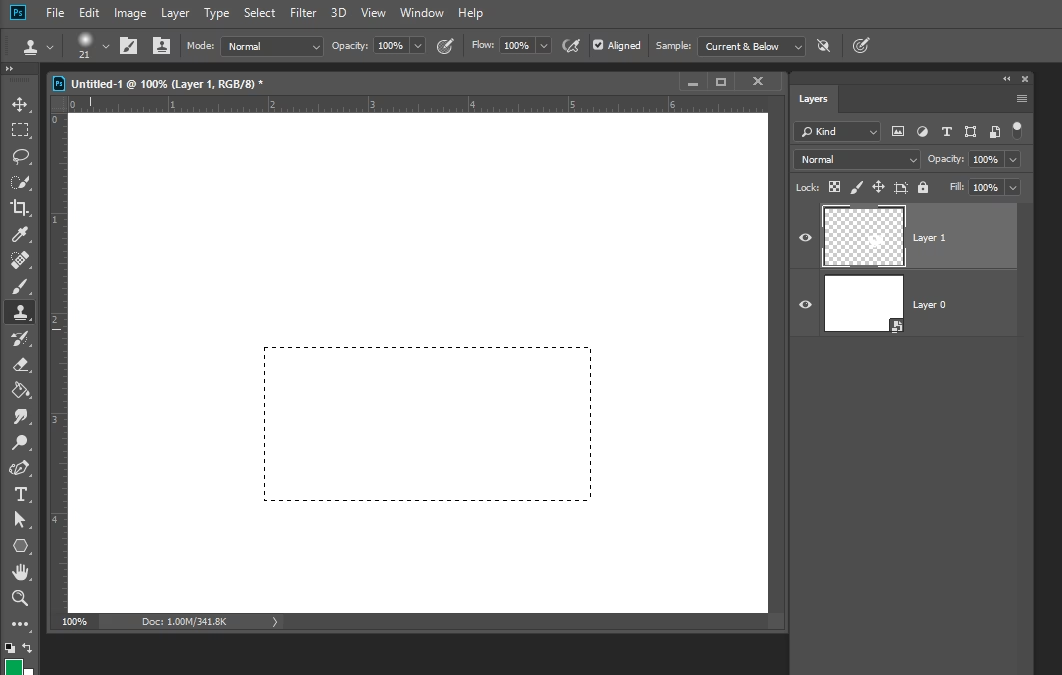
Grundlæggende betyder beskeden 'Valgt område er tomt', at den markering du har lavet, ikke indeholder nogen pixels på det lag, du aktuelt arbejder på. Billedredigeringsprogrammer som Photoshop og Photopea bygger på konceptet om lag. Hvert lag kan indeholde forskellige elementer – et billede, tekst, former, justeringer osv. Når du laver en markering, definerer du et geografisk område i dit dokument. Men for at kunne gøre noget med denne markering (som at kopiere, klippe eller flytte), skal programmet finde faktiske pixeldata inden for dette område på det lag, der er aktivt og valgt i din lag-palette.
Hvis du har valgt et område, hvor det aktive lag er gennemsigtigt, eller hvor der simpelthen ikke er placeret nogen pixels i netop den del af laget, vil programmet ikke finde noget at arbejde med, og du får derfor beskeden om, at det valgte område er tomt.
Hvorfor Sker Fejlen 'Valgt Område Er Tomt'?
Der er primært et par hyppige årsager til, at du støder på denne fejl:
Du Arbejder På Det Forkerte Lag
Dette er sandsynligvis den mest almindelige årsag. Du har måske et billede med flere lag: et baggrundslag, et lag med en person, et lag med tekst. Du vil kopiere personen, laver en præcis markering omkring personen, men du har glemt at klikke på det lag i lag-paletten, der rent faktisk indeholder personen. I stedet er du måske stadig på baggrundslaget (hvor personen ikke eksisterer) eller et helt tomt lag. Programmet ser din markering, tjekker det aktive lag, finder ingen pixels inden for markeringen på dette specifikke lag og konkluderer, at området er tomt.
Markeringen Indeholder Ingen Pixels På Det Aktive Lag
Selv hvis du er på det rigtige lag, kan det ske, at den del af laget, du har markeret, faktisk er gennemsigtig eller tom. Dette kan ske, hvis du har slettet dele af laget tidligere, eller hvis elementet på laget ikke fylder hele lærredet, og din markering falder uden for elementets grænser på det aktive lag.
Du Har Lavet En Markering, Men Intet Er Valgt
I sjældne tilfælde kan det også skyldes en fejl i selve markeringsprocessen, hvor markeringen måske er for lille (1 pixel eller mindre) eller på anden vis ikke er korrekt registreret som et område, der kan indeholde data.
Sådan Løser Du Problemet Med 'Valgt Område Er Tomt'
Heldigvis er løsningerne på dette problem ret simple, når først du forstår årsagen. Her er de mest effektive metoder:
1. Tjek Dit Aktive Lag
Dette er det allerførste, du skal gøre. Kig på din lag-palette. Er det lag, der skulle indeholde de pixels, du forsøger at markere og kopiere/klippe, rent faktisk valgt (typisk fremhævet med en anden farve)? Hvis ikke, skal du klikke på det korrekte lag for at gøre det aktivt. Prøv derefter at kopiere/klippe igen med din eksisterende markering. Hvis markeringen forsvandt, da du skiftede lag, skal du lave markeringen igen, mens det korrekte lag er aktivt.
2. Lav En Præcis Markering Med Pixelindhold
Sørg for, at din markering rent faktisk omfatter de pixels, du ønsker at kopiere eller klippe. Zoom ind på dit billede for at sikre, at markeringsrammen omslutter de relevante dele af dit motiv på det aktive lag. Hvis du er i tvivl, kan du midlertidigt skjule andre lag ved at klikke på øje-ikonet ved siden af dem i lag-paletten for at se præcis, hvad der er på det lag, du arbejder med.
3. Brug 'Lag Via Kopi' Eller 'Lag Via Klip' (Photoshop)
I Photoshop findes der smarte funktioner, der kan spare dig for et trin. I stedet for først at markere og derefter vælge Rediger > Kopiér (eller Klip), kan du bruge:
- Lag via Kopi (Layer via Copy): Efter at have lavet din markering på det aktive lag, gå til Lag > Nyt > Lag via Kopi (eller tastaturgenvej: Ctrl+J / Cmd+J). Dette opretter automatisk et nyt lag, der kun indeholder de pixels, der var inden for din markering på det originale lag. Det er en hurtig måde at isolere elementer på.
- Lag via Klip (Layer via Cut): Efter at have lavet din markering på det aktive lag, gå til Lag > Nyt > Lag via Klip (eller tastaturgenvej: Ctrl+Shift+J / Cmd+Shift+J). Dette gør det samme som 'Lag via Kopi', men det fjerner samtidig pixelsene fra det originale lag inden for markeringen.
Disse funktioner er især nyttige, da de håndterer både markeringen og oprettelsen af det nye lag i én operation og sikrer, at du arbejder med pixeldata.
4. Brug 'Kopiér Flettet' (Copy Merged) Til At Kopiere Det Synlige
Hvad nu hvis du vil kopiere præcis det, du ser på skærmen, uanset hvilket lag pixelsene ligger på? For eksempel et element, der er sammensat af dele fra flere forskellige lag? Her kommer 'Kopiér Flettet' (Copy Merged) ind i billedet. Når du bruger denne funktion (typisk under menuen Rediger > Kopiér Flettet, eller tastaturgenvej: Ctrl+Shift+C / Cmd+Shift+C efter at have lavet en markering), kopierer programmet en 'flad' version af alle synlige lag inden for din markering.
'Kopiér Flettet' ignorerer det aktive lag og ser i stedet på den samlede komposition af alle lag, der er synlige (hvor øje-ikonet er tændt i lag-paletten). Dette er utroligt nyttigt, når du vil kopiere et komplekst element eller hele dit billede som et enkelt stykke.
Sammenligning af Kopieringsmetoder
For at opsummere forskellene mellem de mest almindelige kopieringsmetoder, når du har en markering:
| Metode | Hvad Kopieres? | Hvorfra Kopieres? | Resultat | Typisk Genvej |
|---|---|---|---|---|
| Rediger > Kopiér | Pixels inden for markering | Kun fra det aktive lag | Pixels kopieres til udklipsholderen (kan indsættes som nyt lag) | Ctrl+C / Cmd+C |
| Lag > Nyt > Lag via Kopi | Pixels inden for markering | Kun fra det aktive lag | Opretter automatisk et nyt lag med kopierede pixels | Ctrl+J / Cmd+J |
| Lag > Nyt > Lag via Klip | Pixels inden for markering | Kun fra det aktive lag | Opretter automatisk et nyt lag, fjerner pixels fra det originale lag | Ctrl+Shift+J / Cmd+Shift+J |
| Rediger > Kopiér Flettet | Alle synlige pixels inden for markering | Fra alle synlige lag | Kopierer en 'flad' version til udklipsholderen (kan indsættes som nyt lag) | Ctrl+Shift+C / Cmd+Shift+C |
Ofte Stillede Spørgsmål
Hvorfor får jeg beskeden 'Valgt område er tomt' selvom jeg kan se pixels i området?
Det mest sandsynlige er, at du kan se pixelsene, fordi de ligger på et andet lag end det, der er aktivt i din lag-palette. Sørg altid for at det korrekte lag er valgt.
Er 'Valgt område er tomt' det samme i Photoshop og Photopea?
Ja, beskeden og årsagen er den samme i begge programmer. Den indikerer, at der ikke er pixeldata i markeringen på det aktive lag. Løsningerne er også stort set de samme, selvom menu-navne kan variere lidt ('Lag via Kopi/Klip' er Photoshop-specifikke udtryk, men konceptet findes i andre programmer, ofte via kopiering og derefter indsættelse som nyt lag).
Hvornår skal jeg bruge 'Kopiér Flettet' i stedet for almindelig kopi?
Brug 'Kopiér Flettet' når du vil kopiere et udsnit af dit billede, præcis som du ser det, inklusive effekter, tekst og elementer fra alle synlige lag. Brug almindelig 'Kopiér' (eller 'Lag via Kopi/Klip'), når du kun vil kopiere pixeldata fra ét specifikt lag inden for din markering.
Kan jeg undgå denne fejl helt?
Ved altid at have lag-paletten synlig og for øje, hvilket lag du arbejder på, kan du i høj grad undgå denne fejl. Gør det til en vane at tjekke det aktive lag, før du udfører kopierings- eller klippeoperationer med en markering.
Afsluttende Tanker
Beskeden 'Valgt område er tomt' er et klassisk eksempel på, at billedredigeringsprogrammer arbejder med lag og ikke blot en flad overflade. Når du forstår, at din markering kun 'ser' på det aktive lag, giver fejlen pludselig mening, og løsningerne bliver indlysende. Husk altid at tjekke dit aktive lag, og overvej om du har brug for at kopiere kun fra ét lag (almindelig kopi, Lag via Kopi/Klip) eller fra alle synlige lag ('Kopiér Flettet'). Med disse simple trin kan du hurtigt løse problemet og fortsætte med at bringe dine kreative visioner til live i dine billedredigeringsprogrammer.
Hvis du vil læse andre artikler, der ligner Valgt Område Tomt: Løsning i Billedredigering, kan du besøge kategorien Fotoredigering.