

I Photoshop er standardpenslerne ofte runde, hvilket passer til mange formål. Men hvad gør man, når man har brug for en skarp, kvadratisk form? Måske arbejder du med pixelkunst, skaber grafiske elementer, eller leder efter en hurtigere måde at maskere eller beskære på. Heldigvis tilbyder Photoshop flere metoder til at få fat i kvadratiske pensler, og i denne artikel vil vi udforske dem alle sammen. Vi vil se på, hvordan du finder de 'gamle' pensler, og hvordan du skaber dine helt egne, skræddersyede kvadratiske pensler – både hårde og bløde – til at optimere din arbejdsgang.
Førhen inkluderede Photoshop en dedikeret samling af kvadratiske pensler lige ved hånden, perfekt til dem der arbejdede med detaljeret digital kunst på pixelniveau. Med tiden er disse penselsæt blevet organiseret anderledes, men de er ikke forsvundet helt. De er blot blevet gemt væk i en sektion kaldet 'Legacy Brushes'. At finde dem er det første skridt for mange, der savner den umiddelbare adgang til disse grundlæggende former.
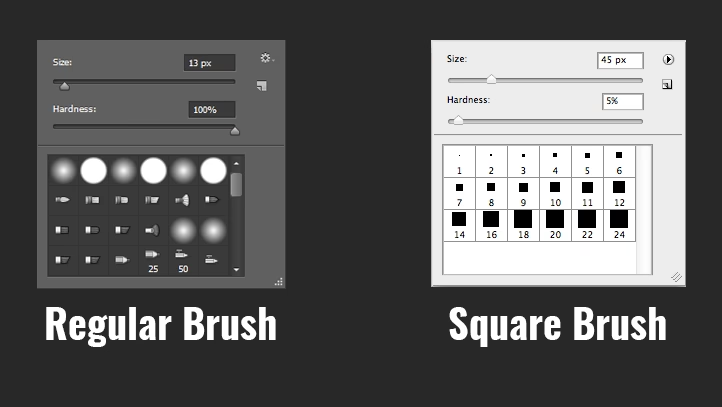
Find de Gemte Kvadratiske Pensler (Legacy Brushes)
Siden Adobe Photoshop CC har standardpenselsamlingen ændret sig. Mange af de klassiske penselsæt, herunder dem med let tilgængelige kvadratiske former i forskellige størrelser, blev flyttet til en arkivsektion. Men frygt ikke, de er stadig derinde, og det er ret simpelt at hente dem frem igen.
Trin 1: Åbn Penselværktøjet og Panelet
Start med at vælge Penselværktøjet (Brush Tool) fra værktøjslinjen, eller tryk blot på tasten B. Derefter skal du åbne penselindstillingspanelet. Dette kan gøres ved at klikke på penselikonet i de øverste indstillinger for værktøjet, eller ved at gå til Vindue (Window) > Penselindstillinger (Brush Settings) eller Pensler (Brushes).
Trin 2: Find 'Legacy Brushes'
I penselpanelets øverste højre hjørne finder du et lille ikon (ofte et hamburger-ikon med tre streger). Klik på dette ikon for at åbne menuen med yderligere indstillinger for penselpanelet. Rul ned i denne menu, indtil du finder muligheden 'Legacy Brushes' (Ældre pensler). Klik på den. Photoshop vil sandsynligvis spørge, om du vil tilføje disse pensler. Bekræft ved at klikke OK.
Trin 3: Find 'Square Brushes' Sættet
Nu vil du se en ny mappe eller sektion i dit penselpanel, sandsynligvis kaldet 'Legacy Brushes'. Udvid denne mappe, og rul ned gennem de mange klassiske penselsæt. Et af disse sæt vil være 'Square Brushes' (Kvadratiske pensler). Klik på det for at se de tilgængelige kvadratiske pensler i forskellige faste størrelser. Disse pensler er ideelle til præcis pixelkunst, hvor hver pixel tæller, da de giver rene, skarpe kanter.
Det er værd at bemærke, at selvom disse pensler er kvadratiske ved deres standardstørrelser, kan de miste deres perfekte kvadratiske form, hvis de skaleres meget op. For større, præcise kvadratiske former til andre formål kan det være nødvendigt at skabe din egen pensel, hvilket vi vil se på nu.
Skab Din Egen Hårde Kvadratiske Pensel fra Bunden
Nogle gange har du brug for en kvadratisk pensel, der er større end de forudindstillede Legacy Brushes kan håndtere uden at blive forvrænget. Eller måske ønsker du blot fuld kontrol over formen. At skabe din egen pensel i Photoshop er en ligetil proces, der giver dig den fleksibilitet.
Trin 1: Opret et Nyt Dokument
Gå til Filer (File) > Ny (New). Opret et nyt dokument, der er helt kvadratisk. En god størrelse til en stor, alsidig pensel kunne være 3000 pixels i bredden og 3000 pixels i højden. Sørg for, at baggrundsindholdet er sat til Sort (Black). Dette er vigtigt, da Photoshop definerer pensler ud fra de sorte (eller mørke) områder i det billede, du bruger.
Trin 2: Definer Penslen
Med dit sorte kvadratiske dokument åbent skal du nu definere det som en pensel. Gå til Rediger (Edit) > Definer penselforindstilling (Define Brush Preset). Photoshop vil automatisk bruge formen i dit dokument til at oprette den nye pensel. Giv penslen et beskrivende navn, f.eks. "Min Store Kvadratiske Pensel", og klik OK.
Trin 3: Brug Din Nye Pensel
Din nye, store kvadratiske pensel er nu tilgængelig i dit penselpanel, typisk nederst på listen. Du kan nu vælge den og begynde at bruge den. Men hvad kan du bruge en så stor, hård kvadratisk pensel til ud over blot at male store firkanter?
En utrolig praktisk anvendelse er til hurtig maskering eller beskæring. Forestil dig, at du har et billede, og du hurtigt vil isolere et centralt kvadratisk område. Normalt kunne du bruge en lagmaske, vælge Penselværktøjet med en stor rund pensel og male langs kanterne, mens du holder Shift nede for at få lige linjer. Eller du kunne bruge Værktøjet til rektangulær markering (Rectangular Marquee Tool) og fylde markeringen med sort på masken.
Begge disse metoder virker, men den kvadratiske pensel tilbyder en endnu hurtigere workflow. Når du vælger din store kvadratiske pensel og holder den over dit billede (mens du arbejder på en lagmaske), viser Photoshop dig penslens omrids. Dette omrids er en perfekt visuel guide til, hvordan din maske vil se ud. Du kan hurtigt placere penslen præcist, hvor du vil have dit kvadratiske område, og derefter blot klikke én gang. Ét enkelt klik skaber øjeblikkeligt den kvadratiske maske! Dette kan spare dig for masser af tid, især hvis du arbejder med mange billeder, der skal maskeres eller beskæres på en ensartet, kvadratisk måde.
Sådan Skaber Du en Blød Kvadratisk Pensel
Ikke alle kvadratiske former skal have knivskarpe kanter. Nogle gange ønsker man en blødere overgang, f.eks. til at skabe vignetter eller bløde overlejringer. At skabe en blød kvadratisk pensel følger en lignende proces som den hårde, men med et ekstra trin.
Trin 1: Opret et Nyt Dokument
Start igen med at oprette et nyt, kvadratisk dokument, f.eks. 3000x3000 pixels, med sort baggrund.
Trin 2: Skab den Indre Form
Gå til Lag (Layer) > Ny (New) > Lag fra Baggrund (Layer from Background) for at gøre baggrundslaget redigerbart. Tryk derefter på Ctrl+T (Cmd+T på Mac) for at transformere laget. Hold Shift og Alt (Shift og Option på Mac) nede, mens du trækker et af hjørnerne indad. Dette skalerer laget proportionelt fra midten. Skaler formen ned, så der er en sort ramme rundt om den sorte firkant – f.eks. til 90% af den originale størrelse. Dette sorte område i midten er det, der vil blive til din pensels form.
Trin 3: Tilføj Sløring
Nu skal vi blødgøre kanterne. Gå til Filter > Sløring (Blur) > Gaussisk sløring (Gaussian Blur). Juster Radius-skyderen for at opnå den ønskede grad af blødhed. En højere radius giver en blødere overgang. Hold øje med forhåndsvisningen for at se effekten.
Trin 4: Definer Penslen
Med den slørede form klar, gå til Rediger (Edit) > Definer penselforindstilling (Define Brush Preset). Giv din bløde kvadratiske pensel et navn, f.eks. "Blød Kvadratisk Pensel", og klik OK.
Trin 5: Anvend Din Bløde Pensel
Din nye bløde kvadratiske pensel er nu tilgængelig. Du kan bruge den på samme måde som den hårde pensel til maskering, men resultatet vil have bløde, fjeragtige kanter. En effektiv teknik til at skabe en blød kvadratisk vignet er at vælge penslen, sikre at du arbejder på et lagmaske, male over det område, du vil beholde (som nu vil blive sort på masken), og derefter trykke Ctrl+I (Cmd+I på Mac) for at invertere masken. Dette gør det område, du malede over, synligt, mens det omkringliggende område sløres væk.
Denne metode til at skabe bløde kvadratiske masker eller vignetter er utrolig hurtig og giver et professionelt resultat med minimal indsats.
Anvendelsesmuligheder for Kvadratiske Pensler
De forskellige typer af kvadratiske pensler åbner op for en række kreative og praktiske anvendelser i Photoshop:
- Pixelkunst: De små, skarpe Legacy Brushes er uundværlige for pixelkunstnere, der har brug for at placere farve én pixel ad gangen eller i små, præcise blokke.
- Hurtig Maskering/Beskæring: Som demonstreret er store, hårde og bløde kvadratiske pensler fantastiske til hurtigt at definere kvadratiske områder af et billede via lagmasker. Dette er især nyttigt i workflows, der kræver ensartet beskæring eller isolation af centrale motiver.
- Grafiske Design Elementer: Kvadratiske pensler kan bruges til at skabe rene, geometriske former som en del af et design, f.eks. baggrunde, rammer eller abstrakte kompositioner.
- Teksturer og Mønstre: Ved at variere penselindstillingerne (som spredning, form dynamik osv.) kan du bruge en kvadratisk pensel som grundlag for at skabe komplekse teksturer eller gentagende mønstre. En blød pensel kan skabe interessante overtoninger eller gradient-lignende effekter.
- Rensning og Retouchering: I nogle tilfælde kan en lille, hård kvadratisk pensel være nyttig til præcis kloning eller healing i områder med meget struktureret, f.eks. tekstil eller murværk, hvor en rund pensel ville se unaturlig ud.
Sammenligning af Metoder til Kvadratiske Former
Der er flere måder at opnå kvadratiske former i Photoshop, men penselmetoderne tilbyder unikke fordele:
| Metode | Nemhed (Oprettelse/Adgang) | Størrelse Fleksibilitet | Kant Type | Primær Anvendelse |
|---|---|---|---|---|
| Legacy Square Brushes | Meget Nem (Findes i menu) | Begrænset (Skalerer dårligt op) | Hård (Ved original størrelse) | Pixelkunst, Små detaljer |
| Custom Hard Square Brush | Nem (Definer fra form) | Meget Høj (Skalerer godt) | Hård | Hurtig Kvadratisk Maskering/Beskæring, Store former |
| Custom Soft Square Brush | Moderat (Kræver sløring) | Meget Høj (Skalerer godt) | Blød | Blød Kvadratisk Maskering/Vignetter |
| Rektangulær Markering + Fyld | Moderat (Kræver flere trin) | Høj | Hård | Præcise, statiske former, Maskering |
| Rund Pensel + Shift | Moderat (Kræver præcision) | Høj | Variabel (Hård/Blød) | Manuel Maskering (mere fleksibel, men langsommere for perfekt kvadrat) |
Som tabellen viser, har penselmetoderne – især de brugerdefinerede – en klar fordel, når det kommer til hurtig og fleksibel maskering og oprettelse af store, ensartede former, både med hårde og bløde kanter, der skalerer godt.
Ofte Stillede Spørgsmål om Kvadratiske Pensler
Her er svar på nogle almindelige spørgsmål relateret til kvadratiske pensler i Photoshop:
Q: Kan jeg ændre størrelsen på de kvadratiske Legacy Brushes?
A: Ja, du kan ændre størrelsen, ligesom med enhver anden pensel. Men vær opmærksom på, at de kan miste deres perfekte kvadratiske form og blive mere runde eller ujævne, når de skaleres meget op.
Q: Hvorfor er de kvadratiske pensler blevet 'gemt væk' i Legacy Brushes?
A: Adobe opdaterer løbende Photoshops standardindstillinger og organiserer penselsamlingerne for at strømline brugeroplevelsen. De klassiske sæt, herunder de kvadratiske, blev flyttet for at holde standardudvalget mere overskueligt, men de er stadig tilgængelige for brugere, der har brug for dem.
Q: Gemmes mine selvoprettede kvadratiske pensler permanent?
A: Ja, når du har defineret en penselforindstilling, forbliver den i dit penselpanel, indtil du sletter den. Du kan også gemme dine penselsæt, hvis du f.eks. installerer Photoshop på en ny computer.
Q: Er der andre måder at lave firkanter på i Photoshop?
A: Absolut. Du kan bruge Værktøjet til rektangulær markering (Rectangular Marquee Tool) til at lave firkantede markeringer, Fyld (Fill) dem med farve, eller bruge Formværktøjer (Shape Tools) til at tegne vektorfirkanter. Penselmetoden er dog især effektiv til hurtig maskering og når du ønsker at 'male' med formen direkte.
Q: Kan jeg justere hårdheden på en Legacy Square Brush?
A: Nej, Legacy Square Brushes har en fast, hård kant. Hvis du har brug for en blød kvadratisk pensel, skal du oprette din egen som beskrevet i denne guide.
Q: Kan jeg rotere en kvadratisk pensel?
A: Ja, i Penselindstillinger (Brush Settings) panelet kan du justere 'Angle' under 'Shape Dynamics' (Form Dynamik) for at rotere penslens form. Dette kan være nyttigt, hvis du vil have penslen til at male diamanter eller firkanter på skrå.
Q: Hvor stor skal jeg lave dokumentet, når jeg opretter en pensel?
A: Jo større dokumentet er, jo højere opløsning vil din pensel have, hvilket betyder, at den kan skaleres op til en større størrelse uden at miste kvalitet eller blive pixeliseret. 3000x3000 pixels er en god startstørrelse for en alsidig pensel.
Q: Kan jeg bruge et billede i stedet for en simpel form til at definere en pensel?
A: Ja, du kan definere enhver gråtone eller sort-hvid form (eller et billede konverteret til gråtoner) som en pensel. Photoshop bruger lysstyrken til at bestemme penslens tæthed.
Konklusion
At have adgang til og mestre brugen af kvadratiske pensler kan markant forbedre din effektivitet og åbne nye kreative muligheder i Photoshop. Uanset om du dykker ned i pixelkunst med Legacy Brushes, eller strømliner din arbejdsgang med selvoprettede hårde og bløde pensler til maskering og beskæring, er den kvadratiske form et værdifuldt redskab i din digitale penselsamling. Ved at følge trinnene i denne guide har du nu de nødvendige færdigheder til at finde de gemte pensler og skabe dine egne, skræddersyede kvadratiske værktøjer. Eksperimenter med forskellige størrelser, hårdheder og penselindstillinger for at se, hvordan disse simple former kan transformere dine projekter.
Hvis du vil læse andre artikler, der ligner Kvadratiske Pensler i Photoshop: Guide, kan du besøge kategorien Photoshop.