

Som fotograf eller billedredigerer kender du sikkert situationen: Du har taget et stort antal fantastiske billeder, måske fra en fotosession, en begivenhed eller en ferie. Du har overført dem til din computer, og nu skal de redigeres. Måske skal de alle formindskes til webbrug, konverteres til en bestemt farveprofil, have tilføjet et vandmærke, eller en kombination af flere justeringer. At skulle udføre de samme trin manuelt for hvert eneste billede kan være utroligt tidskrævende og kedeligt. Forestil dig at skulle åbne, redigere og gemme hundredvis af filer én efter én. Heldigvis findes der en langt smartere og mere effektiv måde at håndtere denne type opgaver på i professionel software som Adobe Photoshop: Batchbehandling.
- Hvad er Batchbehandling i Photoshop?
- Hvorfor bruge Batchbehandling?
- Fundamentet for Batchbehandling: Photoshop Actions
- Sådan opretter du en Photoshop Action til Batchbehandling
- Kørsel af Batch (Baseret på Action)
- Vigtig overvejelse: Håndtering af 'Åbn'-kommandoer i Actions
- Eksempler på opgaver, der kan automatiseres med Batch
- Ofte Stillede Spørgsmål om Batchbehandling
- Konklusion
Hvad er Batchbehandling i Photoshop?
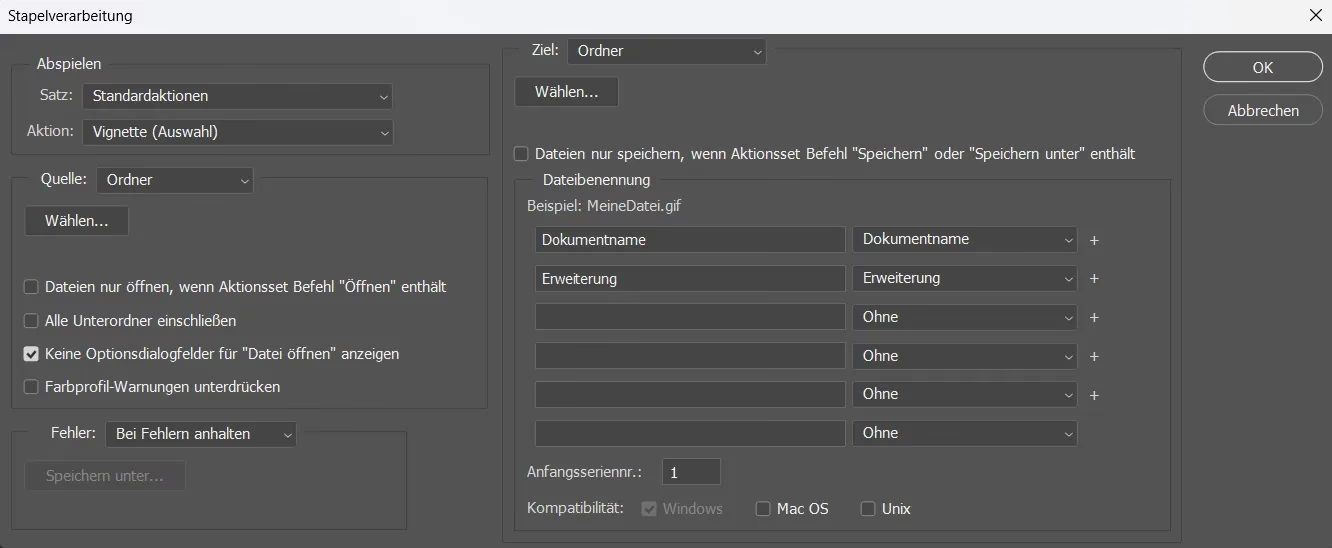
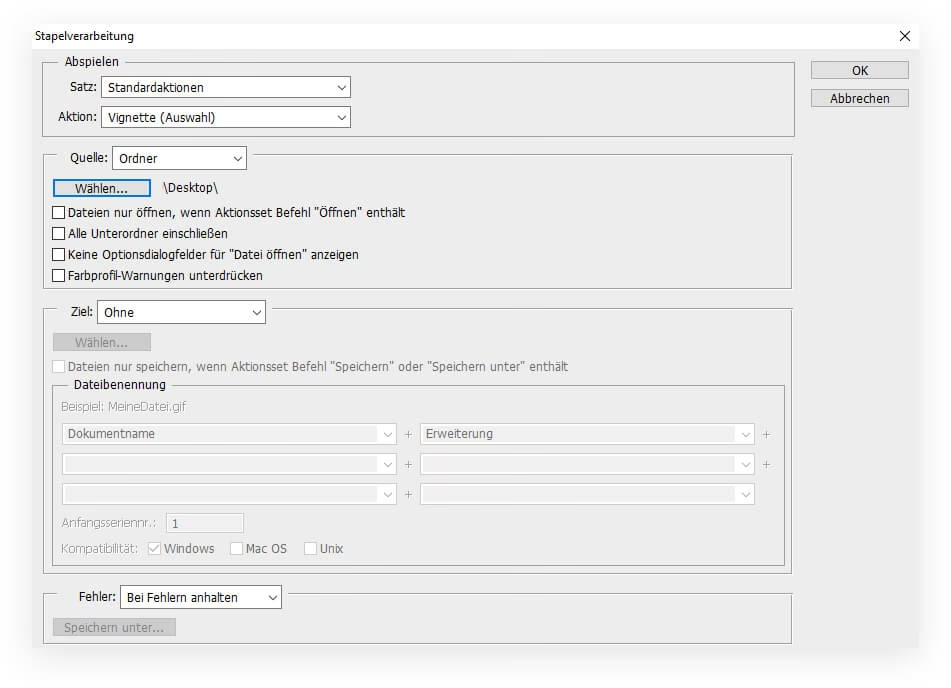
Batchbehandling, eller 'Batch Processing' på engelsk, er en funktion i Photoshop, der gør det muligt at anvende en serie foruddefinerede handlinger eller justeringer på en hel gruppe af billeder automatisk. I stedet for at arbejde med billederne individuelt, lader batchfunktionen dig vælge en mappe med kildebilleder og en mappe til de færdigredigerede billeder, hvorefter Photoshop selv åbner, behandler og gemmer hvert billede i kildemappen baseret på dine indstillinger. Det er som at have en lille, utrættelig assistent, der udfører de repetitive opgaver for dig, mens du kan bruge din tid på mere kreative eller komplicerede redigeringer.
Hvorfor bruge Batchbehandling?
Fordelene ved at bruge batchbehandling er mange og betydelige, især når du arbejder med store mængder billeder:
- Tidsbesparelse: Dette er den mest åbenlyse fordel. En opgave, der manuelt kunne tage timer eller endda dage for hundredvis af billeder, kan klares på få minutter med batchbehandling. Du sætter processen i gang og lader computeren klare arbejdet.
- Ensartethed: Når du anvender den samme serie af justeringer på alle billeder, sikrer du et ensartet udseende og stil på tværs af hele billedserien. Dette er især vigtigt for projekter som webgallerier, produktkataloger eller serier af portrætter. Manuel redigering kan let føre til små variationer i justeringerne fra billede til billede.
- Effektivitet: Det frigør din tid og energi til at fokusere på de billeder, der kræver mere individuel opmærksomhed, eller til at arbejde på andre projekter.
- Håndtering af store filer: Hvis du har mange store RAW- eller TIFF-filer, der skal konverteres eller formindskes til mere håndterbare størrelser for web eller e-mail, er batchbehandling den ideelle løsning.
Fundamentet for Batchbehandling: Photoshop Actions
Kernen i batchbehandling i Photoshop er brugen af Actions (Handlinger). En Action er en optagelse af en serie trin, du udfører i Photoshop. Tænk på det som en makro eller et script, der husker præcist, hvilke menuer du åbner, hvilke indstillinger du vælger, og hvilke værktøjer du bruger. Når du har optaget en Action, kan du afspille den for at gentage alle de optagede trin på et andet billede med et enkelt klik.
Actions er rygraden i automatiseret redigering i Photoshop. I stedet for gentagne gange at anvende de samme justeringer manuelt, husker Photoshop alle dine trin og samler dem i en enkelt 'one-click' operation for at spare indsats og tid. En Action kan indeholde næsten enhver operation, du kan udføre i Photoshop, fra simple justeringer som lysstyrke og kontrast, til mere komplekse opgaver som anvendelse af filtre, lagstile, konvertering til sort/hvid, tilføjelse af vandmærker eller ændring af billedstørrelse og format.
Sådan opretter du en Photoshop Action til Batchbehandling
For at kunne batchbehandle billeder, skal du først oprette en Action, der indeholder de redigeringstrin, du vil anvende. Her er de grundlæggende trin:
Trin 1: Åbn et eksempelbillede
Åbn et af de billeder, du vil batchbehandle. Dette billede vil tjene som et eksempel, mens du optager din Action. Det er vigtigt, at billedet er repræsentativt for den type billeder, du vil behandle, da de trin, du optager, vil blive anvendt på alle billeder i batchen.
Trin 2: Åbn Actions-panelet
Gå til menuen Vindue (Window) øverst i Photoshop og vælg Handlinger (Actions). Actions-panelet vil nu blive synligt.
Trin 3: Opret en ny Action
I Actions-panelet skal du klikke på knappen Opret ny handling (Create New Action), som ligner et lille plus-ikon, eller vælg Ny handling... (New Action...) fra menuen i Actions-panelets øverste højre hjørne. Giv din Action et beskrivende navn, f.eks. 'Formindsk til Web' eller 'Sort/Hvid med Vandmærke'. Du kan eventuelt tildele en genvejstast og en farve til Action'en for nemmere adgang. Klik derefter på Optag (Record).
Trin 4: Optag dine redigeringstrin
Nu optager Photoshop alle de trin, du udfører på dit eksempelbillede. Den røde optageknap nederst i Actions-panelet vil lyse, hvilket indikerer, at optagelsen er i gang. Udfør nu præcist de redigeringer, du ønsker at anvende på alle billeder. Eksempler kan være:
- Justeringer via panelet 'Justeringer' (f.eks. Lysstyrke/Kontrast, Farvemætning).
- Anvendelse af filtre (f.eks. Skarphed).
- Ændring af billedstørrelse (
Billede > Billedstørrelse...). - Konvertering til en anden farveprofil eller farvemodus (f.eks. Gråtoner via
Billede > Tilstand > Gråtoner). - Tilføjelse af et vandmærke (dette kræver typisk, at vandmærket enten er et pensel-preset, et mønster, eller et separat billede, der indsættes og placeres).
- Vigtigt: Hvis din Action skal inkludere gemning af filen i et bestemt format (f.eks. JPEG eller PNG) og placering i en bestemt mappe, skal du også optage trinnet
Filer > Gem som...ellerFiler > Eksporter > Gem til web (ældre). Vælg det ønskede format og indstillinger. Den mappe, du vælger at gemme til under optagelsen, bruges som standardoutputmappe under batchkørslen, men du kan ændre dette, når du sætter batchen op.
Hvis der er et trin, du ikke ønsker skal optages, kan du midlertidigt stoppe optagelsen ved at klikke på Stop-knappen (det firkantede ikon) nederst i Actions-panelet. Klik på Optag igen for at genoptage optagelsen.
Trin 5: Stop optagelsen
Når du har udført alle de ønskede redigeringer og eventuelt gemt filen (hvis det er en del af Action'en), skal du stoppe optagelsen. Klik på Stop-knappen (det firkantede ikon) nederst i Actions-panelet. Din Action er nu gemt og klar til brug.
Kørsel af Batch (Baseret på Action)
Den leverede information beskriver primært oprettelsen af Action'en og en specifik indstilling relateret til 'Åbn'-kommandoer i Action'en, men ikke selve trin for at starte batchkørslen (Filer > Automatiser > Batch...). Dog kan vi udlede vigtige informationer om, hvordan Action'en skal forberedes, især i relation til 'Åbn'-kommandoer.
Vigtig overvejelse: Håndtering af 'Åbn'-kommandoer i Actions
En vigtig detalje ved batchbehandling er, hvordan Photoshop håndterer 'Åbn'-kommandoer, der måtte være optaget som en del af din Action. Den information, du gav, forklarer dette i detaljer:
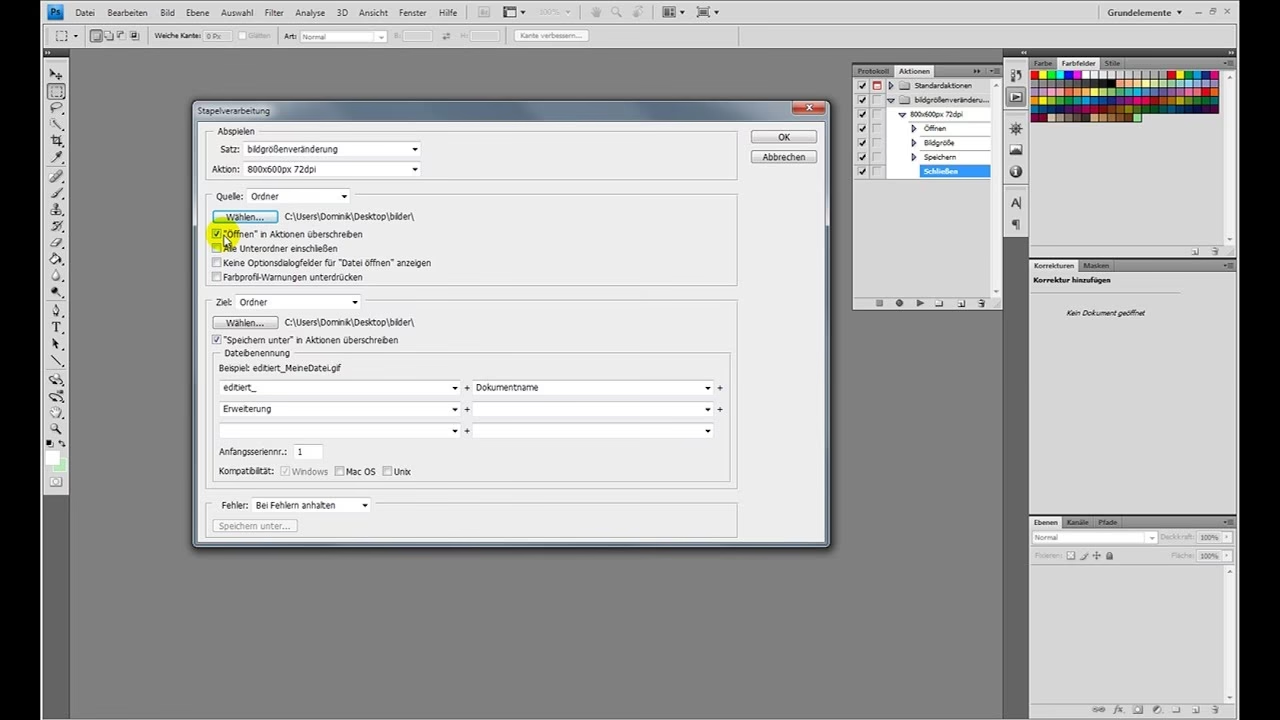
Når du bruger kommandoen 'Batch' (eller 'Stapelverarbeitung' på tysk) til at behandle en mappe med filer, åbner Photoshop typisk filerne én efter én fra den specificerede kildemappe. Hvis din Action indeholder en 'Åbn'-kommando, der åbner en bestemt, navngivet fil (f.eks. en tekstur eller et vandmærkebillede), kan dette skabe forvirring for batchprocessen.
I Batch-dialogboksen findes der en option, der typisk hedder noget i retning af 'Ignorer Actionens "Åbn" Kommandoer' (Ignore Action 'Open' Commands). Denne option er afgørende for at sikre, at de filer, du har valgt til batchbehandling, rent faktisk bliver behandlet.
- Hvis din Action *ikke* indeholder en 'Åbn'-kommando: Du behøver ikke bekymre dig om denne option. Batchkommandoen vil selv åbne filerne fra kildemappen og anvende Action'en på dem.
- Hvis din Action *indeholder* en 'Åbn'-kommando, der åbner en *specifik, gemt fil*: Denne option ('Ignorer Actionens "Åbn" Kommandoer') er kun relevant, hvis din Action indeholder en 'Åbn'-kommando. Hvis du ikke vælger denne option, og din Action indeholder en 'Åbn'-kommando, der åbner en specifik fil, vil batchkommandoen åbne hver fil fra kildemappen sekventielt, men når den når til 'Åbn'-trinnet i Action'en, vil den åbne den fil, der er specificeret i Action'en. Da denne fil nu er den sidst åbnede fil, vil de efterfølgende trin i Action'en blive anvendt på *denne* fil i stedet for den originale fil fra kildemappen. Dette betyder, at ingen af filerne fra din kildemappe reelt bliver behandlet!
- Løsningen - Aktivér 'Ignorer Actionens "Åbn" Kommandoer': For at sikre, at batchkommandoen behandler filerne fra din kildemappe, selvom din Action indeholder en 'Åbn'-kommando, skal du aktivere denne option. Når denne option er aktiveret, vil Photoshop ignorere den del af Action'ens 'Åbn'-kommando, der specificerer, *hvilken* fil der skal åbnes. Den ignorerer altså filvalget, men den ignorerer *ikke* alle indstillingerne i 'Åbn'-kommandoen. Batchkommandoen vil fortsat åbne filerne fra din kildemappe og anvende Action'en på dem.
- Hvornår skal du *ikke* aktivere optionen? Du skal deaktivere denne option, hvis din Action kun er beregnet til at køre på filer, der allerede er åbne i Photoshop, eller hvis din Action specifikt kræver, at en bestemt fil åbnes som en del af processen for at kunne udføre de efterfølgende trin korrekt (f.eks. hvis Action'en kopierer noget fra den fil).
Kort sagt, hvis din Action indeholder en 'Åbn'-kommando, og du vil sikre, at batchen kører på filerne i din kildemappe, skal du sandsynligvis aktivere 'Ignorer Actionens "Åbn" Kommandoer'.
Eksempler på opgaver, der kan automatiseres med Batch
Som nævnt tidligere, kan batchbehandling bruges til en lang række opgaver. Her er nogle eksempler, der illustrerer dens alsidighed:
- Størrelsesændring og Konvertering: Du har taget en stor mængde billeder i høj opløsning (f.eks. 5000x3000 pixels) og store filstørrelser (over 4 MB). Disse er perfekte til print, men upraktiske til e-mail eller web. Du kan oprette en Action, der formindsker billedet til f.eks. 1200 pixels på den længste side og gemmer det som en optimeret JPEG-fil. Batchkørslen kan derefter anvende denne Action på alle dine billeder, så du hurtigt får en samling af web-klar billeder.
- Tilføjelse af Vandmærker: Hvis du vil beskytte dine billeder ved at tilføje et vandmærke, kan en Action optages til at indsætte et vandmærkelag, placere det og justere dets opacitet. Batchfunktionen kan derefter tilføje dette vandmærke til alle billeder i en mappe i én arbejdsgang.
- Formatkonvertering: Du har modtaget billeder i forskellige formater (f.eks. TIFF, PNG, forskellige JPEG-komprimeringer), som skal samles i et ensartet format til en hjemmeside eller en præsentation. En Action kan konvertere filen til det ønskede format (f.eks. optimeret JPEG) og gemme den.
- Farvejusteringer og Effekter: Hvis en hel serie billeder skal have et bestemt udseende, f.eks. konverteres til sort/hvid, have en specifik farvejustering, eller en bestemt filtereffekt anvendt, kan dette optages i en Action og anvendes på alle billeder med batch.
Disse er blot få eksempler; mulighederne er næsten uendelige, da næsten enhver redigering, du kan udføre i Photoshop, kan optages i en Action.
Ofte Stillede Spørgsmål om Batchbehandling
Kan jeg anvende flere forskellige Actions i en enkelt batchkørsel?
En enkelt batchkørsel er baseret på én Action. Hvis du skal anvende flere forskellige serier af redigeringer, skal du enten oprette en enkelt Action, der indeholder alle de nødvendige trin, eller køre flere separate batchprocesser med forskellige Actions.
Hvad sker der, hvis en Action støder på en fejl under batchkørslen?
I Batch-dialogboksen kan du typisk vælge, hvordan Photoshop skal håndtere fejl. Mulighederne inkluderer at stoppe batchen, logge fejlen i en fil, eller fortsætte og springe det problematiske billede over. Det er en god idé at logge fejlene, især når du kører en batch for første gang, så du kan identificere og løse eventuelle problemer.
Skal jeg gemme billederne under optagelsen af Action'en?
Ja, hvis du ønsker, at batchen automatisk skal gemme de redigerede billeder, skal trinnet Filer > Gem som... eller lignende optages som en del af din Action. Når du sætter batchkørslen op, kan du angive en destinationsmappe, hvor de færdige billeder skal gemmes.
Kan jeg batchbehandle billeder fra undermapper?
Ja, Batch-funktionen i Photoshop giver dig mulighed for at inkludere alle undermapper i kildemappen under behandlingen.
Påvirker Action'en det originale billede?
Dette afhænger af, hvordan din Action er oprettet, og hvordan du sætter batchkørslen op. Hvis din Action inkluderer et 'Gem' trin og du vælger at gemme billederne med samme filnavn i samme mappe som kildemappen, vil de originale filer blive overskrevet. Det anbefales kraftigt altid at gemme de batchbehandlede billeder til en anden destinationsmappe for at bevare dine originale filer intakte. Batch-dialogboksen har altid en mulighed for at specificere en destinationsmappe.
Konklusion
Batchbehandling i Photoshop, drevet af Actions, er et utroligt kraftfuldt værktøj for enhver, der arbejder med billeder i større mængder. Ved at investere lidt tid i at oprette de nødvendige Actions kan du spare utallige timer på repetitive opgaver og sikre, at dine billeder har et ensartet og professionelt udseende. Uanset om du skal formindske billeder til web, tilføje vandmærker, konvertere formater eller anvende specifikke justeringer, er batchbehandling vejen til en mere effektiv og produktiv arbejdsgang. Så næste gang du står over for en stor bunke billeder, der kræver den samme behandling, så husk kraften i Photoshop Actions og batchbehandling – det vil revolutionere din redigeringsproces.
Husk den tekniske detalje om 'Ignorer Actionens "Åbn" Kommandoer' for at undgå frustration, især hvis dine Actions indeholder trin, der åbner andre filer.
Hvis du vil læse andre artikler, der ligner Effektiv billedredigering med batch i PS, kan du besøge kategorien Fotoredigering.