


Stjerner er fascinerende elementer, der kan tilføje dybde, drømmeagtighed eller et strejf af virkelighed til dine billeder og designs. Uanset om du arbejder på et grafisk projekt, en astrofotografi-komposition eller blot ønsker at lege med effekter, tilbyder Adobe Photoshop et væld af værktøjer og teknikker til at bringe nattehimlen (eller en stiliseret version af den) ind i dit digitale lærred.
Fra skarpe, definerede former til spredte, glimtende punkter og endda realistiske stjernefelter – mulighederne er næsten uendelige. I denne artikel dykker vi ned i de mest effektive metoder til at skabe stjerner i Photoshop, så du kan vælge den teknik, der bedst passer til dit specifikke projekt.

Hvorfor tilføje stjerner til dine billeder?
Stjerner er mere end bare små lyspunkter; de kan tjene mange formål i digital kunst og fotoredigering:
- Grafisk Design: Stiliserede stjerner bruges ofte i logoer, bannere, plakater og illustrationer for at symbolisere kvalitet, magi, natten eller festligheder.
- Astrofotografi: Forbedring eller fremhævelse af eksisterende stjerner eller tilføjelse af stjerner til en himmel, hvor de måske ikke var synlige på grund af lysforurening eller eksponering.
- Kompositorisk Element: Stjerner kan bruges til at lede øjet, skabe dybde eller simpelthen tilføje visuel interesse til et billede.
- Specielle Effekter: Skabe en følelse af undren, mystik eller en kosmisk atmosfære i et billede.
Metoder til at skabe stjerner i Photoshop
Der er flere veje til Rom, når det kommer til stjerner i Photoshop. Her er nogle af de mest populære og effektive:
1. Den Simple Stjerneform: Brug af Polygonværktøjet
Hvis du har brug for en klar, defineret stjerneform – tænk logoer, ikoner eller grafiske elementer – er Polygonværktøjet din bedste ven. Dette værktøj, fundet i samme gruppe som Rektangelværktøjet, giver dig fuld kontrol over antallet af sider og udseendet af stjernen.
Sådan gør du:
- Vælg Polygon Tool (U).
- I indstillingslinjen øverst skal du sikre dig, at den er indstillet til Form (Shape) eller Pixel (Pixels), afhængigt af om du vil have en skalerbar vektorform eller pixelbaseret indhold. For de fleste grafiske formål er Form bedst.
- Klik på tandhjulsikonet (Indstillinger) i indstillingslinjen.
- Under Sideindstillinger (Side Options), indtast det ønskede antal sider (f.eks. 5 for en klassisk stjerne).
- Vigtigst: Sæt et flueben ved Stjerne (Star).
- Du kan justere indrykningen af siderne (hvor spidse armene er) ved at indtaste en procentdel i feltet Indryk sider efter (Indent Sides By). En højere procent giver mere spidse arme.
- Tegn din stjerne ved at klikke og trække på lærredet. Hold Shift nede, mens du trækker, for at begrænse rotationen til 45 graders intervaller og tegne en perfekt symmetrisk stjerne.
- Du kan derefter justere farve, streg og endda tilføje lagstile som Ydre Glød (Outer Glow) for at give stjernen et lysende skær.
Denne metode er hurtig og præcis for individuelle, stilrene stjerner.
2. Skab et Stjernefelt: Brug af Pensler
Når du skal skabe et realistisk eller stiliseret felt af mange små stjerner – tænk nattehimmel eller et abstrakt baggrundsmønster – er pensler (brushes) ofte den mest effektive metode. Du kan bruge standardpensler, ændre deres indstillinger for at simulere spredning og variation, eller downloade specifikke stjernepensler.
Sådan gør du med en standard rund pensel:
- Opret et nyt, tomt lag over din baggrund. Dette gør det nemt at redigere eller slette stjernerne uafhængigt.
- Vælg Pensel Tool (B).
- Vælg en simpel, rund pensel. Hårdheden (Hardness) skal typisk være sat til 100%.
- Åbn Penselindstillinger (Brush Settings) panelet (F5).
- Under Penselspidsform (Brush Tip Shape), juster størrelsen (Size) og afstanden (Spacing). Øg afstanden for at sprede punkterne.
- Under Spredning (Scattering), sæt flueben ved Spredning (Scatter). Juster skyderen for at sprede punkterne væk fra penselstrøgen. Sæt flueben ved Begge Akser (Both Axes) for en mere naturlig spredning.
- Under Form Dynamik (Shape Dynamics), sæt flueben ved Størrelsesjitter (Size Jitter) og juster skyderen for at variere størrelsen på stjernerne. Du kan også justere Vinkeljitter (Angle Jitter) og Spredningsjitter (Scattering Jitter) for yderligere variation.
- Under Overførsel (Transfer) eller Andre Dynamik (Other Dynamics - ældre versioner), sæt flueben ved Opacitetsjitter (Opacity Jitter) og juster skyderen for at variere gennemsigtigheden af stjernerne, hvilket simulerer varierende lysstyrke.
- Vælg en forgrundsfarve, typisk hvid eller en meget lys gul/blå, for dine stjerner.
- Mal på det nye lag. Du vil nu se et felt af spredte punkter med varierende størrelse og lysstyrke.
- Sæt lagets blandingstilstand (Blending Mode) til Lysere (Lighten) eller Skærm (Screen) for at få stjernerne til at lyse op og smelte sammen med baggrunden, især hvis baggrunden er mørk.
Denne metode er fantastisk til at skabe organiske, tilfældige stjernefelter og kan nemt tilpasses i tæthed og udseende.
3. Små, Pixelerede Stjerner: Brug af Støjfilteret
En hurtig måde at skabe et meget tæt felt af små, pixel-agtige stjerner er ved at bruge støj (noise) filteret kombineret med justeringslag. Dette er især godt for baggrunde eller en mere digital æstetik.
Sådan gør du:
- Opret et nyt lag og fyld det med sort (Rediger > Fyld > Sort).
- Gå til Filter > Støj > Tilføj Støj (Filter > Noise > Add Noise).
- Vælg en Fordeling (Distribution) – Ensartet (Uniform) eller Gaussisk (Gaussian). Gaussisk giver ofte et mere naturligt udseende.
- Sæt flueben ved Monokromatisk (Monochromatic) for at sikre, at stjernerne kun er gråtoner (eller den farve, du vælger senere), ikke farvede prikker.
- Juster Mængde (Amount) skyderen. En højere mængde giver flere stjerner. Start med noget omkring 20-50%.
- Klik OK. Du har nu et lag med grå støj på en sort baggrund.
- Tilføj et Niveauer (Levels) eller Tærskel (Threshold) justeringslag over støjlaget (Lag > Nyt Justeringslag > Niveauer/Tærskel). Hvis du bruger Tærskel, træk simpelthen i skyderen for at gøre de mørkere gråtoner sorte og de lysere gråtoner hvide, hvilket efterlader kun de lyseste prikker som stjerner. Hvis du bruger Niveauer, træk i den sorte og hvide input-skyder for at indsnævre toneområdet og isolere de lyseste punkter.
- Sæt støjlagets blandingstilstand til Skærm (Screen) eller Lysere (Lighten) for at fjerne den sorte baggrund og lade stjernerne lyse op.
Denne metode giver et meget tæt og jævnt fordelt stjernefelt, som er hurtigt at generere.
4. Glød og Realisme: Brug af Lagstile og Kombinationer
For at få dine stjerner til at se mere realistiske eller magiske ud, skal du tilføje glød. Dette gøres nemt med lagstile.
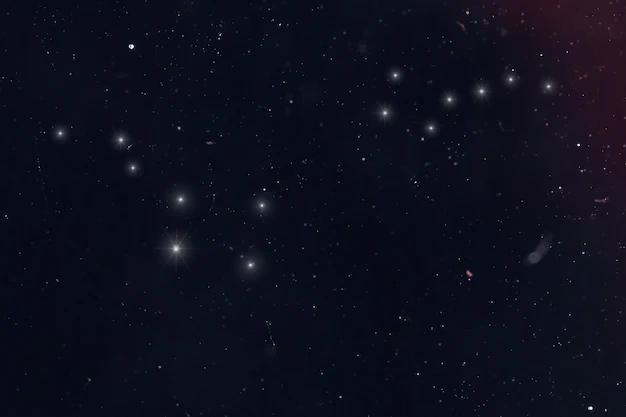
Sådan tilføjer du glød:
- Højreklik på laget med dine stjerner (uanset om de er lavet med Polygon, Pensel eller Støj).
- Vælg Blandingsindstillinger (Blending Options).
- Sæt flueben ved Ydre Glød (Outer Glow).
- Klik på Ydre Glød i listen for at åbne indstillingerne.
- Vælg en farve til gløden (typisk hvid, lysegul eller lys blå).
- Juster Spredning (Spread) og Størrelse (Size) skyderne for at kontrollere intensiteten og rækkevidden af gløden.
- Du kan også eksperimentere med Blandingstilstand (Blending Mode) for gløden (f.eks. Skærm eller Lineær Dodge (Tilføj)) og Opacitet (Opacity).
For mere realistiske stjernehimle kan du kombinere disse teknikker. Lav et lag med små stjerner med pensler, et andet lag med større, lysere stjerner (måske med glød), og eventuelt et tredje lag for de mest fremtrædende stjerner (måske en form med en kraftig glød eller en linse-flare effekt - Filter > Gengiv > Linse-flare). Brug forskellige blandingstilstande og opaciteter på lagene for at skabe dybde og variation.
Sammenligning af Metoder
| Metode | Resultat Type | Sværhedsgrad | Kontrol | Hastighed |
|---|---|---|---|---|
| Polygonværktøjet | Enkelt, defineret stjerneform | Nem | Høj (antal sider, spidshed) | Meget hurtig for enkeltstjerner |
| Pensler | Tilfældigt stjernefelt, varierende størrelse/lysstyrke | Medium (kræver justering af penselindstillinger) | Medium (gennem penseldynamik) | Hurtig for at dække store områder |
| Støjfilter | Meget tæt, pixelbaseret stjernefelt | Nem | Lav (primært tæthed) | Meget hurtig til baggrunde |
Ofte Stillede Spørgsmål (FAQ)
Q: Hvordan laver jeg en klassisk 5-takket stjerne?
Brug Polygonværktøjet, sæt antallet af sider til 5 og sæt flueben ved 'Stjerne'.
Q: Hvordan får jeg stjernerne til at gløde?
Brug lagstile, specifikt effekten 'Ydre Glød' (Outer Glow) på det lag, der indeholder stjernerne.
Q: Kan jeg bruge nedlastede pensler til stjerner?
Ja, absolut! Der findes mange gratis og betalte penselsæt designet specifikt til at skabe stjerner, stjernefelter og endda galakser. Installer dem i Photoshop og brug dem som enhver anden pensel.
Q: Hvordan laver jeg et realistisk udseende stjernefelt?
Kombiner flere teknikker. Start med et støj- eller penselbaseret lag for de små, fjerne stjerner. Tilføj et nyt lag med færre, men større stjerner (måske med pensler og mere spredning) og tilføj glød med lagstile. Overvej at tilføje en enkelt, meget lys stjerne med en linse-flare effekt for at simulere en lysende planet eller en meget fremtrædende stjerne. Juster blandingstilstande (Screen, Lighten, Linear Dodge) og opaciteter på de forskellige lag for at skabe dybde og variation. Farvejusteringer kan også hjælpe med at give himlen et realistisk præg.
Q: Mine stjerner ser for ensartede ud. Hvordan tilføjer jeg variation?
Hvis du bruger pensler, skal du sørge for at aktivere og justere indstillinger som Størrelsesjitter, Opacitetsjitter og Spredning i Penselindstillingerne. Hvis du bruger Støj, er variationen mere begrænset, men du kan duplikere laget og bruge forskellige tærskelværdier eller kombinere det med penselbaserede stjerner for mere variation.
Med disse metoder har du et solidt grundlag for at skabe alle former for stjerner i Photoshop. Eksperimenter med indstillingerne, kombiner teknikkerne, og lad din kreativitet skinne!
Hvis du vil læse andre artikler, der ligner Sådan laver du stjerner i Photoshop, kan du besøge kategorien Photoshop.