

At tilføje en streg eller en kontur omkring et element i et billede kan være en effektiv måde at fremhæve det på, skabe en grafisk effekt eller simpelthen definere dets form klarere. Men hvis du har forsøgt at finde de indstillinger, der giver dig fuld kontrol over denne streg – dens tykkelse, farve, stil og mere – har du måske opdaget, at de ikke altid er lige tilgængelige. Nøglen til at låse op for de mest fleksible stregindstillinger ligger ofte i den type element, du arbejder med.
https://www.youtube.com/watch?v=0gcJCdgAo7VqN5tD
I mange billedredigeringsprogrammer, især dem der håndterer både pixelbaserede billeder og vektorbaserede elementer, er der en fundamental forskel på, hvordan streger håndteres, afhængigt af om du arbejder med en form (Shape) eller en sti (Path). Denne forskel er afgørende for, hvilke muligheder du har for at redigere og kontrollere stregens udseende.

Hvornår vises stregindstillingerne?
Den mest direkte og funktionsrige adgang til stregindstillinger får du typisk, når du har valgt et lag, der indeholder en form (Shape). Former, såsom rektangler, ellipser, polygoner eller brugerdefinerede former, oprettes ofte som vektorbaserede elementer. Dette betyder, at de er defineret af matematiske ligninger snarere end et gitter af pixels. Fordi de er vektorbaserede, kan de skaleres op og ned uden tab af kvalitet, og deres egenskaber, herunder stregen, kan redigeres dynamisk.
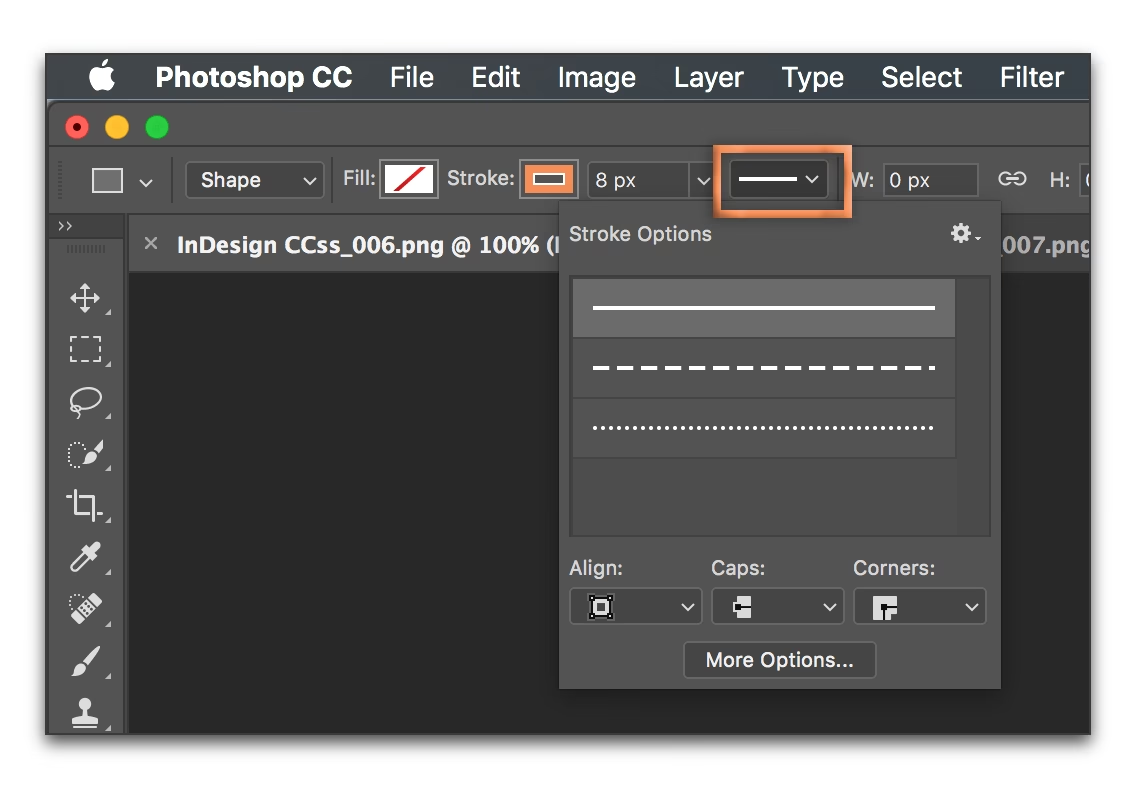
Når et formlag er valgt, vil softwarens brugerflade typisk vise en dedikeret række af indstillinger i et egenskabspanel eller i værktøjsindstillingslinjen øverst på skærmen. Det er her, du finder de 'live' stregindstillinger. Disse indstillinger giver dig mulighed for at:
- Vælge stregens farve.
- Justere stregens tykkelse (vægt).
- Vælge stregens type (kontinuerlig linje, stiplet linje, prikket linje).
- Bestemme stregens placering i forhold til formens kant (indenfor, centreret på, udenfor).
- Kontrollere udseendet af stregens ender (Caps) og hjørner (Corners).
Det, der gør disse indstillinger 'live', er, at du kan ændre dem til enhver tid, og ændringerne anvendes øjeblikkeligt på formlaget uden at påvirke de underliggende pixels permanent. Dette giver en enorm fleksibilitet under designprocessen, da du nemt kan eksperimentere med forskellige udseender, indtil du opnår det ønskede resultat.
Så for at opsummere: Hvis du leder efter de fulde, redigerbare stregindstillinger, skal du sikre dig, at du arbejder med et formlag.
Stier (Paths) og streger: En anden tilgang
I modsætning til formlag, som er designet til at indeholde redigerbare former med egenskaber som fyld og streg, er en sti (Path) primært en vektorbaseret kontur eller en vej. Stier bruges ofte til at lave præcise markeringer, klippe objekter ud eller tjene som en vej for tekst eller penselstrøg. En sti i sig selv er ikke et synligt element i det endelige billede; den er mere som en skabelon eller en guide.
Du kan bestemt tilføje en streg til en sti, men metoden og resultatet er anderledes end med formlag. Når du arbejder med en ren sti (ikke en del af et formlag), har du ikke de samme 'live' stregindstillinger tilknyttet selve stien i egenskabspanelerne.
Stregning af en sti via Stier-panelet
En almindelig måde at gøre en sti synlig på er ved at 'strege' den. Dette gøres typisk via Stier-panelet. I dette panel kan du vælge din sti og derefter klikke på en funktion eller bruge en menuindstilling til at strege stien. Når du gør dette, anvender softwaren en streg langs stiens kontur baseret på de aktuelle indstillinger for det valgte værktøj (f.eks. penselværktøjet eller blyantværktøjet).
Vigtigt er, at denne stregning er en engangsoperation. Når stregen er anvendt, er den ikke længere dynamisk knyttet til stien. Stregen bliver til pixels på et lag (typisk det aktuelle lag, medmindre du vælger andet). Hvis du vil ændre stregens udseende bagefter, skal du redigere de pixels, der udgør stregen, eller fortryde handlingen og strege stien igen med nye indstillinger. Dette er ikke 'live' redigering i samme forstand som med formlag.
Stregning af en sti med maleværktøjer
Udover at bruge Stier-panelet kan en sti også 'streges' ved hjælp af et hvilket som helst maleværktøj. Dette inkluderer:
- Penselværktøjet (Brush Tool): Anvender stregen med den aktuelle penseltype, størrelse, farve og hårdhed.
- Svampværktøjet (Sponge Tool): Kan teknisk set bruges til at ændre mætning langs en sti, men er mindre relevant for selve stregningen.
- Kloningsværktøjet (Clone Stamp Tool): Kan klone pixels langs en sti.
- Viskelæderværktøjet (Eraser Tool): Kan slette pixels langs en sti.
- Andre lignende værktøjer.
Processen indebærer typisk at vælge det ønskede maleværktøj, indstille dets egenskaber (f.eks. penselstørrelse og farve for penselværktøjet) og derefter bruge en kommando (ofte via Stier-panelets menu) til at 'strege stien' med det aktive værktøj. Ligesom stregning via panelet, bliver dette også til pixelbaseret indhold, der ikke er dynamisk redigerbart via stregindstillinger for formlag.
Fordelen ved at bruge maleværktøjer er, at du kan anvende mere komplekse eller teksturerede streger, der efterligner penselstrøg, spraymaling osv., hvilket ikke er muligt med de simple stregindstillinger for formlag.
Hvorfor denne forskel?
Forskellen i, hvordan streger håndteres for former og stier, afspejler deres grundlæggende formål. Formlag er designet til at være fleksible, redigerbare grafiske elementer, hvor du nemt kan justere udseende som fyld og streg. Stier er mere grundlæggende vektorbaner, der fungerer som værktøjer til udvælgelse, maskering eller som grundlag for pixelbaserede operationer.
De 'live' stregindstillinger er dybt integreret i formlagenes arkitektur, hvilket gør dem ideelle til grafisk design, illustration og elementer i brugerflader, hvor hyppige justeringer er nødvendige. Stregning af stier er derimod mere velegnet til præcist at anvende pixelbaseret indhold (som en penselstreg) langs en defineret bane, hvilket er nyttigt i fotomanipulation og digital kunst.
Sammenligning: Stregning af Former vs. Stier
| Egenskab | Formlag (Shape) Streg | Sti (Path) Streg (via panel/værktøj) |
|---|---|---|
| Tilgængelighed af Stregindstillinger | Ja, dedikerede 'live' indstillinger | Nej, ingen dedikerede 'live' indstillinger på selve stien |
| Redigerbarhed (efter anvendelse) | Fuldt redigerbar (farve, tykkelse, stil osv. kan ændres når som helst) | Ikke redigerbar direkte; bliver til pixels, der skal redigeres som billedindhold eller fortrydes/gentages |
| Grundlag | Vektorbaseret form | Vektorbaseret sti, men resultatet er typisk pixelbaseret |
| Metode | Vælg formlag, juster indstillinger i Egenskaber/Optionsbar | Vælg sti i Stier-panel, vælg værktøj (f.eks. pensel), brug 'Streg sti'-kommando |
| Anvendelser | Grafiske elementer, ikoner, UI-design, illustrationer | Præcise penselstrøg, markeringer, udklip, specialeffekter |
Ofte Stillede Spørgsmål om Stregindstillinger
Her er svar på nogle almindelige spørgsmål relateret til stregindstillinger:
- Spørgsmål: Hvorfor kan jeg ikke se stregindstillingerne for mit objekt?
- Svar: Sørg for, at det lag, du har valgt, er et formlag (Shape Layer). Hvis det er et almindeligt pixelbaseret lag eller en ren sti, vil de dedikerede 'live' stregindstillinger ikke være tilgængelige på samme måde.
- Spørgsmål: Hvordan tilføjer jeg en streg til en sti, hvis den ikke er et formlag?
- Svar: Du skal 'strege' stien. Vælg stien i Stier-panelet, vælg det ønskede værktøj (f.eks. pensel) og dets indstillinger, og brug derefter 'Streg sti'-funktionen i Stier-panelet. Husk, at dette gør stregen til pixels.
- Spørgsmål: Kan jeg gøre en streg på en sti redigerbar ligesom på et formlag?
- Svar: Nej, en streg, der er anvendt på en ren sti, bliver pixelbaseret og er ikke 'live' redigerbar som en streg på et formlag. Hvis du har brug for fleksibel, redigerbar streg, skal du oprette dit element som et formlag fra starten.
- Spørgsmål: Hvad er fordelen ved at bruge et maleværktøj til at strege en sti?
- Svar: Du kan anvende mere komplekse eller teksturerede streger, der efterligner forskellige penselstrøg eller effekter, som ikke er mulige med de standardiserede stregindstillinger for formlag.
Konklusion
For at få adgang til de mest alsidige og redigerbare stregindstillinger i dit billedredigeringssoftware, er det essentielt at arbejde med formlag (Shape Layers). Disse lag er designet til at håndtere vektorbaserede former med 'live' egenskaber, herunder stregen, der kan justeres dynamisk. Mens stier (Paths) også kan streges, sker det typisk som en permanent pixelbaseret handling ved hjælp af Stier-panelet eller maleværktøjer. Forståelsen af denne forskel er nøglen til effektivt at anvende og manipulere streger i dine digitale kreationer.
Hvis du vil læse andre artikler, der ligner Sådan får du adgang til stregindstillinger, kan du besøge kategorien Redigering.