
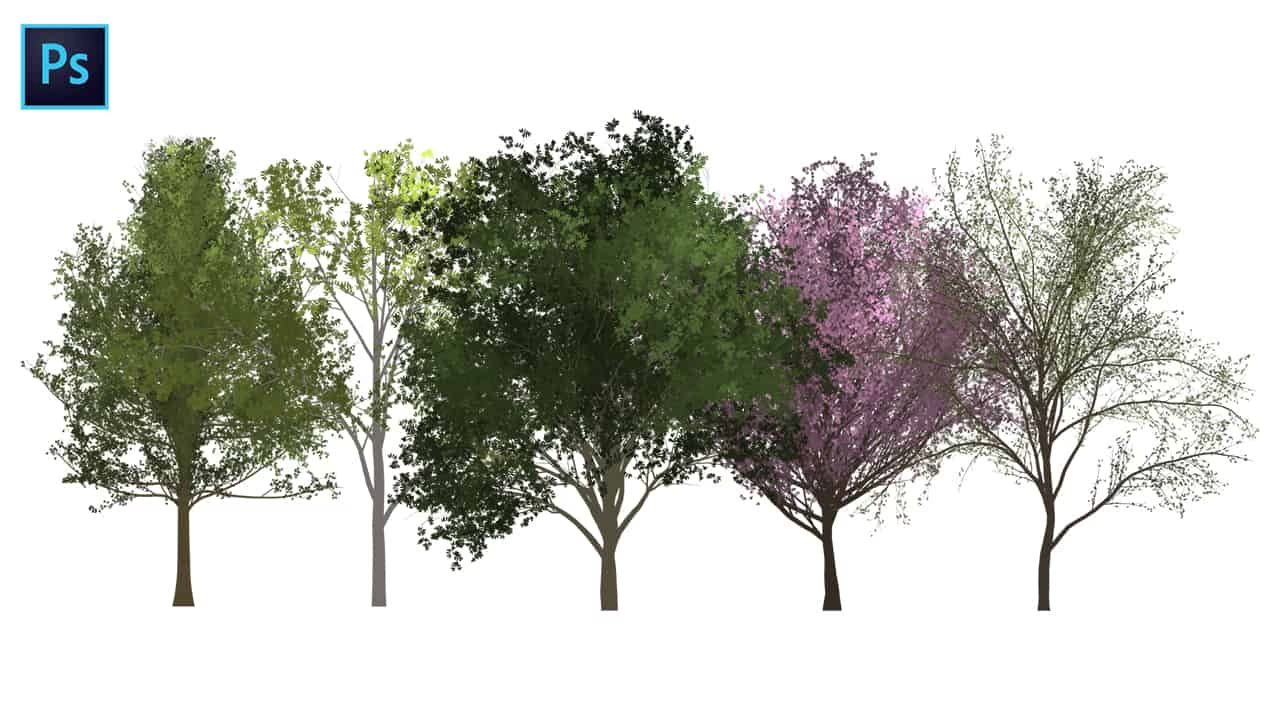

At tilføje træer til dine digitale kompositioner kan forvandle en bar og kedelig scene til et levende og indbydende landskab. Uanset om du arbejder med fotomanipulation, digital illustration eller konceptkunst, er evnen til at skabe og placere realistiske træer en værdifuld færdighed. Adobe Photoshop tilbyder flere metoder til at opnå dette, lige fra automatiserede filtre til mere manuelle, detaljestyrede teknikker med pensler.
Denne dybdegående guide vil udforske de mest effektive måder at fremtrylle naturtro træer direkte i dit Photoshop-projekt. Vi vil se på både den hurtige tilgang via et indbygget filter og den mere fleksible metode ved brug af specialiserede pensler, samt hvordan du kan forfine og integrere dine digitale træer for maksimal realisme.

Den Hurtige Metode: Brug af Træ-filteret
En af de mest ligetil måder at generere et træ på i Photoshop er ved hjælp af det indbyggede Træ-filter. Dette filter, der findes under 'Filter > Render > Tree', giver dig mulighed for hurtigt at skabe forskellige typer af træer med justerbare parametre. Det er et fremragende udgangspunkt, især når du har brug for at placere flere træer hurtigt eller eksperimentere med forskellige former.
Når du aktiverer filteret, præsenteres du for en række indstillinger:
- Grundlæggende Trætype (Base Tree Type): Her kan du vælge mellem en række foruddefinerede træarter som Eg, Birk, Fyr, Palmetræ og mange flere. Hver type har sin egen karakteristiske struktur.
- Lysretning (Light Direction): Denne skyder lader dig angive vinklen for lyskilden, hvilket påvirker placeringen af skygger og højlys på træet. Korrekt lysretning er afgørende for at integrere træet realistisk i din scene.
- Mængde af Blade (Leaves Amount): Justerer tætheden af løv på træet. Du kan skabe et fuldt, frodigt træ eller et mere sparsomt et.
- Mængde af Grene (Branches Amount): Bestemmer, hvor mange hovedgrene træet har.
- Grenhøjde (Branch Height): Kontrollerer, hvor højt op stammen grenene begynder.
- Grentykkelse (Branch Thickness): Påvirker tykkelsen af grenene i forhold til stammen.
- Bladstørrelse (Leaf Size): Justerer størrelsen på de individuelle blade.
- Bladfarve (Leaf Color): Vælg farven på løvet. Du kan bruge standardfarver eller vælge en brugerdefineret farve.
- Grenfarve (Branch Color): Vælg farven på stammen og grenene.
- Tilfældighed (Randomize): En meget nyttig skyder, der genererer variationer af den valgte trætype baseret på de andre indstillinger. Brug denne til at undgå, at alle dine træer ser identiske ud.
- Optimeret til Lys (Optimized for Light): En afkrydsningsfelt, der justerer skygger og højlys for at give et mere realistisk udseende.
- Nyt Lag (New Layer): Sørg altid for at have dette afkrydset. Det placerer træet på et separat lag, hvilket gør det nemmere at redigere, flytte og transformere uden at påvirke resten af dit billede.
Sådan bruger du filteret trin for trin:
- Opret et nyt, tomt lag i dit dokument (Ctrl+Shift+N eller Cmd+Shift+N).
- Gå til menuen 'Filter'.
- Vælg 'Render' og derefter 'Tree'.
- I dialogboksen 'Tree', vælg den ønskede 'Grundlæggende Trætype'.
- Juster indstillingerne for 'Lysretning', 'Mængde af Blade', 'Mængde af Grene' osv., indtil du opnår et udseende, du er tilfreds med. Brug 'Tilfældighed' skyderen for at se variationer.
- Sørg for, at 'Nyt Lag' er afkrydset.
- Klik 'OK'. Træet genereres nu på det nye lag.
En vigtig overvejelse, når du bruger Træ-filteret, er at anvende det på et Smart Objekt. Ved at konvertere dit tomme lag til et Smart Objekt (Højreklik på laget > 'Konverter til Smart Objekt'), før du anvender filteret, bliver filteret et Smart Filter. Dette betyder, at du til enhver tid kan dobbeltklikke på filtereffekten under laget og justere indstillingerne igen, uden at skulle slette og genskabe træet. Dette giver en meget større fleksibilitet i din arbejdsgang.
Træ-filteret er fantastisk til hurtigt at fylde en scene med vegetation, men det kan mangle den specifikke detaljegrad, der kræves for et forgrundstræ eller et træ med en meget unik form. Her kommer penslerne ind i billedet.
Den Kontrollerede Metode: Brug af Specialiserede Træ-Pensler
For mere kontrol over form, struktur og placering af grene og løv er brugen af specialiserede pensler en overlegen metode. Der findes et utal af gratis og betalte penselsæt designet specifikt til at tegne træer, grene og blade. Disse pensler kan variere fra simple silhuetter til meget detaljerede pensler, der simulerer tekstur og dybde.
Sådan bruger du træ-pensler:
- Download og installer (indlæs) dine træ-pensler i Photoshop. Dette gøres typisk via Pensel-værktøjet (B) og derefter klikke på tandhjulsikonet i Pensel-indstillingsbaren øverst eller i Pensel-panelet (F5). Vælg 'Indlæs Pensler...'.
- Opret et nyt, tomt lag til dit træ. Det er vigtigt at arbejde på separate lag, især når du bruger pensler, så du kan redigere forskellige dele (f.eks. stammen og løvet) uafhængigt.
- Vælg Pensel-værktøjet (B).
- Vælg en passende pensel fra dine indlæste sæt. Start måske med en pensel til stammen og de større grene.
- Vælg en passende farve for stammen og grenene ved hjælp af Farvevælgeren.
- Mal stammen og de primære grene på dit nye lag.
- Skift til en pensel designet til løv.
- Vælg en passende farve for bladene.
- Mal løvet på et separat nyt lag over gren-laget. Dette giver dig mulighed for nemt at justere opacitet, farve eller anvende effekter kun på bladene.
- Gentag processen med forskellige pensler for at tilføje mindre grene, kviste eller variation i løvet.
Kraften ved at bruge pensler ligger i Penselindstillinger (F5). Dette panel giver dig mulighed for at tilpasse penslens opførsel for at skabe mere naturlige og varierede resultater:
- Spredning (Scattering): Nyttigt for løv for at sprede penselstrøgene tilfældigt.
- Formdynamik (Shape Dynamics): Giver dig mulighed for at variere størrelsen og vinklen af penselspidsen inden for et enkelt strøg. Dette er essentielt for at få blade eller kviste til at se naturligt forskellige ud.
- Overførselsdynamik (Transfer Dynamics) / Opacitetsdynamik (Opacity Jitter): Gør penselstrøget mere eller mindre transparent tilfældigt, hvilket er godt for at opbygge tæthed i løvet gradvist.
- Farvedynamik (Color Dynamics): Tillader penslen at skifte farve inden for et strøg baseret på forgrunds- og baggrundsfarverne eller ren tilfældighed. Perfekt til at skabe nuancer i løvet eller barken.
Ved at kombinere forskellige pensler og manipulere penselindstillingerne kan du skabe meget unikke og detaljerede træer, der passer præcist til dine behov. Denne metode kræver mere tid og øvelse end filteret, men resultaterne kan være langt mere skræddersyede og realistiske, især til tætte beskæringer eller specifikke træformer.
Forbedring og Integration af Dine Digitale Træer
Uanset om du har brugt filteret eller penslerne, er det sjældent nok bare at placere træet i scenen. For at det skal se overbevisende ud, skal det integreres korrekt.
Matchende Lys og Skygger
Det vigtigste skridt i integrationen er at sikre, at træets lys og skygger stemmer overens med resten af billedet. Hvis du brugte filteret, kan du justere 'Lysretning'. Hvis du brugte pensler, skal du selv male lys og skygger.
- Skygger: Opret et nyt lag under dit træ-lag. Brug en blød, sort pensel med lav opacitet og en passende blandingsindstilling (f.eks. Multiplicer) til at male skygger på jorden under træet, eller på andre objekter, som træet kaster skygge på. Overvej lyskildens position og styrke. Du kan anvende et Gausisk Sløring filter på skyggen for at gøre den blødere og mere realistisk.
- Højlys: Opret et nyt lag over dit træ-lag. Brug en blød pensel med en lys farve (der matcher lysets farve i scenen) og en passende blandingsindstilling (f.eks. Overlejring eller Blødt Lys) til forsigtigt at male højlys på de dele af træet, der vender mod lyskilden.
Farvejusteringer
Digitale træer kan ofte se lidt "flade" ud eller have farver, der ikke helt matcher billedet. Brug justeringslag til at finjustere farverne non-destruktivt:
- Nuance/Mætning (Hue/Saturation): Et Nuance/Mætning justeringslag er fantastisk til at ændre bladfarven (f.eks. fra sommergrøn til efterårsfarver) eller justere mætningen.
- Farvebalance (Color Balance): Brug dette til at skifte farvetonen mod varmere eller koldere nuancer, så træet passer bedre ind i billedets generelle farveskema.
- Lysstyrke/Kontrast (Brightness/Contrast) eller Niveauer/Kurver (Levels/Curves): Juster lysstyrken og kontrasten for at sikre, at træet ikke ser for lyst eller mørkt ud i forhold til resten af scenen.
Skalering, Perspektiv og Placering
Træets størrelse og placering i billedet er afgørende for realismen. Brug Transformationsværktøjet (Ctrl+T eller Cmd+T) til at ændre størrelse, rotere og placere træet korrekt. Hvis træet skal se ud, som om det er længere væk, skal det være mindre og måske have mindre kontrast og mætning (på grund af atmosfærisk perspektiv). Hvis det er tæt på, skal det være større og mere detaljeret.
Overvej forsvindingspunkter, hvis din scene har stærke perspektivlinjer, og sørg for, at træet følger disse. Du kan bruge værktøjer som Perspektiv Deformer (Perspective Warp) i nyere Photoshop-versioner til at justere træets form, så det passer bedre ind i et bestemt perspektiv.
Tilføjelse af Detaljer
Afhængigt af træets type og placering i billedet, kan du overveje at tilføje yderligere detaljer:
- Barktekstur: Hvis træet er tæt på, kan en subtil barktekstur (enten malet med pensler eller tilføjet via en tekstur-overlay med en passende blandingsindstilling) øge realismen.
- Mos, Lave eller Klatreplanter: Tilføj disse elementer med pensler for at give træet karakter og alder.
- Blade på jorden: Hvis det er et efterårstræ, kan du tilføje et par blade på jorden omkring det for at forankre det i scenen.
Sammenligning: Filter vs. Pensler
| Funktion | Træ-filteret | Træ-Pensler |
|---|---|---|
| Hastighed | Meget hurtigt | Langsommere, afhængig af detaljegrad |
| Kontrol | Begrænset (via skydere) | Meget høj (form, placering, farve) |
| Variation | Genereres automatisk via 'Tilfældighed' | Kræver brug af forskellige pensler og indstillinger |
| Realismepotentiale | Godt for baggrund/mellemground | Potentielt højere, især for forgrundstræer eller unikke former |
| Læringskurve | Lav | Middel til høj (kræver forståelse af penselindstillinger) |
| Fleksibilitet efter oprettelse | Høj (med Smart Objekt) | Høj (hvis forskellige dele er på separate lag) |
Valget mellem filteret og penslerne afhænger ofte af dit specifikke behov. Til hurtige landskaber med mange træer i baggrunden er filteret uovertruffent. Til et enkelt, markant træ i forgrunden eller et træ med en meget specifik form er penslerne typisk det bedre valg.
Tips til Øget Realisme
Uanset hvilken metode du bruger, er observation nøglen. Kig på rigtige træer i forskellige lysforhold, årstider og miljøer. Læg mærke til:
- Hvordan lyset falder på løvet og grenene.
- Hvordan skyggerne kastes.
- Hvordan træets form varierer med alderen og typen.
- Farverne i løvet og barken.
- Hvordan træet interagerer med dets omgivelser (f.eks. mos på en fugtig side).
At have referencebilleder ved hånden kan være utroligt hjælpsomt, når du skaber dine digitale træer.
Ofte Stillede Spørgsmål (FAQ)
Kan jeg lave enhver type træ med Træ-filteret?
Nej, filteret tilbyder en fast liste af grundlæggende trætyper. Selvom 'Tilfældighed' giver variation inden for typerne, kan du ikke skabe en helt unik art eller en meget specifik, usædvanlig træform med filteret alene. Til det skal du bruge pensler eller en kombination af metoder.
Hvordan gør jeg træerne mere realistiske efter oprettelse?
Integration er nøglen. Sørg for, at træets lysretning og skygger matcher scenen. Juster farver og kontrast med justeringslag, så de passer ind. Vær omhyggelig med skalering og perspektiv. Tilføj små detaljer som mos eller barktekstur, hvis træet er tæt på.
Kan jeg ændre farven på et træ lavet med filteret?
Ja, nemt. Brug et Nuance/Mætning justeringslag klippet til dit træ-lag. Du kan derefter justere farven (Nuance), mætning (Saturation) og lysstyrke (Lightness) uden at påvirke resten af dit billede.
Hvordan tilføjer jeg blade, hvis mit træ ser for bart ud?
Hvis du brugte filteret, kan du gå tilbage (hvis det er et Smart Filter) og øge 'Mængde af Blade'. Hvis du brugte pensler, skal du vælge en passende løv-pensel og male flere blade på et separat lag.
Uanset om du har brug for et hurtigt baggrundselement eller et detaljeret forgrundstræ, giver Photoshop dig de nødvendige værktøjer til at bringe digital vegetation til live. Ved at mestre både filteret og pensel-teknikkerne samt fokusere på integration og realisme, kan du skabe overbevisende billeder, der fanger øjet.
Hvis du vil læse andre artikler, der ligner Skab Realistiske Træer i Photoshop, kan du besøge kategorien Photoshop.