
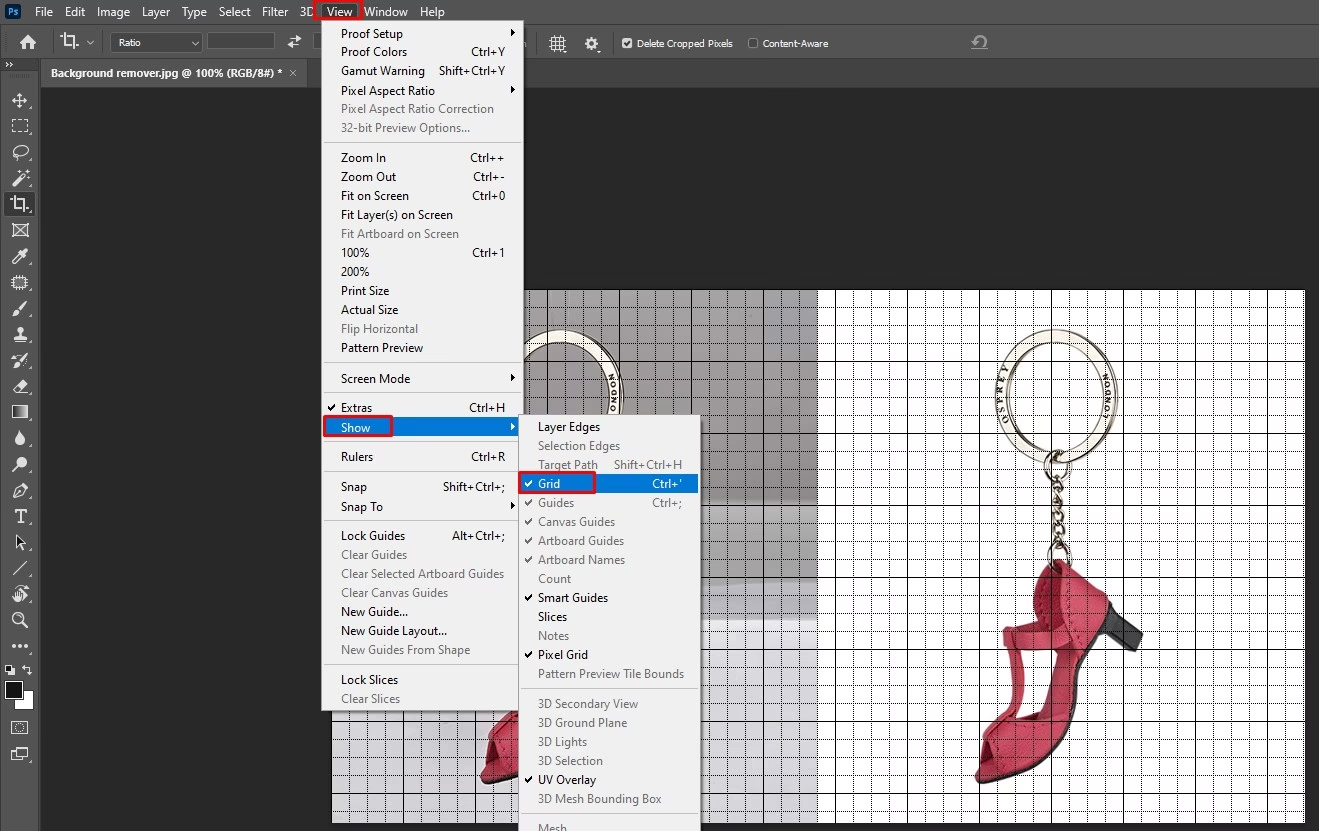

Arbejder du i Photoshop og bliver forstyrret af de smarte hjælpelinjer, der popper op konstant? Selvom de kan være utroligt nyttige til præcis placering af elementer, er der tidspunkter, hvor du bare ønsker et rent lærred uden visuelle forstyrrelser. Denne artikel guider dig trin for trin i, hvordan du tager kontrol over dine hjælpelinjer i Photoshop, specielt hvordan du fjerner de smarte af slagsen, men også hvordan du skjuler alle former for visuelle hjælpemidler som standard hjælpelinjer og gitteret.
Photoshop tilbyder flere former for visuelle hjælpemidler til at assistere dig i dit design- og redigeringsarbejde. De mest almindelige er standard hjælpelinjer, smarte hjælpelinjer og gitteret. Hver især tjener de et specifikt formål, men det er vigtigt at vide, hvordan man administrerer deres synlighed for at optimere sit workflow.

Hvad er Smarte Hjælpelinjer og hvorfor fjerne dem?
Smarte hjælpelinjer er en funktion i Photoshop, der automatisk vises, når du flytter objekter, former eller markeringer tæt på andre elementer på dit lærred. De hjælper dig med at justere og fordele elementer jævnt ved at vise midterlinjer, kanter og afstande. De er designet til at gøre præcis placering hurtig og intuitiv. For eksempel, hvis du trækker et billedlag tæt på midten af dokumentet, vil en smart hjælpelinje poppe op for at indikere, når du er perfekt centreret. Ligeledes vil de vise dig, når kanterne af to lag flugter, eller når afstanden mellem tre objekter er ens.
På trods af deres hjælpsomhed kan smarte hjælpelinjer dog også være overvældende, især i komplekse dokumenter med mange lag og elementer. De kan dække dele af dit billede, forstyrre dit visuelle flow, eller simpelthen være unødvendige, når du arbejder med mere frihåndspræget redigering. Derfor er det essentielt at vide, hvordan man slår dem fra.
Sådan fjerner du Smarte Hjælpelinjer
At fjerne smarte hjælpelinjer i Photoshop er en simpel proces, der kan udføres med få klik. Følg disse trin:
- Åbn dit projekt i Photoshop.
- Gå op til menuen øverst på skærmen, der hedder "Vis" (eller "View" på engelsk).
- I dropdown-menuen finder du indstillingen "Smarte hjælpelinjer" (eller "Smart Guides").
- Klik på indstillingen "Smarte hjælpelinjer". Hvis der er et flueben ud for den, betyder det, at funktionen er aktiv. Ved at klikke på den fjerner du fluebenet og dermed slår du smarte hjælpelinjer fra.
Når du har fulgt disse trin, skulle de smarte hjælpelinjer ikke længere dukke op automatisk, når du flytter objekter. Denne indstilling forbliver deaktiveret, indtil du manuelt slår den til igen via den samme menu. Det er en hurtig og effektiv måde at få et uforstyrret arbejdsområde på.
Hvad hvis Smarte Hjælpelinjer bliver ved med at dukke op?
I de fleste tilfælde vil ovenstående trin permanent deaktivere smarte hjælpelinjer. Men sjældent kan der opstå situationer, hvor de fortsætter med at dukke op, selv efter du har slået dem fra i menuen "Vis". Dette kan være frustrerende, og ifølge information fra erfarne Photoshop-brugere kan det skyldes en beskadiget Photoshop-indstillingsfil (præferencefil).
En indstillingsfil gemmer alle dine personlige præferencer for, hvordan Photoshop fungerer, herunder indstillinger for hjælpelinjer, ydeevne, interface og meget mere. Hvis denne fil bliver korrupt, kan det føre til uventet opførsel i programmet, herunder at indstillinger for hjælpelinjer ikke gemmes korrekt eller ignoreres.
Hvis du oplever dette problem, hvor smarte hjælpelinjer ikke forsvinder, selv efter du har slået dem fra, er det et tegn på, at der kan være et dybereliggende problem med dine Photoshop-præferencer. Løsningen involverer typisk at nulstille Photoshop-indstillingerne til standard. Bemærk, at nulstilling af præferencer vil fjerne alle dine brugerdefinerede indstillinger, herunder genvejstaster, farveindstillinger, plugin-præferencer osv. Det er en mere drastisk løsning, men ofte effektiv til at løse vedvarende problemer forårsaget af korrupte præferencer.
Sådan viser du uden Hjælpelinjer og Gitter i Photoshop
Ud over smarte hjælpelinjer findes der også standard hjælpelinjer og et gitter. Standard hjælpelinjer er manuelle linjer, du selv trækker ud fra linealerne (tryk Cmd+R eller Ctrl+R for at vise linealerne). Gitteret er et net af linjer, der dækker hele dokumentet, nyttigt til at opdele lærredet i sektioner eller til at arbejde med isometriske designs.
Disse visuelle hjælpemidler, det være sig standard hjælpelinjer eller gitteret, er non-printing, hvilket betyder, at de ikke vil blive inkluderet i dit endelige billede, når du gemmer eller udskriver det. De er udelukkende til brug under arbejdet i selve programmet.

Ligesom smarte hjælpelinjer kan standard hjælpelinjer og gitteret skjules, når du har brug for at se dit billede uden forstyrrelser. Dette er især nyttigt for at få et bedre indtryk af det endelige resultat eller for at arbejde med elementer, hvor præcis justering ikke er nødvendig for øjeblikket.
Måden at skjule alle hjælpelinjer (både smarte og standard) og gitteret på er lige så ligetil som at deaktivere smarte hjælpelinjer:
- Gå op til menuen "Vis" (eller "View").
- Find undermenuen "Vis" (eller "Show").
- Her finder du en liste over elementer, du kan vise eller skjule, herunder "Smarte hjælpelinjer", "Hjælpelinjer" og "Gitter" (eller "Smart Guides", "Guides" og "Grid").
- Klik på den type hjælpemiddel, du ønsker at skjule, for at fjerne fluebenet ud for den. Hvis du vil skjule alt, skal du fjerne fluebenene ved "Smarte hjælpelinjer", "Hjælpelinjer" og "Gitter".
Der findes også en hurtig genvejstast til at skjule eller vise alle hjælpelinjer (både smarte og standard) og gitteret på én gang. Denne genvej er Cmd + ; (semikolon) på Mac og Ctrl + ; (semikolon) på Windows. At trykke på denne genvej vil skifte visningen af alle hjælpelinjer og gitre til og fra, hvilket giver en meget hurtig måde at få et rent overblik over dit dokument.
Hjælpelinjer og Gitterets Adfærd
Selvom de tjener forskellige formål, deler standard hjælpelinjer og gitteret visse adfærdsmønstre i Photoshop:
- De er non-printing: Ingen af dem vises på udskrevne kopier eller i eksporterede billedfiler.
- De kan skjules/vises: Begge typer kan nemt slås til og fra via menuen "Vis" eller med genvejstaster.
- De kan låses: For at undgå at flytte standard hjælpelinjer ved et uheld, kan du låse dem. Dette gøres via menuen "Vis" -> "Hjælpelinjer" -> "Lås hjælpelinjer" (View -> Guides -> Lock Guides). Dette gælder dog ikke for smarte hjælpelinjer, da de er dynamiske. Gitteret låses heller ikke på samme måde, men kan slås fra for at undgå interaktion.
- De kan tilpasses: Farve, stil og afstand for både hjælpelinjer og gitteret kan ændres i Photoshops præferencer (Rediger -> Indstillinger -> Hjælpelinjer, gitter og udsnit / Edit -> Preferences -> Guides, Grid & Slices). Dette giver dig mulighed for at gøre dem mere synlige eller mindre forstyrrende afhængigt af dit billedes farver og dit personlige præference.
Opsummering af Visningsmuligheder
For at opsummere dine muligheder for at styre visningen af hjælpelinjer og gitre i Photoshop:
- Skjul Smarte Hjælpelinjer: Gå til Vis > Smarte hjælpelinjer (fjern flueben). Dette slår funktionen fra.
- Skjul Standard Hjælpelinjer: Gå til Vis > Vis > Hjælpelinjer (fjern flueben). Dette skjuler manuelt placerede hjælpelinjer.
- Skjul Gitter: Gå til Vis > Vis > Gitter (fjern flueben). Dette skjuler gitteret.
- Skjul Alt (Hjælpelinjer & Gitter): Brug genvejstasten Cmd + ; (Mac) eller Ctrl + ; (Windows). Dette skifter visningen af alle hjælpelinjer og gitre.
- Lås Standard Hjælpelinjer: Gå til Vis > Hjælpelinjer > Lås hjælpelinjer.
Ved at mestre disse simple teknikker kan du hurtigt skifte mellem at have præcise justeringsværktøjer synlige og at have et helt rent lærred til at vurdere dit arbejde. Dette fleksible system sikrer, at du altid har den visuelle assistance, du har brug for, præcis når du har brug for den, og kan skjule den, når den blot er i vejen.
Ofte Stillede Spørgsmål
Q: Vil hjælpelinjer og gitter blive vist på mit gemte billede?
A: Nej, hjælpelinjer og gitter er udelukkende visuelle hjælpemidler i Photoshop og inkluderes ikke, når du gemmer eller eksporterer dit billede.
Q: Hvad er forskellen på Smarte Hjælpelinjer og almindelige Hjælpelinjer?
A: Smarte hjælpelinjer vises automatisk, når du flytter objekter for at hjælpe med justering i forhold til andre elementer. Almindelige hjælpelinjer er linjer, du selv trækker manuelt ud fra linealerne.
Q: Kan jeg ændre farven på hjælpelinjerne?
A: Ja, du kan tilpasse farven og stilen for både hjælpelinjer og gitteret i Photoshops præferencer under "Hjælpelinjer, gitter og udsnit".
Q: Hvorfor forsvinder mine smarte hjælpelinjer ikke, når jeg slår dem fra?
A: Hvis dette sker konsekvent, kan det skyldes en beskadiget præferencefil for Photoshop. En nulstilling af præferencerne kan være nødvendig for at løse dette, men vær opmærksom på, at dette sletter alle dine brugerdefinerede indstillinger.
Q: Er der en hurtig måde at skjule alle hjælpelinjer og gitter på?
A: Ja, brug genvejstasten Cmd + ; (semikolon) på Mac eller Ctrl + ; (semikolon) på Windows for hurtigt at skifte visningen til og fra.
Hvis du vil læse andre artikler, der ligner Fjern Smarte Hjælpelinjer i Photoshop, kan du besøge kategorien Fotoredigering.