


I en verden af digital fotoredigering er lag fundamentale værktøjer. De giver dig mulighed for at arbejde med forskellige dele af dit billede uafhængigt af hinanden. En af de mest almindelige og kraftfulde teknikker, du hurtigt bør mestre, er at tage en specifik del af dit billede – et objekt, en person, en baggrund – og omdanne det til sit eget, separate lag. Dette åbner op for et væld af kreative og redigeringsmæssige muligheder og er kernen i non-destruktiv redigering.
Forestil dig, at du vil ændre farven på en skjorte, flytte en genstand, eller erstatte himlen i et landskabsbillede. Hvis du gør disse ændringer direkte på dit originale billedlag, er det svært at justere eller fortryde senere uden at påvirke resten af billedet. Ved at isolere elementet på sit eget lag kan du redigere det frit, eksperimentere med effekter, og nemt flytte, skalere eller slette det uden at beskadige din originale billedinformation.
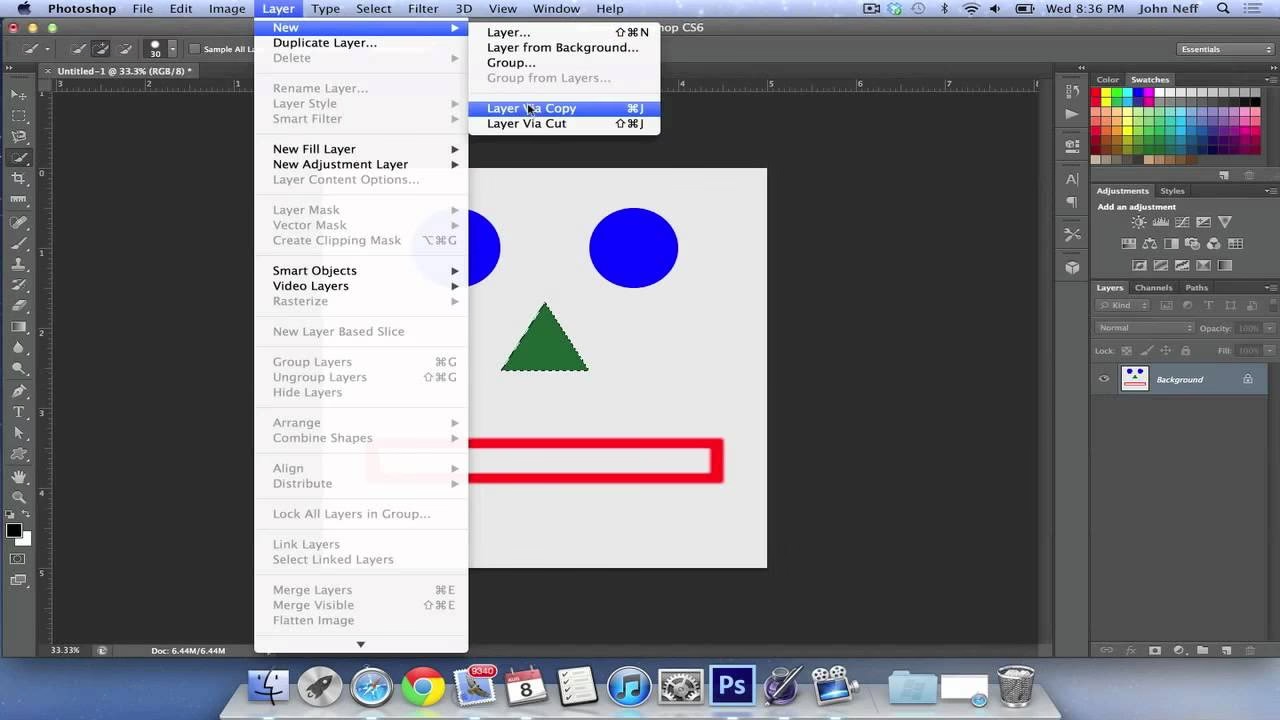
Processen er typisk ligetil, uanset hvilket billedredigeringsprogram du bruger, om det er GIMP, Photoshop eller et andet program. Den involverer altid tre hovedtrin: at lave en markering, at kopier de markerede pixel, og at indsæt dem på et nyt lag.
Hvorfor er det vigtigt at skabe lag fra markeringer?
Formålet med denne teknik går ud over blot at isolere et element. Det handler om at give dig fuld kontrol og fleksibilitet over din redigeringsproces. Her er nogle af de primære grunde til, at denne teknik er uundværlig:
- Non-destruktiv Redigering: Som nævnt giver det dig mulighed for at foretage ændringer uden permanent at modificere det originale billedlag. Dette betyder, at du altid kan vende tilbage til udgangspunktet for de isolerede elementer eller justere dine redigeringer senere.
- Fleksibilitet i Komposition: Når et element er på sit eget lag, kan det nemt flyttes rundt, skaleres op eller ned, roteres, og transformeres uafhængigt. Dette er essentielt, når du arbejder med fotomanipulation eller sammensætninger (composites).
- Målrettede Justeringer: Du kan anvende farvejusteringer, filtre eller effekter kun på det isolerede lag uden at påvirke resten af billedet. Dette gør det nemt at rette farver, lysstyrke eller kontrast på specifikke objekter.
- Nemmere Maskering: En markering er ofte det første skridt til at oprette en lagmaske, som er et endnu mere avanceret værktøj til at blende lag sammen eller selektivt vise/skjule dele af et lag.
- Organisering: Ved at placere forskellige elementer på separate, navngivne lag, bliver din billedfil mere overskuelig og nemmere at arbejde med.
Trin-for-Trin: Sådan gør du
Selve processen varierer en smule afhængigt af softwaren, men det grundlæggende workflow er universelt:
Trin 1: Lav din Markering
Det første skridt er at vælge det område af billedet, du vil isolere. Valget af værktøj afhænger stærkt af formen og kompleksiteten af det objekt, du vil markere, samt kontrasten mellem objektet og dets omgivelser. Populære markeringsværktøjer inkluderer:
- Rektangulær og Elliptisk Markering: Til simple, geometriske former.
- Lasso Værktøjer (Standard, Polygonal, Magnetisk): Til frihåndsmarkeringer eller markeringer langs kanter.
- Tryllestav (Magic Wand): Vælger pixel baseret på farvelighed/tolerance. God til ensfarvede områder.
- Hurtig Markering (Quick Selection): Et intelligent pensel-lignende værktøj, der forsøger at gætte, hvad du vil markere, baseret på farve og tekstur.
- Pen Værktøj (Paths): Til at skabe præcise, vektorbaserede stier, der kan konverteres til markeringer. Dette giver de glatteste og mest redigerbare markeringer, men tager længere tid.
Brug det værktøj, der bedst passer til opgaven, og lav din markering omkring det ønskede element.
Trin 2: Kopiér de Markerede Pixel
Når din markering er aktiv (typisk vist som en 'myrende' linje omkring området), skal du kopiere de pixel, der ligger inden for markeringen. Dette gøres næsten altid via en standard tastaturgenvej:
- På Windows: Ctrl + C
- På Mac: Cmd + C
Alternativt kan du ofte finde en 'Kopiér' kommando i 'Rediger' menuen i dit program.
Trin 3: Indsæt på et Nyt Lag
Efter at have kopieret, skal du nu indsætte de kopierede pixel. I de fleste moderne billedredigeringsprogrammer vil indsætning af pixel automatisk oprette et nyt lag og placere de kopierede pixel på dette lag. Tastaturgenvejen er:
- På Windows: Ctrl + V
- På Mac: Cmd + V
I nogle programmer, især ældre versioner eller specifikke workflows (som den 'svævende markering' i GIMP, som nogle brugere oplever), vil indsætning muligvis oprette en midlertidig 'svævende' eller 'flydende' markering. Hvis dette sker, skal du færdiggøre processen ved at konvertere den svævende markering til et permanent lag. Dette gøres typisk ved at klikke på en 'Nyt Lag' knap, mens den svævende markering er aktiv, eller ved at højreklikke på den svævende markering i lagpanelet og vælge 'Til Nyt Lag' eller en lignende kommando.
Når indsætningen er fuldført, vil du se et nyt lag i dit lagpanel, der kun indeholder de pixel, du markerede og kopierede. Områder uden for din markering på dette nye lag vil være gennemsigtige (oftest vist som et ternet mønster).
Det er god praksis straks at dobbeltklikke på standardnavnet for det nye lag (f.eks. 'Lag 1', 'Indsat lag') og give det et beskrivende navn (f.eks. 'Skjorte', 'Person', 'Himlen'). Dette hjælper med at holde styr på din fil, især når du arbejder med mange lag.
Forfining af Markeringer
Sjældent er den første markering perfekt, især omkring komplekse kanter som hår, pels eller træer. Før du kopierer, kan du ofte forfine din markering ved hjælp af funktioner som:
- Vælg og Maskér / Forfin Kant (Select and Mask / Refine Edge): Et dedikeret arbejdsområde i mange programmer til at blødgøre kanter, fjerne 'frynsede' områder og forbedre markeringer af fine detaljer.
- Udvid/Formindsk Markering (Expand/Contract Selection): Giver dig mulighed for at justere markeringens grænse indad eller udad.
- Udglat Markering (Smooth Selection): Fjerner ujævnheder i markeringens kant.
- Fjer (Feathering): Blødgør kanten af markeringen, så overgangen mellem de markerede pixel og gennemsigtigheden på det nye lag bliver gradvis i stedet for skarp. En lille mængde fjer på 0.5-2 pixel giver ofte et mere naturligt resultat.
At tage sig tid til at forfine markeringen før kopiering resulterer i et meget bedre udgangspunkt for dit nye lag.
Forskellige Værktøjer til Markering
Valget af det rigtige markeringsværktøj er afgørende for succesen med at isolere et element. Her er en sammenligning af nogle af de mest almindelige:
| Værktøj | Beskrivelse | Bedst til | Fordele | Ulemper |
|---|---|---|---|---|
| Rektangulær/Elliptisk Markering | Vælger faste geometriske former. | Objekter med lige kanter (f.eks. en bog, en skærm) eller cirkulære/ovale former. | Hurtigt og præcist til simple former. | Kan ikke bruges til komplekse eller uregelmæssige former. |
| Lasso (Standard) | Frihånds-tegning af en markering. | Meget uregelmæssige former, hvor præcision ikke er kritisk. | Meget fleksibel. | Kræver en stabil hånd; kan give ujævne kanter. |
| Polygonal Lasso | Markering ved at klikke og tegne lige linjesegmenter. | Objekter med lige kanter, men ikke rektangulære (f.eks. en bygning, et skilt). | Mere præcis end standard Lasso til lige linjer. | Kan ikke lave bløde kurver. |
| Magnetisk Lasso | Forsøger at 'snappe' til kanter, mens du tegner tæt på objektet. | Objekter med veldefinerede, kontrasterende kanter mod baggrunden. | Kan være hurtig til simple former med god kontrast. | Fungerer dårligt på lav-kontrast områder eller komplekse kanter; kan kræve meget manuel korrektion. |
| Tryllestav (Magic Wand) | Vælger sammenhængende (eller usammenhængende) pixel baseret på farvelighed inden for en given tolerance. | Store områder med ensfarvede baggrunde (f.eks. en person foran en grøn skærm). | Meget hurtig til at markere store, ensartede områder. | Fanger let uønskede områder, hvis farverne varierer meget; dårlig til at håndtere fine detaljer eller bløde overgange. |
| Hurtig Markering (Quick Selection) | Pensel-lignende værktøj, der intelligent udvider markeringen, mens du 'maler' over objektet. | Objekter med relativt klare kanter, men som er for komplekse til Tryllestaven. | Intuitivt og ofte meget hurtigt til komplekse objekter. | Kan fejle på områder med lav kontrast eller meget fine detaljer; resultatet kan kræve forfining. |
| Pen Værktøj (Paths) | Opretter vektorbaserede stier ved hjælp af ankerpunkter og håndtag, som derefter kan konverteres til en markering. | Objekter, der kræver ekstrem præcision og glatte, skarpe kanter (f.eks. produktfotografering til udskæring). | Giver den mest præcise og redigerbare markering; resultatet er altid glat. | Kræver øvelse at bruge effektivt; er den langsomste metode. |
Håndtering af 'Svævende Markeringer'
Som nævnt kan nogle programmer (mest bemærkelsesværdigt GIMP) ved indsætning af en markering oprette en 'svævende markering' (Floating Selection) i stedet for et standard nyt lag. Dette er en midlertidig tilstand, hvor de indsatte pixel er 'svævende' over det aktive lag og ikke er en del af et permanent lag endnu. Mens de er svævende, kan du flytte dem rundt, men du kan ikke arbejde på andre lag, før den svævende markering er 'forankret'.
For at omdanne en svævende markering til et permanent nyt lag i GIMP skal du typisk klikke på 'Nyt Lag' knappen i lagpanelet (knappen ligner ofte et ark papir) mens den svævende markering er aktiv. Dette vil konvertere den svævende markering til et standard lag, som du derefter kan redigere som ethvert andet lag.
Ofte Stillede Spørgsmål
Hvorfor kan jeg ikke bare slette baggrunden?
Du *kan* slette baggrunden, men at oprette et nyt lag fra din markering er en non-destruktiv metode. Hvis du sletter baggrunden, er den information væk for altid. Hvis du isolerer elementet på et nyt lag, er det originale lag med den komplette baggrund stadig intakt under det nye lag. Dette giver dig mulighed for at redigere, udskifte eller skjule baggrunden, som du ønsker, uden at ødelægge originalen.
Min markering ser ujævn ud. Hvordan får jeg den til at se glat ud på det nye lag?
Dette skyldes sandsynligvis, at kanterne på din markering er 'hårde'. Før du kopierer, skal du bruge funktioner til kantforfining ('Refine Edge' eller 'Vælg og Maskér') eller anvende 'Fjer' (Feathering) på markeringen. Fjer skaber en blød overgang, hvilket ofte giver et mere naturligt udseende, især når elementet skal blandes ind i en ny baggrund.
Hvad er forskellen på at kopiere og 'klippe' en markering?
At kopier en markering (Ctrl/Cmd + C) tager en kopi af de markerede pixel og placerer dem på udklipsholderen, mens originalen forbliver intakt. At 'klippe' en markering (Ctrl/Cmd + X) fjerner de markerede pixel fra det aktive lag og placerer dem på udklipsholderen. Når du indsætter (Ctrl/Cmd + V) efter at have klippet, vil det fjernede område på det originale lag typisk blive fyldt med den valgte baggrundsfarve eller blive gennemsigtigt, afhængigt af indstillingerne og programmet.
Kan jeg redigere markeringen, efter jeg har oprettet laget?
Selve markeringen er 'brændt ind' i det nye lag som de synlige pixel. Du kan ikke direkte justere den *oprindelige* markering, der skabte laget. Men du kan oprette en ny markering baseret på lagets indhold (typisk ved at Ctrl/Cmd-klikke på lagets miniaturebillede i lagpanelet) og derefter redigere denne nye markering eller bruge den til at oprette en lagmaske for yderligere forfining.
Konklusion
Evnen til at skabe et nyt lag ud fra en markering er en grundpille i digital fotoredigering. Det er en simpel proces, der involverer at vælge et område, kopier det, og indsæt det på et nyt lag. Mastering af denne teknik, kombineret med kendskab til de forskellige markeringsværktøjer og metoder til kantforfining, vil dramatisk forbedre din evne til at manipulere billeder, skabe komplekse kompositioner og arbejde på en non-destruktiv måde. Øv dig i at bruge de forskellige værktøjer og metoder for at finde den bedste tilgang til forskellige typer af objekter og situationer i dine fotos.
Hvis du vil læse andre artikler, der ligner Skab et nyt lag fra din markering, kan du besøge kategorien Fotoredigering.