


Når du arbejder med grafik og billeder i Adobe Photoshop, vil du uundgåeligt støde på begrebet rasterisering. Før vi dykker ned i, hvordan du udfører denne handling, er det essentielt at forstå, hvorfor det overhovedet er nødvendigt, og hvilken grundlæggende forskel der er på de grafiske elementer, du håndterer.
I Photoshop er grafiske elementer primært opbygget på to måder: som vektor eller som raster (også kendt som pixelgrafik).
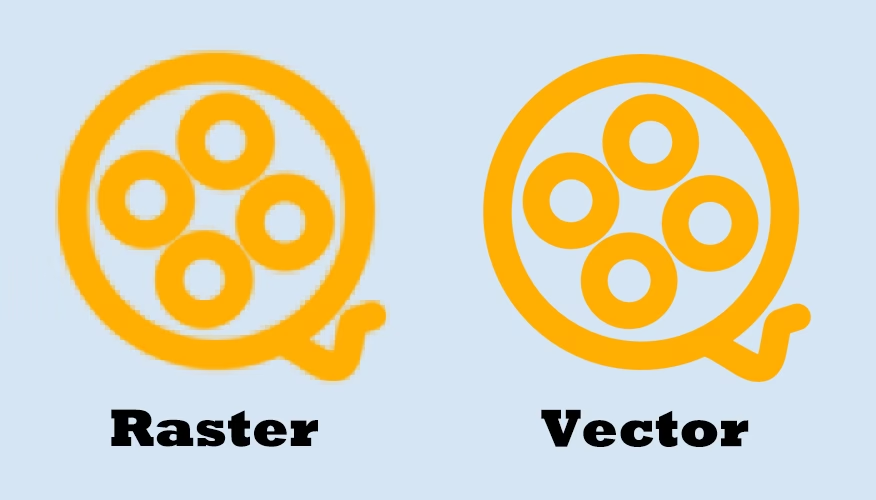
Vektorbilleder, eller vektorgrafik, er konstrueret af matematiske ligninger, der definerer linjer, kurver, former og farvefyldninger. Forestil dig dem som en samling af instruktioner, der beskriver, hvordan et billede skal tegnes. Fordi de er baseret på matematiske formler, kan vektorbilleder skaleres op eller ned i uendelig grad uden tab af kvalitet. Kanterne forbliver altid skarpe og definerede, uanset hvor meget du zoomer ind. Dette gør vektorgrafik ideel til logoer, ikoner, illustrationer og tekst, der potentielt skal bruges i forskellige størrelser – fra et lille visitkort til en stor plakat.
Rasterbilleder, derimod, er opbygget af et gitter af bittesmå firkantede farvede prikker kaldet pixels. Hver pixel har en specifik farve og placering. Tilsammen danner disse pixels det samlede billede. Digitale fotografier er det mest almindelige eksempel på rasterbilleder. Rasterbilleder er afhængige af opløsning; de har et fast antal pixels pr. tomme (PPI). Når du skalerer et rasterbillede op, bliver pixelsene større og mere synlige, hvilket resulterer i et 'pixeliseret' eller uskarpt udseende og et tab af billedkvalitet. Rasterbilleder er bedst til komplekse billeder med mange farveovergange og detaljer, som fotografier.
Når vektorbilleder eller vektorbaserede lag i Photoshop rasteriseres, omdannes de fra deres matematiske, skalerbare form til et pixelbaseret lag. Dette betyder, at de mister deres vektor-egenskaber og bliver afhængige af opløsning, ligesom et almindeligt fotografi.
- Hvorfor Skal Du Rasterisere et Lag?
- Sammenligning: Vektor vs. Raster
- Sådan Rasteriserer Du et Lag i Photoshop
- Rasterisering af Tekst i Photoshop
- Kan Man Fortryde Rasterisering?
- Hvorfor Kan Jeg Ikke Rasterisere et Lag? Fejlfinding
- Er Rasterisering Det Samme Som Sammenlægning (Flattening)?
- Ofte Stillede Spørgsmål om Rasterisering
- Afsluttende Bemærkninger
Hvorfor Skal Du Rasterisere et Lag?
Du spørger måske, hvorfor man overhovedet ville ønske at konvertere noget, der er perfekt skalerbart, til noget, der mister kvalitet ved skalering? Årsagen er simpel og ligger i Photoshops værktøjer.
Mange af Photoshops mest brugte og kraftfulde redigeringsværktøjer er designet til at arbejde direkte på pixeldata. Værktøjer som Pensel-værktøjet (Brush Tool), Viskelæder-værktøjet (Eraser Tool), Kloningsværktøjet (Clone Stamp Tool), Udtværingsværktøjet (Smudge Tool) og mange filtre kan kun anvendes på rasterlag. De kan simpelthen ikke 'male på', 'slette fra' eller 'klone' fra matematiske stier eller definerede former, som vektorer består af.
Når du forsøger at bruge et af disse pixelbaserede værktøjer på et vektorlag – for eksempel et tekstlag, en form eller et Smartobjekt – vil Photoshop ofte give dig en advarsel. Denne advarsel informerer dig om, at laget skal rasteriseres, før værktøjet kan anvendes. For at få fuld frihed til at redigere dine billeder ved hjælp af hele paletten af Photoshops værktøjer, bliver du nødt til at konvertere det pågældende vektorbaserede lag til et rasterlag.
De fleste fotografer og grafiske designere er faktisk taknemmelige for denne advarsel, da de i mange tilfælde ønsker at bevare vektorlaget som skalerbart så længe som muligt. Men sandheden er, at for de fleste standardprojekter, hvor billedet ikke skal opskaleres dramatisk til for eksempel en billboardstørrelse, er et rasteriseret lag fuldt ud tilstrækkeligt.
Sammenligning: Vektor vs. Raster
| Egenskab | Vektorgrafik | Rastergrafik (Pixelgrafik) |
|---|---|---|
| Opbygning | Baseret på matematiske formler (stier, kurver) | Baseret på et gitter af pixels |
| Skalerbarhed | Uendelig uden kvalitetstab | Opløsningsafhængig, mister kvalitet ved opskalering |
| Filstørrelse | Ofte mindre (afhængig af kompleksitet) | Ofte større (afhængig af dimensioner og opløsning) |
| Anvendelse | Logoer, ikoner, illustrationer, tekst, grafik | Fotografier, komplekse billeder med mange farver |
| Photoshop Værktøjer | Begrænsede (primært flytte, transformere, redigere form/tekst) | Fuld adgang til pixelbaserede værktøjer (pensel, viskelæder, filtre osv.) |
| Redigering | Redigerer former og tekst | Redigerer pixels direkte |
Sådan Rasteriserer Du et Lag i Photoshop
Processen for at rasterisere et lag er ligetil, men det er vigtigt at kende de forskellige muligheder, afhængigt af lagets type.
Først og fremmest, vælg det lag i Lagpanelet (Layers Panel), som du ønsker at rasterisere.
Det er altid en god idé at duplikere det originale vektorlag, før du rasteriserer det. Rasterisering kan som udgangspunkt ikke fortrydes, når filen er gemt og lukket. Ved at have en kopi bevarer du den originale skalerbare version af din grafik eller tekst, hvis du senere skulle få brug for den. For at duplikere et lag kan du højreklikke på laget i Lagpanelet og vælge 'Dupliker lag' (Duplicate Layer), eller du kan vælge 'Lag' (Layer) > 'Dupliker lag' (Duplicate Layer) fra topmenuen.
Nu til selve rasteriseringen:
Vælg det lag, du vil rasterisere, i Lagpanelet.
Gå til menuen øverst på skærmen og vælg 'Lag' (Layer).
I Lag-menuen skal du finde 'Rasteriser' (Rasterize). Her får du forskellige muligheder afhængigt af, hvilken type lag du har valgt:
- Lag (Layer): Dette er den mest generelle mulighed og vil rasterisere det valgte lag til et almindeligt pixelbaseret lag.
- Tekst (Type): Hvis du har valgt et tekstlag (Type Layer), vil denne mulighed rasterisere kun teksten på det lag.
- Form (Shape): Hvis du har valgt et formlag (Shape Layer), vil denne mulighed rasterisere formen.
- Fyldindhold (Fill Content): Hvis formen har et fyld (en farve, gradient eller mønster), kan du vælge kun at rasterisere fyldet. Selve vektorstien for formen bevares dog.
- Vektor Maske (Vector Mask): Hvis dit lag har en vektormaske, vil denne mulighed konvertere vektormasken til en almindelig lagmaske (Layer Mask), som er pixelbaseret.
- Smartobjekt (Smart Object): Hvis laget er et Smartobjekt, skal du vælge denne mulighed. Bemærk, at rasterisering af et Smartobjekt er permanent i den forstand, at Smartobjektets 'smarthed' fjernes. Du kan ikke nemt konvertere det tilbage til et Smartobjekt med den originale redigerbare data efter rasterisering.
- Alle Lag (All Layers): Denne mulighed vil rasterisere alle lag i dit dokument, der indeholder vektorbaserede komponenter (tekst, former, Smartobjekter). Vær forsigtig med denne mulighed, da den påvirker hele dokumentet.
Vælg den relevante mulighed baseret på lagets type og det, du ønsker at opnå.
En hurtigere metode til at rasterisere specifikke lagtyper som tekst eller former er at højreklikke direkte på laget i Lagpanelet og vælge 'Rasteriser lag' (Rasterize Layer) fra genvejsmenuen, der popper op. Dette er ofte den hurtigste vej for tekst- og formlag.
Når laget er rasteriseret, vil det se anderledes ud i Lagpanelet (ikonet ændrer sig), og du vil nu kunne bruge alle de pixelbaserede værktøjer på det.
Rasterisering af Tekst i Photoshop
Tekstlag er som standard vektorbaserede i Photoshop. Dette betyder, at du kan redigere teksten, ændre skrifttype, størrelse osv., uden at miste kvalitet.
Som nævnt ovenfor, hvis du vil anvende pixelbaserede effekter eller værktøjer (som at male på teksten, slette dele af den eller anvende visse filtre), skal tekstlaget rasteriseres.
Sådan gør du:
1. Vælg tekstlaget i Lagpanelet.
2. Højreklik på tekstlaget.
3. Vælg 'Rasteriser tekst' (Rasterize Type) eller 'Rasteriser lag' (Rasterize Layer) fra genvejsmenuen.
Alternativt kan du vælge 'Lag' (Layer) > 'Rasteriser' (Rasterize) > 'Tekst' (Type) fra topmenuen.
Vigtigt: Når tekst er rasteriseret, er den ikke længere redigerbar som tekst. Den er nu blot et sæt pixels, der ligner bogstaver. Du kan ikke længere rette stavefejl, ændre skrifttype eller justere tekstens indhold på samme måde som før. Sørg for, at al tekstredigering er færdig, før du rasteriserer tekstlaget.
Kan Man Fortryde Rasterisering?
Spørgsmålet om at fortryde rasterisering er vigtigt. Kort sagt: Når du har gemt og lukket din fil, er det som udgangspunkt ikke muligt at konvertere et rasteriseret lag tilbage til et fuldt redigerbart vektorlag eller Smartobjekt med de originale skalerbare egenskaber intakte.
Mens du stadig arbejder på filen, kan du bruge standard Fortryd-funktionen (Edit > Undo eller Ctrl+Z / Cmd+Z) til at gå et eller flere skridt tilbage. Du kan også bruge Historik-panelet (Window > History) til at springe tilbage til en tidligere tilstand af dokumentet, før rasteriseringen fandt sted. Dog er Historik-panelet kun aktivt for den nuværende arbejdsgang og slettes, når du lukker filen.
Hvis laget oprindeligt var et Smartobjekt, og du rasteriserede det via 'Rasteriser' > 'Smartobjekt', har du fjernet Smartobjektets indhold. Du kan ikke fortryde dette til at få det originale Smartobjekt tilbage med et enkelt klik. Du skal gå tilbage i historikken eller genåbne en tidligere gemt version af filen, hvis du har en.
Dette understreger vigtigheden af at duplikere dine lag, før du rasteriserer, især hvis det er komplekse former, tekst eller Smartobjekter, du potentielt skal redigere senere.
Hvorfor Kan Jeg Ikke Rasterisere et Lag? Fejlfinding
Hvis du oplever, at 'Rasteriser' er nedtonet (grå) i menuen, eller du får en fejl, når du forsøger at rasterisere, kan der være flere årsager:
1. Laget er allerede rasteriseret: Tjek lagets ikon i Lagpanelet. Hvis det ligner et miniaturebillede af indholdet uden særlige symboler (som 'T' for tekst, et formikon eller et Smartobjekt-ikon i hjørnet), er laget sandsynligt allerede et standard rasterlag, og 'Rasteriser' er derfor ikke tilgængelig.
2. Laget er et Baggrundslag: Baggrundslag i Photoshop (det nederste lag, ofte navngivet 'Baggrund' og med en lås) kan ikke rasteriseres direkte. For at kunne redigere dette lag med pixelbaserede værktøjer eller rasterisere det, skal du først konvertere det til et almindeligt lag. Dette gøres nemt ved at dobbeltklikke på Baggrundslaget i Lagpanelet. Et dialogvindue popper op, hvor du kan navngive laget (f.eks. 'Lag 0'). Klik 'OK', og laget er nu et standardlag, der kan rasteriseres eller redigeres frit.
3. Laget er et Smartobjekt, men du vælger den forkerte rasteriseringsindstilling: Smartobjekter kræver en specifik rasteriseringsindstilling. Vælg laget, gå til 'Lag' > 'Rasteriser' og vælg 'Smartobjekt'. Hvis du forsøger at bruge 'Rasteriser lag' eller andre indstillinger direkte på et Smartobjekt, virker det ikke.
4. Photoshop fungerer ikke korrekt: I sjældne tilfælde kan softwarefejl forhindre funktioner i at virke. Prøv at genstarte Photoshop. Sørg for, at din version af Photoshop er opdateret til den nyeste version, og tjek eventuelt, om dine grafikkortdrivere er opdaterede.
Er Rasterisering Det Samme Som Sammenlægning (Flattening)?
Nej, rasterisering er ikke det samme som at sammenlægge lag (flattening), selvom resultatet af sammenlægning altid er et rasterbillede.
Når du rasteriserer et lag, konverterer du kun det ene valgte lag fra vektor til pixels. De andre lag i dit dokument forbliver uændrede – de bevarer deres lagtype (vektor, raster, justeringslag osv.) og deres individuelle eksistens i Lagpanelet.
Når du sammenlægger et billede (Layer > Flatten Image), komprimerer Photoshop derimod alle synlige lag i Lagpanelet ned til ét enkelt baggrundslag, som altid er et rasterlag. Alle laginformationer, gennemsigtighed og lagtyper går tabt i denne proces. Sammenlægning bruges typisk som et sidste skridt, når billedet er færdigredigeret, for at reducere filstørrelsen og forberede billedet til eksport (f.eks. som JPG). Det er en destruktiv handling i forhold til yderligere redigering på individuelle lag.
Ofte Stillede Spørgsmål om Rasterisering
Her er svar på nogle almindelige spørgsmål om rasterisering i Photoshop:
Q: Hvad sker der præcist, når jeg rasteriserer et lag?
A: Laget konverteres fra at være baseret på matematiske formler (vektor) til at være baseret på et gitter af pixels (raster). Dette fjerner lagets skalerbarhed uden kvalitetstab.
Q: Mister jeg billedkvalitet ved rasterisering?
A: Umiddelbart efter rasterisering bevarer billedet sin nuværende kvalitet ved den aktuelle opløsning. Kvalitetstabet opstår først, hvis du forsøger at skalere det rasteriserede lag markant op, da pixelsene så strækkes og bliver synlige.
Q: Kan jeg redigere tekst efter rasterisering?
A: Nej. Når et tekstlag er rasteriseret, er det ikke længere genkendt som redigerbar tekst. Du kan kun redigere det som et almindeligt pixelbillede (f.eks. male over det, slette pixels osv.).
Q: Skal jeg altid duplikere et lag, før jeg rasteriserer?
A: Det anbefales stærkt, især for tekst, former og Smartobjekter. Det giver dig en backup af den originale, redigerbare og skalerbare version, hvis du senere har brug for at vende tilbage eller foretage ændringer, der kræver vektor-egenskaberne.
Q: Påvirker rasterisering af ét lag de andre lag i dokumentet?
A: Nej, medmindre du specifikt vælger 'Rasteriser Alle Lag'. Normal rasterisering påvirker kun det valgte lag.
Q: Hvornår er det bedst at rasterisere?
A: Rasteriser først, når du er klar til at anvende pixelbaserede værktøjer eller effekter på laget, og du er sikker på, at du ikke længere behøver lagets vektor- eller Smartobjekt-egenskaber (eller du har en backup). Det er generelt bedst at vente så længe som muligt i din redigeringsproces.
Q: Hvad er forskellen på 'Rasteriser Lag' og 'Rasteriser Tekst'/'Rasteriser Form'?
A: 'Rasteriser Lag' er en generel kommando, der forsøger at rasterisere det valgte lag uanset type. De specifikke indstillinger som 'Rasteriser Tekst' eller 'Rasteriser Form' er skræddersyet til netop disse lagtyper og er ofte tilgængelige via højreklik for hurtigere adgang.
Afsluttende Bemærkninger
At forstå og mestre rasterisering er en grundlæggende færdighed for enhver, der arbejder seriøst med Photoshop. Det er broen mellem den fleksible, skalerbare verden af vektorobjekter og den detaljerede, pixelbaserede verden af billedredigering. Ved at vide, hvornår og hvordan du rasteriserer, kan du udnytte Photoshops fulde potentiale og redigere dine billeder præcis, som du ønsker, uden begrænsninger fra lagtyper. Husk altid at arbejde med omtanke og overvej at lave en backup, før du foretager handlinger, der ændrer lagets grundlæggende egenskaber permanent.
Hvis du vil læse andre artikler, der ligner Rasterisering i Photoshop: En Komplet Guide, kan du besøge kategorien Fotoredigering.