

At skabe realistiske vandreflektioner i Photoshop kan virke som en udfordring, men med de rette teknikker er det fuldt ud muligt at opnå et overbevisende resultat. Denne guide vil trin for trin føre dig igennem processen og vise dig, hvordan du udnytter kraften i værktøjer som Blend If og Displacement Maps til at give dine billeder et professionelt og autentisk udtryk.
https://www.youtube.com/watch?v=0gcJCdgAo7VqN5tD
Vi starter med at forberede dit motiv og baggrund, derefter skaber vi selve reflektionen og justerer den, så den passer perfekt til dit billede. Vi dykker ned i, hvordan man laver de vigtige vandkrusninger, og til sidst fletter vi det hele sammen for at sikre, at reflektionen ser ud, som om den er en naturlig del af scenen.
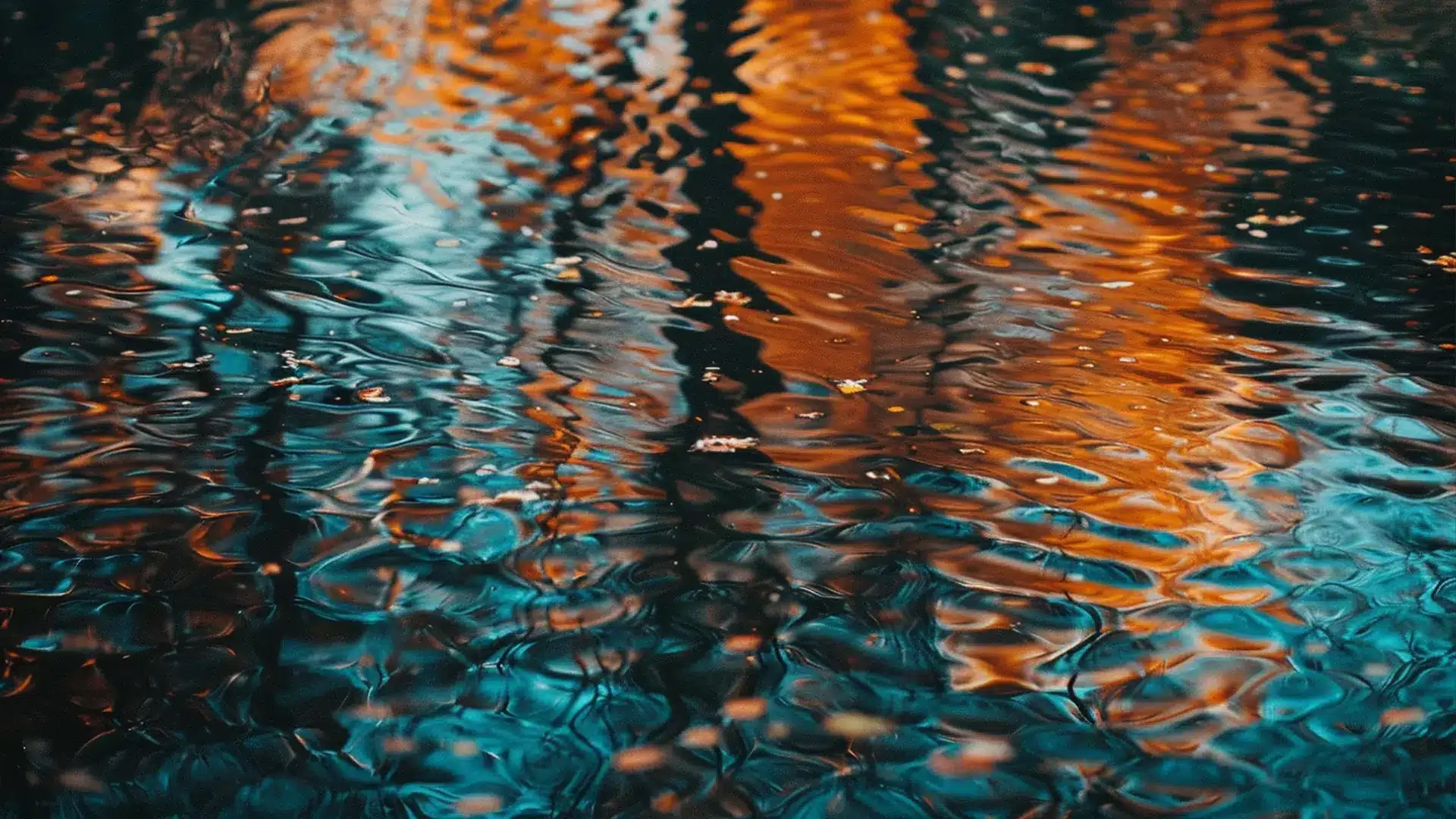
Lad os komme i gang med at forvandle dine billeder!
Trin 1: Forberedelse – Fjern Baggrund og Juster Perspektiv
Det første skridt mod en realistisk reflektion er at have dit motiv klar og baggrunden fjernet. Dette gøres typisk ved hjælp af en lagmaske (layer maske), som giver dig mulighed for at skjule dele af laget uden permanent at slette dem. Vælg en baggrund, der passer godt til motivet, især med hensyn til lysforhold – dette gør den efterfølgende farvejustering nemmere.
For at reflektionen skal se korrekt ud, er det afgørende, at perspektivet stemmer overens mellem motivet og baggrunden. Hvis horisontlinjen på dit motivbillede er højere end baggrundens horisontlinje, skal du trække motivet ned, indtil de flugter. Dette sikrer den korrekte skala og placering, når motivet skal spejles.
Når horisontlinjerne er justeret, skal du bruge Fri Transformering (Ctrl+T eller Cmd+T). Træk ankerpunktet på dit motivlag ned og placer det præcist på baggrundens horisontlinje. Nu, når du holder Alt (eller Option på Mac) nede og skalerer billedet, vil det skalere fra dette ankerpunkt, hvilket hjælper med at bevare det korrekte perspektiv i forhold til horisonten.
Trin 2: Spejl Dit Motiv for Reflektionen
Nu er det tid til at skabe selve reflektionen. Lav en kopi af dit motivlag ved at trække laget ned på "Nyt lag"-ikonet i lagpanelet, mens du holder Alt (eller Option) nede. Med det nye kopierede lag valgt, brug Fri Transformering (Ctrl+T eller Cmd+T) igen. Træk ankerpunktet ned til horisontlinjen (det samme punkt som før) og højreklik derefter på billedet og vælg "Spejl Lodret" (Flip Vertical).
Placer det spejlede lag umiddelbart under det originale motiv, så de mødes ved horisontlinjen. Ofte vil du opdage, at dele af reflektionen, som f.eks. ben eller fødder, ikke passer perfekt sammen med originalen. For at rette dette skal vi bruge et kraftfuldt værktøj: Puppet Warp.
Før du bruger Puppet Warp, er det en god idé at gøre laget klar. Højreklik på det spejlede lag og vælg "Rasteriser lag" (Rasterize Layer). Højreklik derefter på lagmasken (hvis der er en) og vælg "Anvend lagmaske" (Apply Layer Mask). Til sidst, højreklik på laget igen og vælg "Konverter til Smart Objekt" (Convert to Smart Object). At konvertere til et Smart Objekt er vigtigt, da det giver dig mulighed for at anvende filtre og effekter på en ikke-destruktiv måde, hvilket betyder, at du kan justere indstillingerne senere.
Gå nu til Rediger > Puppet Warp (Edit > Puppet Warp). Dette værktøj lader dig 'nåle' dele af billedet fast og derefter trække i andre dele for at forvrænge billedet lokalt. Klik for at tilføje 'nåle' på punkter, du vil låse fast (f.eks. det venstre ben). Tilføj en ny nål på det punkt, du vil flytte (f.eks. det højre ben). Du kan derefter trække i denne nål for at justere benet. Hold Alt (eller Option) nede, mens du klikker på en nål, for at rotere den. Juster reflektionen, indtil den passer så godt som muligt til originalen. Tilføj eventuelt flere nåle efter behov. Når du er tilfreds, klik på fluebenet i indstillingslinjen øverst for at acceptere ændringerne. Brug piletasterne til finjustering af placeringen.
Trin 3: Skab Krusninger med Displacement Map
Vandoverflader er sjældent helt glatte; de har krusninger, der forvrænger reflektionen. For at simulere dette realistisk bruger vi et Displacement Map. Et Displacement Map er i bund og grund et gråtonebillede, hvor lysere og mørkere områder bruges til at 'fortælle' Photoshop, hvordan et andet billede skal forvrænges.
Sådan opretter du et Displacement Map fra din baggrund: Højreklik på dit baggrundslag i lagpanelet og vælg "Dupliker lag" (Duplicate Layer). I pop op-vinduet, under "Destination", vælg "Ny" (New) fra dokumentdropdown-menuen. Dette åbner baggrunden som et nyt, separat dokument.
I det nye dokument skal du gøre billedet sort-hvid. Gå til Billede > Justeringer > Afmæt (Image > Adjustments > Desaturate) eller brug genvejen Ctrl+Shift+U (Cmd+Shift+U). For at få en bedre forvrængning kan du øge kontrasten. Gå til Billede > Justeringer > Niveauer (Image > Adjustments > Levels) eller brug genvejen Ctrl+L (Cmd+L). Juster de sorte og hvide skydere for at øge kontrasten mellem lysere og mørkere områder. Jo større kontrast, jo mere udtalt bliver forvrængningen.
Gem nu dette gråtonebillede som en Photoshop-fil (.PSD). Gå til Filer > Gem som (File > Save As) og giv filen et genkendeligt navn, f.eks. "displacement_map.psd". Du kan nu lukke dette dokument.
Tilbage i dit hoveddokument, vælg dit reflektionslag (det spejlede Smart Objekt). Gå til Filter > Forvrid > Forskyd (Filter > Distort > Displace). I dialogboksen "Forskyd" kan du justere, hvor meget reflektionen skal forskydes i vandret og lodret retning. En værdi på omkring 30 i begge felter er et godt udgangspunkt, men eksperimenter gerne. Sørg for, at "Stræk tilpas" (Stretch to Fit) og "Gentag kantpixel" (Repeat Edge Pixels) er valgt. Klik OK. Photoshop vil nu bede dig om at vælge den Displacement Map-fil, du vil bruge. Vælg den .PSD-fil, du netop gemte, og klik på Åbn (Open).
Du vil nu se, at reflektionen er blevet forvrænget baseret på de lysere og mørkere områder i din Displacement Map. Dette simulerer krusningerne i vandet. Hvis du vil have en anden type krusninger, kan du oprette eller finde andre gråtonebilleder (f.eks. billeder af vandoverflader) og bruge dem som Displacement Maps.
Trin 4: Blend Reflektionen med Blend If
Reflektionen skal naturligvis kun være synlig, hvor der er vand i baggrunden – ikke på land eller andre elementer. For at opnå dette bruger vi den avancerede blandingsteknik kaldet Blend If, som findes i lagstil-indstillingerne.
Dobbeltklik på dit reflektionslag i lagpanelet for at åbne dialogboksen "Lagstil" (Layer Style). I bunden af denne boks finder du sektionen "Blanding, hvis" (Blend If). Der er to sæt skydere: "Dette lag" (This Layer) og "Underliggende lag" (Underlying Layer).
Vi er interesserede i "Underliggende lag"-skyderne. Disse skydere bestemmer, hvilke pixelværdier fra *laget nedenunder* (din baggrund) der tillader det aktuelle lag (reflektionen) at være synligt. Træk den højre skyder for "Underliggende lag" mod venstre. Mens du trækker, vil du se, at reflektionen begynder at forsvinde fra de lysere områder af baggrunden – altså sandet eller jorden, hvor der ikke er vand.
For at gøre overgangen mellem synlig og usynlig reflektion mere jævn og realistisk, skal du splitte skyderen. Hold Alt (eller Option) nede, mens du trækker den højre halvdel af skyderen mod venstre. Du vil se, at skyderen nu deler sig i to. Ved at justere afstanden mellem disse to halvdele kan du skabe en gradvis overgang, hvor reflektionen blødt fader ud i stedet for at have en skarp kant. Dette trin er afgørende for at få reflektionen til at se ud, som om den interagerer naturligt med baggrunden.
Ud over Blend If kan du eksperimentere med blandingstilstande (Blending Modes) for at justere, hvordan reflektionen interagerer med vandet. En blandingstilstand som 'Multiplicer' (Multiply) kan gøre reflektionen mørkere og mere integreret, især i skyggeområderne.
Trin 5: Farvematch og Finjusteringer
For at reflektionen virkelig skal se realistisk ud, skal dens farver stemme overens med både det originale motiv og baggrunden. Brug justeringslag (Adjustment Layers) for at opnå dette på en fleksibel måde.
Tilføj et justeringslag for Farvebalance (Color Balance) over dit reflektionslag. For at dette justeringslag kun skal påvirke reflektionen og ikke lagene nedenunder, skal du klippe det til reflektionslaget. Hold Alt (eller Option) nede og klik på linjen mellem Farvebalance-laget og reflektionslaget i lagpanelet. Du vil se en lille pil, der indikerer, at laget er klippet.
I Farvebalance-indstillingerne kan du justere farverne i skygger, mellemtoner og højlys. Tilpas farverne, så de matcher den generelle tone i baggrunden. Hvis vandet f.eks. har et rødligt eller gulligt skær fra en solnedgang, tilføj da røde og gule toner til reflektionen.
Du kan også tilføje et Niveauer-justeringslag (Levels) klippet til reflektionslaget for at justere lysstyrke og kontrast. Gør eventuelt reflektionen lidt mørkere, da refleksioner i vand ofte er mindre lyse end originalen, især i skyggeområder.
En anden vigtig finjustering er at tilføje en smule sløring til reflektionen. Ægte refleksioner i vand er sjældent knivskarpe på grund af vandets bevægelse. Vælg reflektionslaget (Smart Objektet) og gå til Filter > Sløring > Gaussisk sløring (Filter > Blur > Gaussian Blur). Tilføj en lille mængde sløring, typisk 0.5 til 2 pixels, afhængigt af opløsningen på dit billede og hvor uroligt vandet skal se ud. Da reflektionslaget er et Smart Objekt, anvendes sløringen som et Smart Filter, og du kan nemt ændre sløringsværdien senere.
Ofte Stillede Spørgsmål om Vandreflektioner i Photoshop
Hvorfor skal jeg konvertere reflektionslaget til et Smart Objekt?
Ved at konvertere laget til et Smart Objekt kan du anvende filtre som Forskyd (Displace) og Gaussisk sløring (Gaussian Blur) som Smart Filtre. Dette betyder, at filtrene er ikke-destruktive og kan redigeres eller fjernes til enhver tid, hvilket giver dig stor fleksibilitet under redigeringen.
Hvad er formålet med en Displacement Map?
En Displacement Map er et gråtonebillede, der bruges til at forvrænge et andet billede. De lysere og mørkere områder i kortet bestemmer, hvor og hvor meget billedet forskydes. I dette tilfælde bruger vi et kort baseret på baggrunden for at simulere de uregelmæssige krusninger og forvrængninger, som ægte vandoverflader skaber i en reflektion.
Hvorfor skal jeg splitte Blend If-skyderen med Alt/Option?
Når du splitter Blend If-skyderen ved at holde Alt (eller Option) nede, skaber du en gradvis overgang i stedet for en brat afskæring. Dette gør, at reflektionen fader blødt ind og ud baseret på baggrundens lysstyrke, hvilket resulterer i en langt mere realistisk blanding med vandoverfladen.
Kan jeg bruge et andet billede som Displacement Map?
Ja, du kan bruge ethvert gråtonebillede gemt som en .PSD-fil som en Displacement Map. Dette giver dig mulighed for at eksperimentere med forskellige teksturer og mønstre af vandkrusninger, hvis din baggrund ikke giver det ønskede resultat.
Konklusion
Ved at følge disse trin har du nu lært at skabe realistiske vandreflektioner i Photoshop ved hjælp af avancerede teknikker. Fra korrekt forberedelse og justering af perspektivet til oprettelsen af vandkrusninger med Displacement Map og den fine blanding med Blend If, har du nu værktøjerne til at integrere dine motiver overbevisende i vandscener. Husk at finjustere farver og tilføje en smule sløring for at fuldende effekten. Med øvelse vil du kunne skabe endnu mere overbevisende og betagende billedkompositioner.
Hvis du vil læse andre artikler, der ligner Vandreflektioner i Photoshop: Realistisk Guide, kan du besøge kategorien Fotoredigering.