


Adobe Photoshop er et utroligt kraftfuldt værktøj til billedredigering, og en stor del af dets fleksibilitet ligger i dets omfattende præferenceindstillinger. Disse indstillinger giver dig mulighed for at tilpasse programmet præcis til dine behov og din arbejdsgang. Men for nye brugere – og selv erfarne – kan det være lidt af en udfordring at finde rundt i alle disse muligheder og forstå, hvordan de fungerer, især på et specifikt operativsystem som macOS. At vide, hvor du finder præferencerne, og hvordan de påvirker dit arbejde, er grundlæggende for at mestre programmet.
Præferencerne styrer alt fra programmets generelle opførsel til specifikke værktøjers indstillinger, filhåndtering, ydeevne og meget mere. En korrekt konfiguration af præferencerne kan spare dig for meget tid og frustration, og sikre, at Photoshop opfører sig forudsigeligt og effektivt. Lad os udforske, hvor du finder disse vigtige indstillinger, og hvordan de påvirker din daglige brug af Photoshop på en Mac.
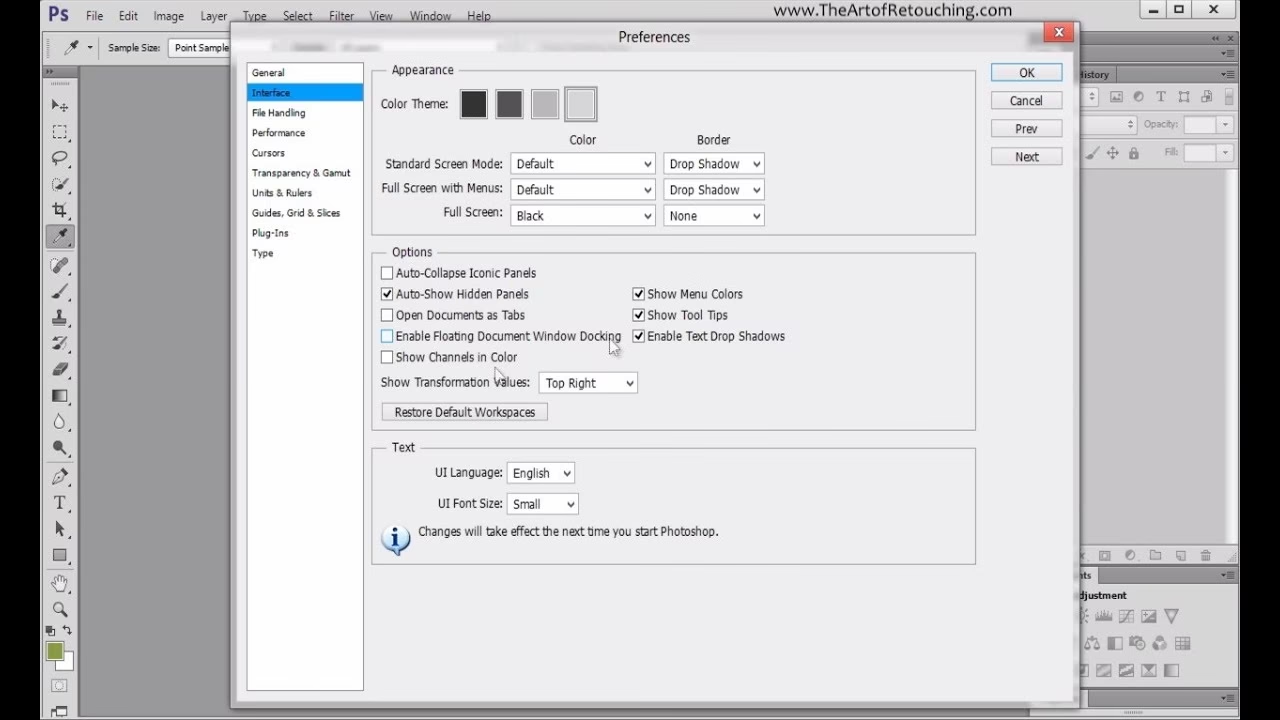
- Hvor finder du præferencerne i Photoshop på Mac?
- Hvordan påvirker præferenceændringer dit arbejde?
- Hvor gemmes Photoshops præferencer på Mac?
- Hvorfor er det vigtigt at kende til præferencerne?
- Nulstilling af Præferencer
-
Ofte Stillede Spørgsmål om Photoshop Præferencer (Mac)
- Q: Hvorfor opfører Photoshop sig pludselig mærkeligt?
- Q: Jeg har ændret en indstilling, men det ser ikke ud til at virke. Hvorfor?
- Q: Hvordan sikkerhedskopierer jeg mine præferencer?
- Q: Kan jeg bruge mine præferencer fra en ældre version af Photoshop i en nyere version?
- Q: Hvilke præferencer er vigtigst at kende til?
- Konklusion
Hvor finder du præferencerne i Photoshop på Mac?
På macOS følger Adobe Photoshop standardpraksis for applikationsmenuer. Præferenceindstillingerne er typisk placeret under applikationens hovedmenu. For at få adgang til dem skal du:
- Klikke på menulinjen øverst på skærmen.
- Find navnet på applikationen, som er Photoshop.
- Klik på 'Photoshop' for at åbne dens dropdown-menu.
- Vælg 'Præferencer...' (eller 'Settings...' i nyere versioner af macOS).
- En undermenu vil sandsynligvis poppe op med forskellige kategorier af præferencer, såsom 'Generelt', 'Ydeevne', 'Filhåndtering', 'Grænseflade' osv. Vælg den kategori, du vil justere.
Når præferencevinduet åbnes, præsenteres du for en række forskellige sektioner, der hver især indeholder specifikke indstillinger relateret til et bestemt aspekt af Photoshop. Tag dig tid til at udforske disse sektioner, da de indeholder nøglen til at tilpasse programmet til din personlige stil og dine behov.
Hvordan påvirker præferenceændringer dit arbejde?
Det er vigtigt at forstå, hvornår og hvordan ændringer i præferencerne træder i kraft. Adobe Photoshop har en logisk tilgang til dette:
- Når ingen dokumenter er åbne: Hvis du ændrer indstillinger i præferencevinduet, mens der ikke er nogen åbne dokumenter, vil disse ændringer fungere som standardindstillinger for alle *nye* dokumenter, du opretter fremover. Dette er den ideelle måde at konfigurere dine generelle standardindstillinger på, såsom farveindstillinger, enheder, performance og interface-udseende.
- Når et dokument er åbent: Hvis du ændrer indstillinger, mens et bestemt dokument er åbent, vil disse ændringer som udgangspunkt kun påvirke *det pågældende dokument*. Dette gælder dog primært for indstillinger, der er specifikke for dokumentet, som f.eks. farveprofil eller pixel-forhold. Generelle programindstillinger (som f.eks. ydeevne eller interface) vil stadig påvirke hele programmet, uanset om et dokument er åbent.
Denne skelnen giver dig mulighed for at have både globale standarder for nye projekter og specifikke tilpasninger for igangværende arbejde. Tilsvarende gælder princippet også for objekter:
- Når intet objekt er valgt: Hvis du ændrer indstillinger for et værktøj (f.eks. penselstørrelse, farve, opacitet), mens der ikke er noget aktivt værktøj eller valgt objekt, vil disse ændringer blive standardindstillinger for *nye* objekter eller nye anvendelser af værktøjet.
- Når et objekt er valgt: Hvis du ændrer indstillinger, mens et specifikt objekt (f.eks. et tekstlag, en form) er valgt, vil ændringerne kun påvirke *det valgte objekt*.
Forståelsen af dette 'kontekstafhængige' system er afgørende for at undgå forvirring, når indstillinger tilsyneladende ikke opfører sig, som du forventer.
Hvor gemmes Photoshops præferencer på Mac?
At vide, hvor Photoshop gemmer sine præferencefiler på din Mac, er nyttigt af flere årsager. Det kan være nødvendigt, hvis du skal foretage avanceret fejlfinding, sikkerhedskopiere dine indstillinger, eller overføre dine tilpasninger til en anden computer. På macOS gemmes Photoshops præferencer og relaterede indstillinger typisk i brugerens Bibliotek-mappe (Library folder). Denne mappe er som standard skjult for at forhindre utilsigtet sletning af vigtige system- eller applikationsfiler.
Den primære placering for de fleste Photoshop-indstillinger er:
Users/[brugernavn]/Library/Preferences/Adobe Photoshop [version] Settings/
Her står [brugernavn] for navnet på din brugerkonto på Mac'en, og [version] refererer til den specifikke version af Adobe Photoshop, du bruger (f.eks. 'CC 2024').
Inden i denne mappe finder du en række forskellige filer og undermapper, der hver især indeholder indstillinger for specifikke dele af programmet. Hver fil gemmer en bestemt type præference eller en liste over brugerdefinerede elementer.
Typer af præferencefiler og deres formål
Den information, du får fra at kigge i præferencemappen, afslører, hvor detaljeret Photoshop gemmer dine tilpasninger. Her er en oversigt over nogle af de vigtigste filer og hvad de indeholder, baseret på den typiske struktur:
| Filnavn (Eksempel) | Beskrivelse | Primær Placering |
|---|---|---|
Adobe Photoshop [version] Prefs.psp |
Generelle indstillinger fra Præference-dialogboksen. Indeholder mange af de grundlæggende konfigurationer. | .../Preferences/Adobe Photoshop [version] Settings/ |
Actions palette.psp |
Indeholder listen over alle handlinger (Actions) indlæst i Handlinger-panelet. | .../Preferences/Adobe Photoshop [version] Settings/ |
Brushes.psp |
Indeholder listen over alle pensler (Brushes) indlæst i Pensler-panelet. | .../Preferences/Adobe Photoshop [version] Settings/ |
Adobe Camera Raw [version] Prefs |
Alle indstillinger for Camera Raw Præference-dialogboksen. | .../Library/Preferences/ |
Color Settings.csf |
Farvestyringsindstillinger (Color Settings). | .../Preferences/Adobe Photoshop [version] Settings/ |
CustomShapes.psp |
Liste over brugerdefinerede former (Custom Shapes). | .../Preferences/Adobe Photoshop [version] Settings/ |
Gradients.psp |
Liste over indlæste forløb (Gradients). | .../Preferences/Adobe Photoshop [version] Settings/ |
Keyboard Shortcuts.psp |
Brugerdefinerede tastaturgenveje. | .../Preferences/Adobe Photoshop [version] Settings/ |
Patterns.psp |
Liste over indlæste mønstre (Patterns). | .../Preferences/Adobe Photoshop [version] Settings/ |
Styles.psp |
Liste over indlæste typografier (Styles). | .../Preferences/Adobe Photoshop [version] Settings/ |
Swatches.psp |
Liste over indlæste farveprøver (Swatches). | .../Preferences/Adobe Photoshop [version] Settings/ |
ToolPresets.psp |
Brugerdefinerede værktøjsforindstillinger (Tool Presets). | .../Preferences/Adobe Photoshop [version] Settings/ |
UIPrefs.psp |
Præferencer relateret til brugergrænsefladen, herunder lysstyrkeindstillinger, enheder osv. | .../Preferences/Adobe Photoshop [version] Settings/ |
Workspace Prefs.psp |
Liste over indlæste og/eller modificerede arbejdsområder (Workspaces). | .../Preferences/Adobe Photoshop [version] Settings/ |
[Workspace Name].psw |
Fil for et gemt, brugerdefineret arbejdsområde. | .../Preferences/Adobe Photoshop [version] Settings/WorkSpaces/ |
dnsa.json |
Indeholder en liste over dialogbokse, hvor du har valgt 'Vis ikke igen'. | .../Preferences/Adobe Photoshop [version] Settings/ |
PSErrorLog.txt |
Logger fejl, som Photoshop støder på. | .../Preferences/Adobe Photoshop [version] Settings/ |
Denne liste er ikke udtømmende, men den giver et godt indblik i, hvor mange forskellige aspekter af programmet der styres af separate præferencefiler. Nogle filer gemmes direkte i .../Library/Preferences/ mappen, mens de fleste ligger i den versionsspecifikke 'Settings'-undermappe.
Hvordan får du adgang til Bibliotek-mappen?
Da Bibliotek-mappen er skjult som standard, kan du ikke bare finde den direkte i Finder. For at få adgang til den kan du gøre følgende:
- Åbn Finder.
- Klik på 'Gå' i menulinjen øverst på skærmen.
- Hold 'Option'-tasten (Alt-tasten) nede. Mens du holder tasten nede, vil 'Bibliotek' vises i listen i dropdown-menuen.
- Klik på 'Bibliotek'.
- Naviger derefter til 'Preferences', og find mappen 'Adobe Photoshop [version] Settings'.
Vær forsigtig, når du navigerer i denne mappe. Sletning eller flytning af filer kan potentielt forstyrre Photoshops funktionalitet. Det anbefales kun at interagere med disse filer, hvis du ved præcis, hvad du gør, f.eks. i forbindelse med fejlfinding eller sikkerhedskopiering.
Hvorfor er det vigtigt at kende til præferencerne?
At have styr på Photoshops præferencer er mere end bare at finde en menu. Det er essentielt for:
- Optimering af Ydeevne: Indstillinger under 'Ydeevne' (Performance) lader dig tildele mere RAM til Photoshop, justere cache-niveauer og vælge grafikkortindstillinger. Korrekt konfiguration her kan gøre en kæmpe forskel for programmets hastighed og stabilitet.
- Tilpasning af Arbejdsgang: Ved at tilpasse genveje, menuer, værktøjslinjer og arbejdsområder kan du skræddersy Photoshop til præcis den måde, du arbejder på, hvilket øger effektiviteten markant.
- Farvestyring: Indstillingerne for farvestyring er kritiske for at sikre konsistente og nøjagtige farver på tværs af forskellige enheder og udskrifter.
- Fejlfinding: Nogle gange kan problemer i Photoshop løses ved at nulstille præferencefilerne. At vide, hvor de er, gør denne proces mulig.
- Sikkerhedskopiering og Overførsel: Hvis du får en ny computer eller ønsker at have de samme indstillinger på flere maskiner, kan du sikkerhedskopiere og overføre dine præferencefiler.
Disse indstillinger udgør grundlaget for din Photoshop-oplevelse. En velkonfigureret opsætning kan føles som at have en personlig assistent, der forstår præcis, hvordan du ønsker at arbejde.
Nulstilling af Præferencer
En almindelig fejlfindingstrin, når Photoshop opfører sig underligt eller ustabilt, er at nulstille præferencerne til standardindstillingerne. Dette kan gøres på flere måder:
- Den mest almindelige metode er at trykke og holde specifikke taster nede, mens Photoshop starter. På Mac skal du trykke og holde Cmd + Option + Shift nede umiddelbart efter, du klikker på Photoshop-ikonet for at åbne programmet. Du vil blive spurgt, om du vil slette Adobe Photoshop Settings-filen. Bekræft dette.
- Alternativt kan du manuelt slette præferencefilerne i Finder ved at navigere til den placering, vi tidligere har beskrevet (
Users/[brugernavn]/Library/Preferences/Adobe Photoshop [version] Settings/) og slette mappen 'Adobe Photoshop [version] Settings'. Photoshop vil genskabe standardpræferencefilerne, næste gang programmet startes.
Bemærk, at nulstilling af præferencer vil fjerne alle dine tilpasninger, herunder brugerdefinerede genveje, panellayouts, farveindstillinger osv. Det er derfor en god idé at sikkerhedskopiere dine præferencefiler, før du nulstiller, hvis du ønsker at kunne gendanne dine indstillinger senere.
Ofte Stillede Spørgsmål om Photoshop Præferencer (Mac)
Her er svar på nogle almindelige spørgsmål vedrørende Photoshops præferencer på en Mac:
Q: Hvorfor opfører Photoshop sig pludselig mærkeligt?
A: En hyppig årsag til uforklarlig adfærd er korrupte præferencefiler. At nulstille præferencerne er ofte det første skridt i fejlfinding.
Q: Jeg har ændret en indstilling, men det ser ikke ud til at virke. Hvorfor?
A: Tjek om ændringen var kontekstafhængig. Hvis du ændrede en værktøjsindstilling, mens et objekt var valgt, påvirker det kun det valgte objekt, ikke nye objekter. Hvis det var en generel indstilling, kan det kræve en genstart af Photoshop for at træde fuldt i kraft.
Q: Hvordan sikkerhedskopierer jeg mine præferencer?
A: Naviger til præferencemappen (Users/[brugernavn]/Library/Preferences/Adobe Photoshop [version] Settings/) og kopier hele 'Adobe Photoshop [version] Settings' mappen til en anden placering, f.eks. en ekstern harddisk eller cloud-storage.
Q: Kan jeg bruge mine præferencer fra en ældre version af Photoshop i en nyere version?
A: Photoshop tilbyder typisk en mulighed for at migrere indstillinger fra en ældre version ved første opstart. Hvis dette mislykkes, eller du har brug for at gøre det manuelt, kan du forsøge at kopiere specifikke `.psp` filer fra den gamle versions 'Settings' mappe til den nye. Vær dog opmærksom på, at dette ikke altid fungerer fejlfrit, da filformater kan ændre sig mellem versioner.
Q: Hvilke præferencer er vigtigst at kende til?
A: Indstillinger under 'Ydeevne' (Performance), 'Filhåndtering' (File Handling), 'Grænseflade' (Interface) og 'Enheder & Linealer' (Units & Rulers) er ofte de mest påvirkende for den daglige arbejdsgang og programstabilitet.
Konklusion
At have en solid forståelse af, hvor Photoshops præferencer findes på din Mac, hvordan de fungerer, og hvor de gemmes, er et værdifuldt stykke viden for enhver seriøs Photoshop-bruger. Det giver dig kontrol over programmet, hjælper med at optimere din arbejdsgang og er uundværligt, når du skal fejlfinde problemer. Udforsk præferencevinduet, tilpas indstillingerne efter dine behov, og tag kontrol over din Photoshop-oplevelse. Dine præferencer er nøglen til en mere effektiv og behagelig arbejdsgang.
Hvis du vil læse andre artikler, der ligner Photoshop Præferencer på Mac Forklaret, kan du besøge kategorien Software.