

At ændre øjenfarve på et portræt kan tilføje et dramatisk touch eller blot korrigere en farve, der ikke helt passer. I denne guide, baseret på metoden fra Steve Patterson, viser vi dig, hvordan du bruger et Farvemætning (Hue/Saturation) justeringslag i Photoshop til at opnå sorte øjne. Det er en fleksibel og ikke-destruktiv metode, hvilket betyder, at du altid kan vende tilbage til originalen.
Vi vil gennemgå processen trin for trin. Selvom den oprindelige metode er beskrevet til at ændre til en vilkårlig farve (som blå), vil vi fokusere på, hvordan du tilpasser indstillingerne for specifikt at gøre øjnene mørke, næsten sorte, ved hjælp af de samme værktøjer. Denne tilgang er kompatibel med nyere versioner af Photoshop, herunder Photoshop CC og CS6.
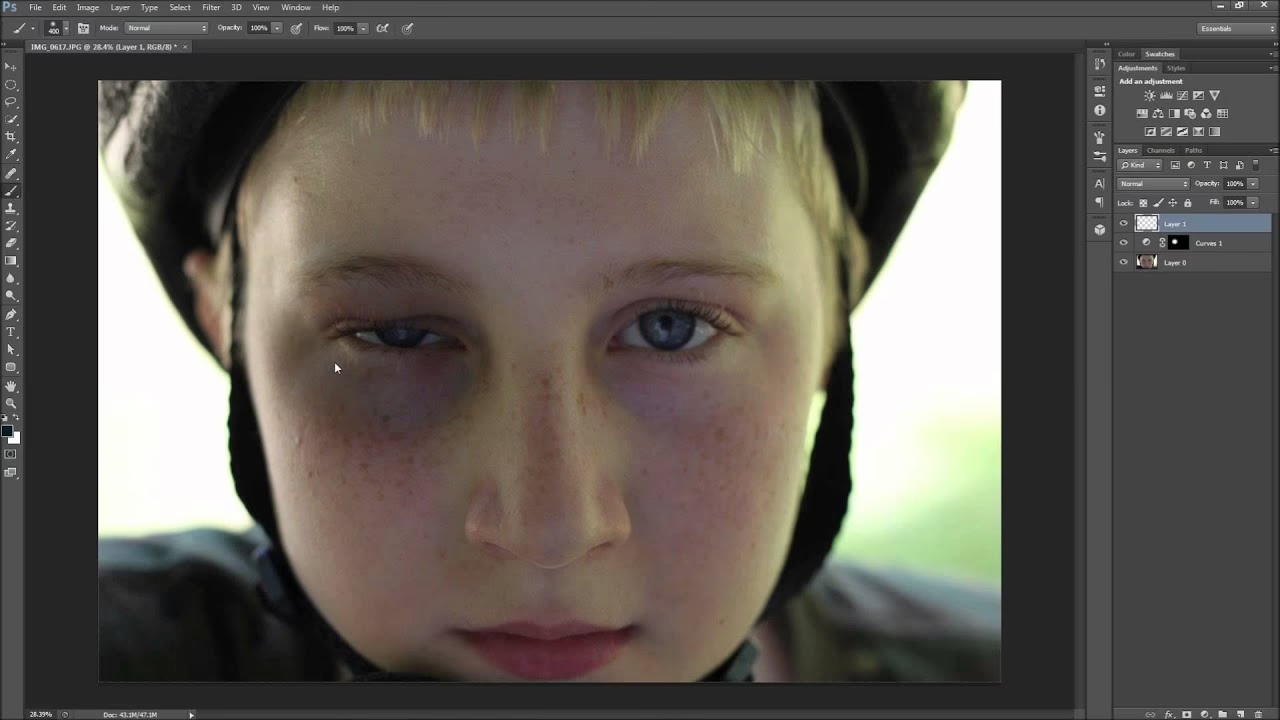
Lad os komme i gang med at give øjnene et nyt, mørkere udseende!
- Trin 1: Zoom Ind på Øjnene
- Trin 2: Vælg Lassoværktøjet
- Trin 3: Opret et Udvalg Omkring Øjnene
- Trin 4: Tilføj et Farvemætning Justeringslag
- Trin 5: Aktiver "Colorize" og Tilpas til Sort
- Trin 6: Skift Blandingsmetode til Farve
- Trin 7: Vælg Lagmasken
- Trin 8: Vælg Penselværktøjet
- Trin 9: Sæt Forgrundsfarven til Sort
- Trin 10: Mal Omkring Iris og Inden i Pupillen
- Sammenligning af Resultatet med Originalen
- Ofte Stillede Spørgsmål (FAQ)
Trin 1: Zoom Ind på Øjnene
Før vi foretager nogen justeringer, er det vigtigt at have et klart overblik over det område, vi skal arbejde med. Zoom ind på personens øjne for at gøre det lettere at se detaljerne og foretage præcise valg og penselstrøg.
Vælg Zoomværktøjet (Zoom Tool) fra værktøjslinjen. Klik et par gange på området omkring øjnene for at zoome tættere på. Når du har zoomet ind, skal du muligvis flytte billedet for at centrere øjnene på din skærm. Gør dette ved at trykke på 'H' tasten på dit tastatur for midlertidigt at skifte til Håndværktøjet (Hand Tool), og klik derefter og træk billedet til den ønskede position. Slip 'H' tasten for at vende tilbage til det tidligere valgte værktøj.
Trin 2: Vælg Lassoværktøjet
For kun at ændre farven på øjnene uden at påvirke resten af billedet, skal vi først oprette et udvalg omkring selve øjets farvede del – iris. Det mest fleksible værktøj til dette formål, især i starten, er Lassoværktøjet (Lasso Tool).
Find og vælg Lassoværktøjet fra værktøjslinjen. Det ser typisk ud som en lasso.
Trin 3: Opret et Udvalg Omkring Øjnene
Med Lassoværktøjet valgt, skal du forsigtigt tegne et udvalg rundt om iris på det ene øje. Du behøver ikke være perfekt. Fokusér på at inkludere hele iris, men det gør ikke noget, hvis du får lidt af det hvide i øjet (sclera) eller øjenlåget med. Vi vil rydde op senere.
Når du har tegnet udvalget omkring det første øje, skal du trykke og holde 'Shift' tasten nede. Du vil se et lille plustegn (+) ved siden af din Lassoværktøjsmarkør. At holde 'Shift' nede fortæller Photoshop, at det næste udvalg, du tegner, skal føjes til det eksisterende udvalg.
Mens du stadig holder 'Shift' nede, tegner du nu et udvalg omkring iris på det andet øje. Nu skulle begge øjne være markeret med et udvalg. Hvis du ved en fejl kommer til at tegne et forkert udvalg, kan du altid fortryde (Ctrl+Z eller Cmd+Z) og prøve igen.
Trin 4: Tilføj et Farvemætning Justeringslag
Den magi, der gør det nemt at ændre farven og samtidig bevare fleksibiliteten, ligger i brugen af et justeringslag. Justeringslag påvirker de lag, der ligger under dem, uden at ændre selve pixeldataen på billedlaget. Til farveændringer er Farvemætning (Hue/Saturation) justeringslaget ideelt.
I Lagpanelet (Layers panel) finder du ikonet for Nyt Fyld- eller Justeringslag (New Fill or Adjustment Layer) – det er et halvt sort/halvt hvidt cirkelikon. Klik på dette ikon, og vælg 'Farvemætning' (Hue/Saturation) fra listen, der popper op.

Et nyt Farvemætning justeringslag vil blive tilføjet øverst i Lagpanelet, og de udvalg, du netop har tegnet, vil automatisk blive omdannet til en lagmaske for dette justeringslag. Dette er grunden til, at justeringen kun vil påvirke øjnene.
Trin 5: Aktiver "Colorize" og Tilpas til Sort
Kontrollerne for Farvemætning justeringslaget vises i Egenskabspanelet (Properties panel). Den oprindelige guide foreslår at aktivere 'Colorize' (Farvelæg) indstillingen. Gør dette ved at sætte et flueben i boksen ved siden af 'Colorize'.
Når 'Colorize' er aktiveret, vil øjnene i billedet sandsynligvis skifte til en standardfarve, ofte rød. Nu skal vi tilpasse indstillingerne for at opnå en mørk, sort farve. Her er hvordan du gør det ved hjælp af skyderne:
- Kulør (Hue): Når 'Colorize' er aktiveret, bestemmer Kulør-skyderen selve farven. For at opnå sort, betyder Kulør-værdien ikke meget, da sort er fravær af farve. Du kan lade den stå på 0 eller justere den, men den endelige farve vil afhænge mere af de næste to skydere.
- Mætning (Saturation): Mætning bestemmer farvens intensitet eller renhed. For at få øjnene til at se sorte ud, skal vi fjerne al farve. Træk Mætning-skyderen helt til venstre, indtil værdien er 0. Dette vil gøre øjnene grå.
- Lyshed (Lightness): Lyshed bestemmer, hvor lys eller mørk farven er. For at gøre øjnene sorte skal vi gøre dem meget mørke. Træk Lyshed-skyderen til venstre mod negative værdier. Jo længere du trækker den mod venstre (f.eks. -50, -75 eller endda -100), jo mørkere bliver øjnene. Find en værdi, der gør øjnene tilstrækkeligt mørke til at ligne sorte, men stadig bevarer en smule detalje, hvis det er ønsket, for et mere realistisk look.
Ved at sætte Mætning til 0 og trække Lyshed langt ned, vil du effektivt fjerne farven og gøre området mørkt. Selvom 'Colorize' teknisk set stadig er aktivt, vil fraværet af mætning og lav lyshed resultere i en mørk grå til sort tone.
Trin 6: Skift Blandingsmetode til Farve
I Lagpanelet ligger Farvemætning justeringslaget nu over dit billedlag. Standardblandingsmetoden for justeringslag er 'Normal'. I 'Normal' tilstand påvirker justeringen både farven og lysstyrken af de underliggende pixels. For at sikre, at justeringen primært påvirker farven (eller i dette tilfælde, den mørke tone) og tillader nogle af de originale skygger og højlys i iris at skinne igennem for et mere realistisk resultat, er det bedst at ændre blandingsmetoden.
Vælg Farvemætning justeringslaget i Lagpanelet. Klik på rullemenuen for Blandingsmetode (Blend Mode), som standard viser 'Normal'. Vælg 'Farve' (Color) fra listen.
Skiftet til 'Farve' blandingsmetoden kan virke subtilt, men det hjælper med at bevare mere af den originale tekstur og dybde i øjnene, hvilket gør den mørke farve mere naturlig.
Trin 7: Vælg Lagmasken
Som nævnt i Trin 4, oprettede Photoshop automatisk en lagmaske baseret på dit oprindelige udvalg. Denne maske kontrollerer, hvor justeringslaget er synligt (hvidt område på masken) og hvor det er skjult (sort område på masken).
I Lagpanelet kan du se lagmaskens miniaturebillede ved siden af Farvemætning justeringslagets miniature. Masken vil for det meste være sort, med små hvide områder, der repræsenterer dine udvalg omkring øjnene. Sørg for, at lagmasken er valgt, før du fortsætter. Du ved, den er valgt, hvis der er en hvid ramme omkring dens miniaturebillede. Hvis ikke, skal du blot klikke på maskens miniaturebillede for at vælge den.
Trin 8: Vælg Penselværktøjet
Dit oprindelige udvalg med Lassoværktøjet var sandsynligvis ikke perfekt. Du har måske fået noget af den mørke farve på det hvide i øjet eller på øjenlågene. For at rydde op i disse områder skal vi male på lagmasken. Når du maler med sort på masken, skjuler du justeringen i det område. Når du maler med hvid, afslører du den.
Vælg Penselværktøjet (Brush Tool) fra værktøjslinjen.
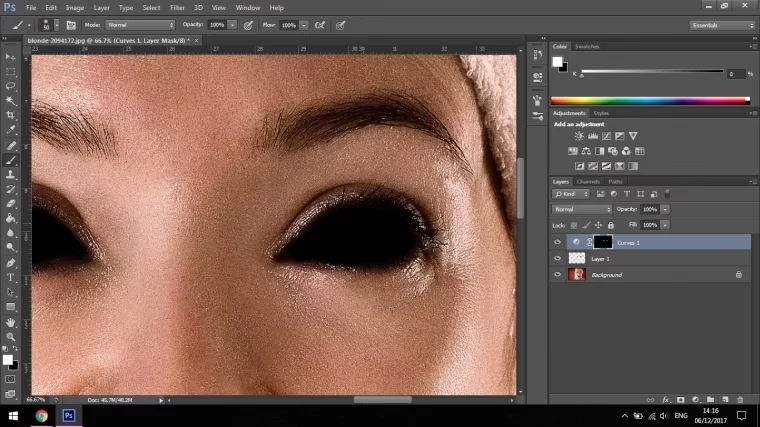
Trin 9: Sæt Forgrundsfarven til Sort
For at skjule den mørke farve fra områder, hvor den ikke skal være (som det hvide i øjet eller pupillen), skal vi male med sort på lagmasken. Penselens farve styres af din Forgrundsfarve.
Kig på farveprøverne for Forgrunds- og Baggrundsfarve nederst i værktøjslinjen. Tryk på 'D' tasten på dit tastatur for at nulstille farverne til standard (Forgrund: hvid, Baggrund: sort). Tryk derefter på 'X' tasten på dit tastatur for at bytte Forgrunds- og Baggrundsfarverne, så din Forgrundsfarve (og dermed penselens farve) bliver sort.
Trin 10: Mal Omkring Iris og Inden i Pupillen
Nu er du klar til at rydde op. Mal forsigtigt med den sorte pensel omkring kanten af iris, hvor den møder det hvide i øjet. Mal også inden i pupillen (den mørke cirkel i midten af øjet), da pupillen naturligt er sort, og du ikke ønsker, at justeringslaget skal påvirke dette område.
For at opnå de bedste resultater, brug en lille pensel med bløde kanter. Du kan justere penselstørrelsen direkte fra tastaturet: Tryk på venstre klammeparentes ( [ ) for at gøre penslen mindre, og højre klammeparentes ( ] ) for at gøre den større. For at ændre penslens hårdhed (hvor bløde kanterne er), tryk og hold 'Shift' nede, mens du trykker på venstre klammeparentes ( [ ) for at gøre kanterne blødere, eller højre klammeparentes ( ] ) for at gøre kanterne hårdere.
Mens du maler med sort på masken, vil du ikke se sort farve dukke op på billedet. I stedet vil den mørke justering simpelthen forsvinde fra de områder, du maler over, og afsløre det originale billede nedenunder.
Rettelse af Fejl
Hvis du laver en fejl og ved et uheld maler over en del af iris, hvor den mørke farve skal være, skal du blot trykke på 'X' tasten for at skifte din Forgrundsfarve til hvid. Mal med hvid over det område, hvor du lavede fejlen, for at genoprette den mørke farve. Tryk derefter på 'X' igen for at skifte tilbage til sort og fortsæt oprydningen.
Sammenligning af Resultatet med Originalen
For at se forskellen og sammenligne de mørke øjne med den originale øjenfarve, kan du nemt slå Farvemætning justeringslagets synlighed til og fra. Gør dette ved at klikke på øjeikonet (synlighedsikonet) til venstre for justeringslagets navn i Lagpanelet.
Klik én gang for at slå justeringslaget fra og se de originale øjne. Klik igen for at slå det til og se resultatet med de mørke/sorte øjne.
Og der har du det! En enkel og effektiv måde at ændre øjenfarven til en mørk, næsten sort tone i Photoshop ved hjælp af et Farvemætning justeringslag og en maske. Denne teknik giver dig fuld kontrol og mulighed for at justere eller fjerne effekten til enhver tid.
Ofte Stillede Spørgsmål (FAQ)
- Hvorfor bruge et justeringslag i stedet for at male direkte på billedet?
- Justeringslag er ikke-destruktive. Det betyder, at de ikke permanent ændrer pixeldataene i dit originale billede. Du kan altid redigere justeringen, ændre blandingsmetoden, justere masken eller slette laget helt uden at beskadige originalen. Hvis du malede direkte på billedet, ville ændringen være permanent og meget svær at rette.
- Hvorfor skal jeg aktivere 'Colorize', hvis jeg vil have sorte øjne?
- Den metode, der er beskrevet her (baseret på den oprindelige kilde), bruger 'Colorize' som udgangspunkt for at anvende en farvetone. Selvom sort teknisk set ikke er en 'farve' i denne sammenhæng (det er fravær af lys/farve), kan man ved at sætte Mætning til 0 og Lyshed meget lavt efter at have aktiveret 'Colorize' opnå en mørk, sortagtig effekt ved hjælp af dette specifikke justeringslag. Der findes andre metoder til at gøre øjne mørke (f.eks. kun ved at justere Lyshed eller male direkte med sort på et nyt lag med passende blandingsmetode), men denne guide følger den angivne 'Colorize'-baserede metode.
- Hvad hvis jeg vil have øjnene kulsorte uden nogen detaljer?
- Hvis du ønsker kulsorte øjne uden synlige detaljer som højlys eller skygger, kan du trække Lyshed-skyderen helt ned til -100. Alternativt kunne du male direkte med sort på et nyt lag sat til 'Farve' eller 'Normal' blandingsmetode over iris-området, men justeringslagsmetoden giver stadig mere fleksibilitet.
- Kan jeg bruge denne metode til at ændre øjne til andre farver?
- Ja, absolut! Denne metode er designet til at ændre øjne til enhver farve. Når 'Colorize' er aktiveret, trækker du simpelthen i Kulør-skyderen for at vælge den ønskede farve (blå, grøn, brun osv.) og justerer derefter Mætning og Lyshed for at få farven til at se naturlig ud.
- Hvad gør lagmasken præcist?
- Lagmasken fungerer som en skabelon for justeringslaget. Hvide områder på masken 'afslører' justeringen på billedet nedenunder, mens sorte områder 'skjuler' justeringen. Gråtoner på masken giver en delvis effekt. Ved at male på masken med sort eller hvid kan du præcist styre, hvor justeringen påvirker billedet.
- Min oprindelige markering var ikke perfekt, er det et problem?
- Nej, slet ikke! Skønheden ved at bruge en lagmaske er, at du nemt kan rette din markering efterfølgende ved at male på masken med en sort eller hvid pensel for at skjule eller afsløre justeringen præcist, hvor du ønsker det. Det er derfor, vi brugte trin 8-10.
Hvis du vil læse andre artikler, der ligner Sådan Gør Du Øjne Sorte i Photoshop, kan du besøge kategorien Photoshop.