
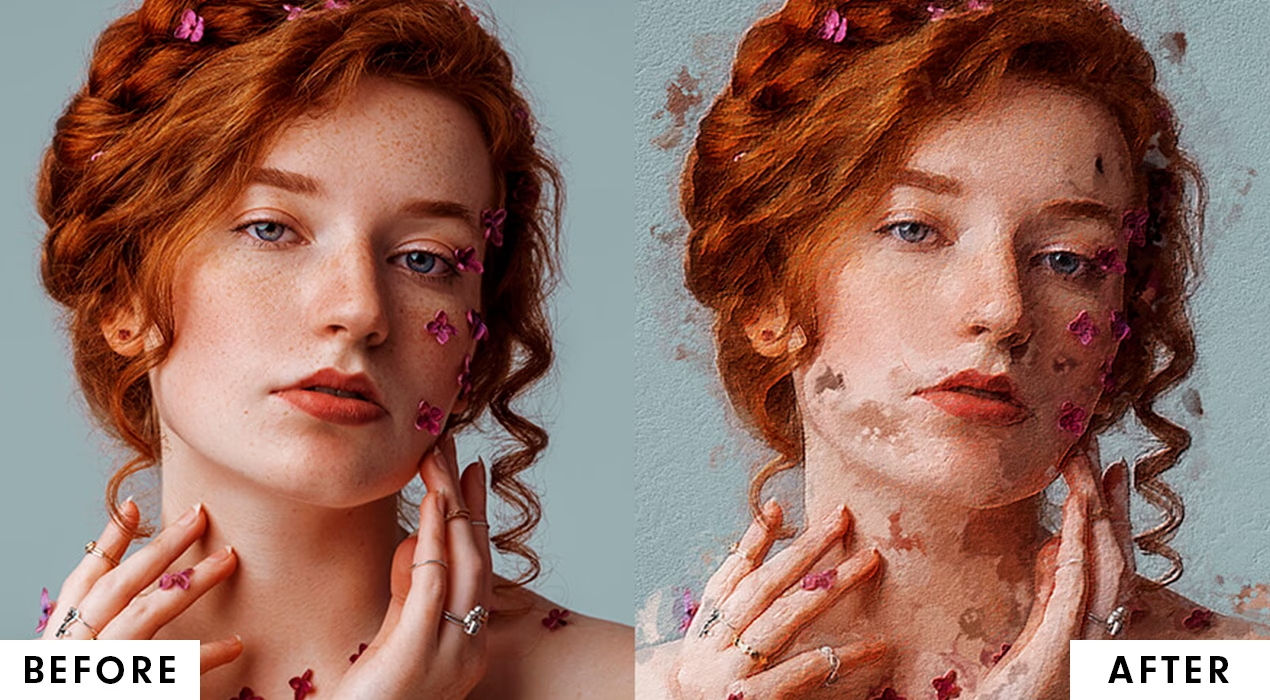

At forvandle et digitalt fotografi til noget, der ligner et håndmalet kunstværk, er en fascinerende proces, der åbner op for en verden af kreativitet. Med Adobe Photoshop har du en række kraftfulde værktøjer og filtre lige ved hånden, som kan simulere forskellige maleriske stilarter – fra oliemalerier med tykke penselstrøg til fine akvareller eller impressionistiske mesterværker. Det handler ikke kun om at anvende et enkelt filter; ofte er den mest overbevisende effekt et resultat af at kombinere forskellige teknikker, justere farver og kontraster, og måske endda tilføje en tekstur, der efterligner lærred eller papir. Denne guide vil tage dig igennem de mest effektive metoder til at give dine billeder et smukt, malerisk udtryk.
https://www.youtube.com/watch?v=0gcJCdgAo7VqN5tD
Hvorfor forvandle fotos til malerier?
Der er mange grunde til, at man ønsker at give et fotografi et malerisk udtryk. Det kan være for at give et billede et mere kunstnerisk eller tidløst præg, for at skabe en unik gave, eller simpelthen for at udforske de kreative muligheder inden for billedredigering. En malerisk effekt kan blødgøre detaljer, tilføje stemning og følelse, og trække beskuerens opmærksomhed mod billedets overordnede komposition og farvepalette frem for de skarpe, ofte sterile, detaljer i et moderne digitalt foto. Det er en måde at fortolke virkeligheden på snarere end blot at dokumentere den.

Grundlæggende filtre i Filter Gallery
En af de mest tilgængelige veje til at opnå et malerisk look i Photoshop er gennem Filter Gallery. Dette er en samling af forskellige filtre, mange af dem designet til at efterligne traditionelle kunstmedier. Du finder Filter Gallery under menuen 'Filter'. Når du åbner den, præsenteres du for en oversigt over kategorier og filtre. Her er nogle af de mest relevante for at skabe maleriske effekter:
- Artistic: Denne kategori indeholder filtre som 'Dry Brush', 'Paint Daubs', 'Fresco', 'Cutout' og 'Poster Edges'.
- Brush Strokes: Her finder du filtre som 'Accented Edges' og 'Sumi-e', der kan simulere forskellige penselstrøg.
- Texture: Selvom ikke direkte maleriske, kan filtre som 'Texturizer' (hvor du kan vælge lærred som tekstur) være nyttige senere i processen.
For at starte, vælg dit billede og gå til Filter > Filter Gallery. Eksperimentér med filtre som 'Dry Brush' (Tør Pensel) eller 'Paint Daubs' (Malerstrøg). For 'Dry Brush' kan du justere 'Brush Size', 'Brush Detail' og 'Texture'. Højere 'Brush Size' og lavere 'Brush Detail' giver grovere strøg, mens lavere 'Brush Size' og højere 'Brush Detail' bevarer flere detaljer. 'Paint Daubs' lader dig vælge forskellige 'Brush Types' (f.eks. Simple, Light Rough, Wide Sharp) og justere 'Brush Size' og 'Sharpness'.
Det er vigtigt at huske, at du kan kombinere flere filtre inden for Filter Gallery. Klik på 'New Effect Layer'-ikonet nederst til højre i Filter Gallery-vinduet for at tilføje endnu et filter til det samme billede. Rækkefølgen af filtrene kan have stor betydning for det endelige resultat, så prøv at trække filtrene op og ned på listen for at ændre rækkefølgen.
Det Mægtige Oliefilter
En af de mest populære og effektive måder at give et billede et oliemaleri-look på er ved at bruge filteret 'Oil Paint' (Oliefilter). Dette filter, som ofte findes under Filter > Stylize (eller Filter > Neural Filters i nyere versioner, men den klassiske findes under Stylize), er specielt designet til at simulere oliemalingens tekstur og glans.
Når du åbner Oliefilteret, får du flere indstillinger at lege med:
- Stylization: Kontrollerer, hvor meget filteret påvirker billedets detaljer og farveovergange. Højere værdier giver et mere abstrakt, malerisk look med tydeligere strøg.
- Cleanliness: Bestemmer, hvor 'rene' penselstrøgene er. Højere værdier giver glattere strøg, mens lavere værdier skaber en mere rodet, tekstureret overflade.
- Scale: Justerer størrelsen på penselstrøgene. Mindre værdier giver finere strøg, mens større værdier skaber brede, dristige strøg.
- Bristle Detail: Kontrollerer synligheden af individuelle børstehår inden for strøgene. Højere værdier tilføjer mere tekstur og realisme.
- Angle: Bestemmer retningen på lyset, der rammer de simulerede penselstrøg, hvilket påvirker skygger og højlys.
- Shine: Kontrollerer intensiteten af de højlys, der simuleres på oliemalingens overflade. Højere værdier giver en mere skinnende, våd malingseffekt.
Oliefilteret er utroligt alsidigt og kan give meget overbevisende resultater. Det fungerer ofte bedst, når det anvendes på et billede med god kontrast og farvedybde.
Kombination af Teknikker
De mest imponerende maleriske effekter opnås sjældent med et enkelt filter. Ofte er det en kombination af flere trin:
- Start med at anvende et grundlæggende filter som Oliefilteret eller et filter fra Filter Gallery ('Paint Daubs', 'Dry Brush') for at skabe penselstrøgene.
- Brug derefter andre filtre eller manuelle justeringer til at forfine effekten. Måske et let 'Gaussian Blur' (Gaussisk Sløring) for at blødgøre overgange, eller et 'Sharpen' (Skarphed) filter for at fremhæve visse detaljer.
- Tilføj en tekstur (se næste afsnit).
- Juster farver, kontrast og lys (se afsnittet om farvejustering).
Eksperimentation er nøglen. Prøv at anvende filtrene på separate lag og juster lagets opacitet eller blandingstilstand for at finjustere effekten.
Justering af Farver og Tone
Farverne i et maleri adskiller sig ofte fra farverne i et fotografi. Malerier kan have mere mættede eller, omvendt, mere dæmpede farver, samt en bestemt tone eller farvepalette. Efter at have anvendt filtrene, kan du bruge Photoshops justeringslag ('Adjustment Layers') til at forfine billedets farver og tone:
- Hue/Saturation: Øg 'Saturation' for at gøre farverne mere levende, eller reducer den for et mere dæmpet look. Du kan også justere 'Hue' for at ændre farvernes nuancer.
- Levels / Curves: Juster kontrast og lysstyrke for at give billedet mere dybde. Malerier har ofte stærke kontraster eller meget bløde overgange.
- Color Balance: Tilføj en specifik farvetone til billedet (f.eks. varmere gule/røde eller køligere blå/grønne), som det ses i mange traditionelle malerier.
- Vibrance: Øger mætningen af de mindre mættede farver uden at overmætte hudtoner.
Anvend altid justeringer som justeringslag, da dette er en ikke-destruktiv måde at arbejde på. Du kan altid redigere eller slette justeringslaget senere.
Tilføj Tekstur for Realisme
Et ægte maleri har en fysisk tekstur – penselstrøgene, lærredets overflade. Du kan simulere dette i Photoshop ved at tilføje en tekstur til dit billede.
Find et billede af en lærredsoverflade eller en papirtekstur. Åbn dette billede i Photoshop og placer det som et nyt lag øverst på dit billede. Ændr dette teksturlags blandingstilstand (Blending Mode) til noget som 'Multiply', 'Overlay', 'Soft Light' eller 'Linear Light', alt efter hvilken effekt du ønsker at opnå. Juster lagets opacitet for at kontrollere, hvor synlig teksturen er.
Alternativt kan du bruge Filter > Filter Gallery > Texture > Texturizer og vælge 'Canvas' som tekstur. Dette filter kan anvendes direkte på billedlaget eller på et separat lag fyldt med en neutral farve og derefter blændet ind.
At tilføje en subtil tekstur kan virkelig hjælpe med at sælge illusionen om et ægte maleri.
Vigtigheden af Smarte Objekter
Når du arbejder med filtre og transformationer, er det stærkt anbefalet at konvertere dit billedlag til et Smart Objekt (højreklik på laget i Layers-panelet > Convert to Smart Object). Når du anvender filtre på et Smart Objekt, bliver de til Smarte Filtre ('Smart Filters').
Fordelen ved at bruge Smarte Filtre er, at de er ikke-destruktive. Det betyder, at du altid kan redigere filterindstillingerne igen senere ved at dobbeltklikke på filterets navn under Smart Objekt-laget i Layers-panelet. Du kan også slette et Smart Filter eller maskere det væk fra dele af billedet. Dette giver dig utrolig fleksibilitet til at eksperimentere og finjustere din maleriske effekt uden permanent at ændre pixeldataene i dit originale billede.
Sammenligning af Metoder
Her er en hurtig sammenligning af nogle af de primære metoder:
| Metode | Fordele | Ulemper | Bedst til |
|---|---|---|---|
| Filter Gallery | Mange forskellige stilarter; Kan kombinere filtre; |
Kan virke mindre realistisk; | Eksperimentation; Akvarel/tegning effekter; |
| Oliefilter | Meget overbevisende oliemaleri simulation; Gode kontrolmuligheder; |
Primært oliemaleri; Kan kræve finjustering; | Realistiske oliemaleri effekter; |
| Kombination af filtre & justeringer | Maksimal kontrol og tilpasning; Kan skabe unikke stilarter; |
Kræver mere tid og forståelse; Resultatet afhænger af brugerens færdigheder; |
Skræddersyede, komplekse effekter; |
| Tilføjelse af Tekstur | Øger realismen; Giver en taktil følelse; |
Kræver en god teksturfil; Skal blændes korrekt ind; |
Det sidste touch til enhver malerisk effekt; |
Ofte Stillede Spørgsmål (FAQ)
Er det svært at lære at gøre et foto til et maleri i Photoshop?
Det grundlæggende er ret let, især med filtre som Oliefilteret eller dem i Filter Gallery. At mestre det og opnå virkelig overbevisende og unikke resultater kræver dog øvelse, eksperimentation og en god forståelse for, hvordan de forskellige værktøjer og justeringer påvirker billedet.
Hvilket filter er bedst til at lave et foto om til et maleri?
Der er ikke ét 'bedste' filter. Oliefilteret er fremragende til realistiske oliemaleri-effekter. Filtre i Filter Gallery som 'Dry Brush' eller 'Paint Daubs' er gode til andre stilarter eller som udgangspunkt. Ofte er den bedste effekt en kombination af flere filtre og manuelle justeringer.
Kan jeg anvende effekten på en del af billedet?
Ja! Hvis du arbejder med Smart Objekter og Smarte Filtre, kan du bruge en lagmaske på Smart Filteret for at maskere effekten væk fra visse områder af billedet. Dette er nyttigt, hvis du f.eks. kun ønsker den maleriske effekt på baggrunden, men ønsker at bevare skarpheden i et portræt.
Hvordan får jeg effekten til at se så ægte ud som muligt?
Realismen ligger i detaljerne: subtile farvejusteringer, passende kontrast, og især tilføjelsen af en realistisk tekstur (lærred, papir). Undgå at overbruge filtrene; et for kraftigt filter kan få billedet til at se overbehandlet ud. Studér rigtige malerier for inspiration til farvepaletter, lys og penselstrøg.
Skal jeg bruge et dyrt plugin for at opnå gode resultater?
Nej, absolut ikke. Photoshops indbyggede filtre, især Oliefilteret og Filter Gallery, er yderst kapable og kan producere fantastiske resultater, når de bruges korrekt og kombineres med andre grundlæggende Photoshop-teknikker som justeringslag og lagmasker.
Afsluttende Tanker
At omdanne et fotografi til et maleri i Photoshop er en kreativ og givende proces. Ved at udnytte filtre som Oliefilteret og dem i Filter Gallery, samt mestre teknikker som farvejustering, teksturtilføjelse og brugen af Smarte Objekter, kan du skabe unikke og imponerende kunstværker ud af dine billeder. Husk at eksperimentere, prøve forskellige kombinationer af indstillinger og teknikker. Der er ingen 'rigtig' måde at gøre det på; det handler om at finde den stil og effekt, der passer bedst til dit billede og din vision. God fornøjelse med at male – digitalt!
Hvis du vil læse andre artikler, der ligner Foto til Maleri: Din Guide til Photoshop, kan du besøge kategorien Photoshop.