

Penselværktøjet i Adobe Photoshop er et af de mest fundamentale og alsidige redskaber, du har til rådighed. Det er hjertet i digitalt maleri, et essentielt værktøj til retouchering, uundværligt for at arbejde med masker og justeringslag, og nøglen til at skabe et utal af kreative effekter. I Photoshop CS6 blev penselmotoren forbedret, hvilket gav endnu mere kontrol og ydeevne, især når det kommer til penseldynamik og spidsindstillinger. At forstå, hvordan man fuldt ud udnytter dette værktøj, er afgørende for enhver seriøs Photoshop-bruger.
Denne guide vil føre dig gennem de vigtigste aspekter af at bruge penselværktøjet i Photoshop CS6, fra de grundlæggende indstillinger til de mere avancerede dynamikker, der virkelig kan puste liv i dine digitale strøg.
- Grundlæggende brug af penselværktøjet
- Penselpanelet (Penselindstillinger)
- Oprettelse og styring af penselforvalg
- Anvendelse af pensler med masker
- Avancerede tips og teknikker
-
Ofte Stillede Spørgsmål (FAQ)
- Q: Hvorfor ser min pensel ud som et sigtekorn/kryds?
- Q: Hvordan nulstiller jeg penselindstillingerne til standard?
- Q: Mine penseldynamik-indstillinger virker ikke. Hvad er der galt?
- Q: Kan jeg downloade flere pensler til Photoshop CS6?
- Q: Hvad er forskellen på at male på et normalt lag og male på en maske?
- Konklusion
Grundlæggende brug af penselværktøjet
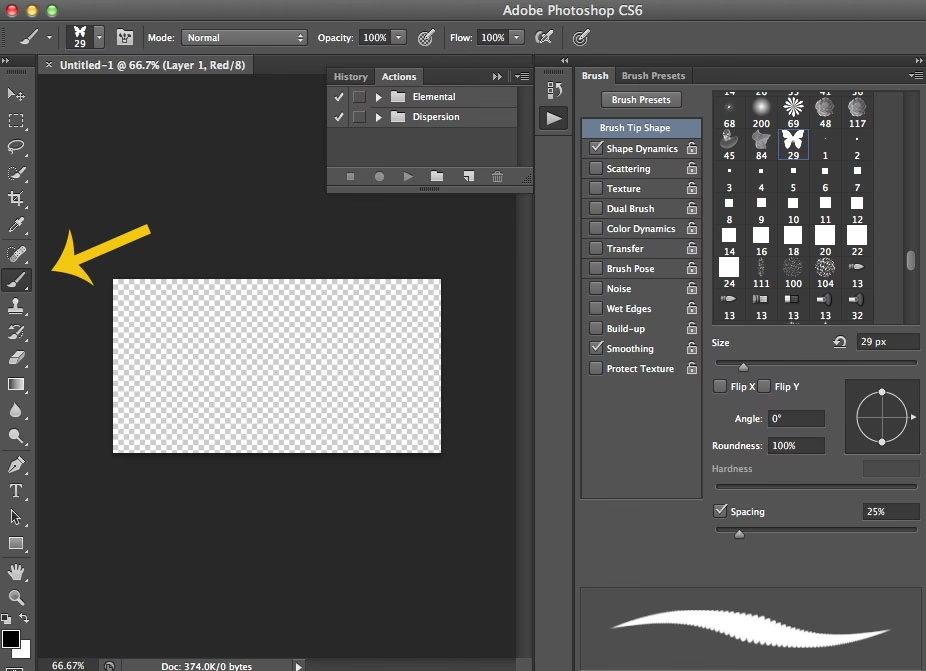
For at komme i gang skal du først vælge penselværktøjet. Du finder det typisk i værktøjspanelet, eller du kan trykke på tasten B for hurtigt at aktivere det. Når penselværktøjet er valgt, vil indstillingslinjen øverst på skærmen ændre sig for at vise de primære kontrolmuligheder for penslen.
Indstillinger i indstillingslinjen
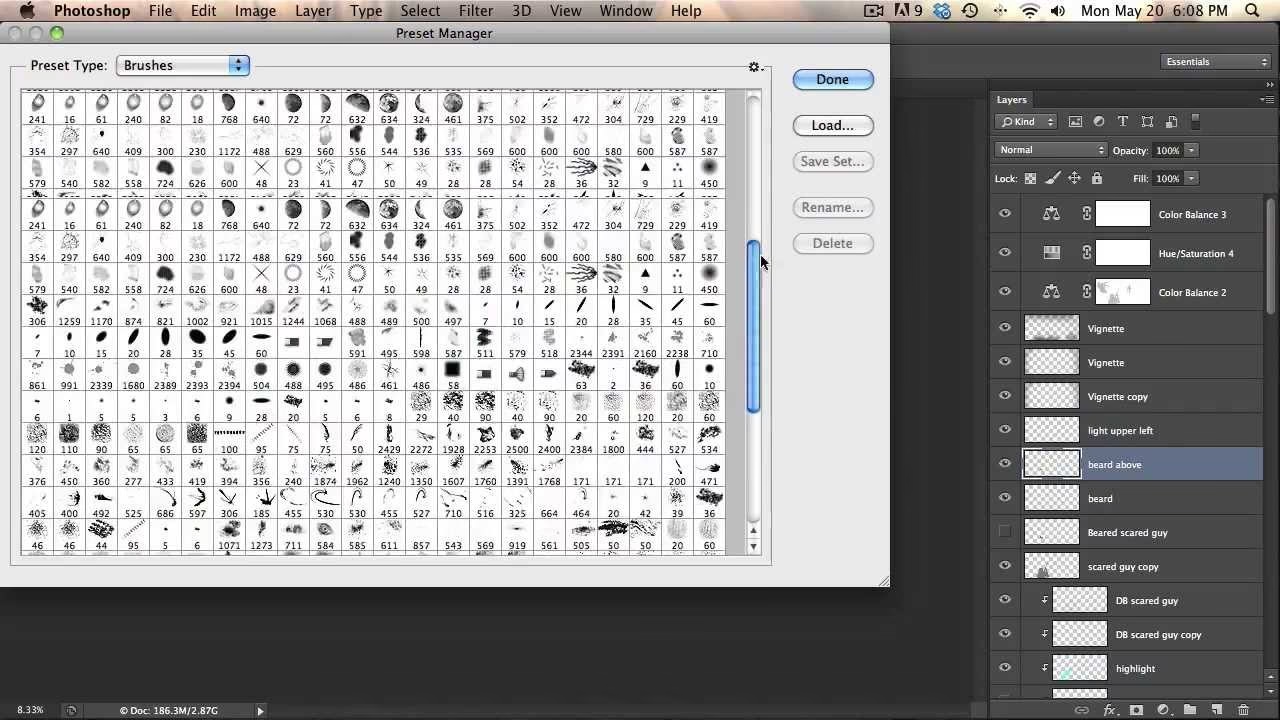
- Penselforvalg: Den første dropdown giver dig adgang til forskellige penselspidser og forudindstillede pensler. Her kan du vælge form, størrelse og hårdhed for din pensel. Du kan også indlæse, gemme og administrere penselsæt (.abr-filer).
- Størrelse: Bestemmer diameteren på penselspidsen i pixels. Kan justeres hurtigt med tasterne
[(mindre) og](større). - Hårdhed: Kontrollerer overgangen mellem penselstrøget og de omgivende pixels. En hårdhed på 100% giver en skarp kant, mens 0% giver en meget blød, diffus kant. Kan justeres ved at højreklikke (Windows) eller Ctrl+klikke (Mac) på lærredet.
- Blandingstilstand: Ligesom lag kan penselstrøg males med forskellige blandingstilstande (f.eks. Normal, Multiply, Screen, Overlay osv.) for at interagere med de underliggende pixels på forskellige måder.
- Opacitet: Kontrollerer gennemsigtigheden af penselstrøget. Ved 100% opacitet er farven fuldt dækkende, mens lavere værdier lader de underliggende pixels skinne igennem.
- Flow: Bestemmer hastigheden, hvormed malingen påføres, når du holder museknappen nede. Lavt flow bygger farven gradvist op, mens højt flow lægger farven på med det samme. Forskellen mellem opacitet og flow er vigtig at forstå; opacitet er den maksimale gennemsigtighed for hele strøget, mens flow er, hvor hurtigt den maksimale opacitet opnås.
- Airbrush-stil: Et ikon, der simulerer en airbrush ved at påføre farve kontinuerligt, så længe museknappen holdes nede, selv hvis markøren er stationær.
Penselpanelet (Penselindstillinger)
For at få fuld kontrol over penselens adfærd skal du åbne Penselpanelet. Dette gøres ved at vælge Vindue > Pensel (eller trykke på F5). Dette panel er hjertet i penselmotoren i CS6 og giver adgang til en lang række dynamiske indstillinger, der kan transformere et simpelt penselstrøg til noget komplekst og udtryksfuldt. Når du vælger en kategori i venstre side af panelet, vises de tilhørende indstillinger i højre side.
Lad os dykke ned i de vigtigste kategorier af penseldynamik:
Penselspidsens form
Her vælger du den grundlæggende form på din pensel. Du kan justere størrelse, hårdhed, afstand (spacing - hvor tæt 'stemplerne' af penselspidsen er), vinkel og rundhed. Du kan også vende spidsen vandret eller lodret.
Formdynamik
Dette er en af de mest kraftfulde sektioner. Den lader dig variere størrelsen, vinklen og rundheden af penselspidsen under et enkelt strøg baseret på forskellige kontrolmetoder.
- Størrelsesvariation (Size Jitter): Varierer penselspidsens størrelse tilfældigt inden for det definerede område. Kontrol kan sættes til Off, Fade, Pen Pressure, Pen Tilt, Stylus Wheel, eller Rotation. Pen Pressure (trykfølsomhed) er især nyttig med en tegnetablet for at lave tykkere/tyndere strøg.
- Minimum Diameter: Sætter en nedre grænse for størrelsesvariationen, så penslen aldrig bliver mindre end denne procentdel af den valgte størrelse.
- Vinkelvariation (Angle Jitter): Varierer vinklen på penselspidsen (hvis den ikke er rund).
- Rundhedsvariation (Roundness Jitter): Varierer rundheden af penselspidsen.
- Minimum Rundhed: Sætter en nedre grænse for rundhedsvariationen.
Spredning (Scattering)
Spredning spreder 'stemplerne' af penselspidsen ud fra penselstrøgets primære linje.
- Spredning (Scatter): Kontrollerer, hvor langt fra linjen stemplerne spredes.
- Antal (Count): Bestemmer, hvor mange penselspidsstempler der tegnes inden for spredningsområdet for hver 'enhed' af penselstrøget.
- Antalsvariation (Count Jitter): Varierer antallet af stempler tilfældigt.
Tekstur (Texture)
Dette giver dig mulighed for at male med en tekstur. Du vælger en tekstur (typisk fra Photoshops mønsterforvalg) og bestemmer, hvordan penslen interagerer med den (f.eks. tilstand, dybde, minimum dybde, dybdevariation). Dette kan skabe effekter, der ligner maling på et lærred eller papir.
Dobbeltpensel (Dual Brush)
Dette er en unik funktion, hvor du kombinerer to penselspidser. Den anden penselspids 'skærer ud' af den første baseret på dens form, størrelse og spredningsindstillinger. Dette kan skabe komplekse, teksturerede effekter, hvor kun områder, hvor de to penselspidser overlapper, males.
Farvedynamik (Color Dynamics)
Kontrollerer, hvordan penselens farve varierer under strøget.
- For-/baggrundsvariation (Foreground/Background Jitter): Varierer mellem forgrunds- og baggrundsfarven.
- Farvetonevariation (Hue Jitter): Varierer farvetonen.
- Mætningsvariation (Saturation Jitter): Varierer mætningen.
- Lysstyrkevariation (Brightness Jitter): Varierer lysstyrken.
- Renhed (Purity): Øger eller mindsker mætningen.
- Kontrol: Ligesom i Formdynamik kan variationen styres af Pen Pressure, Fade osv.
Overførsel (Transfer)
Denne sektion (tidligere kaldet 'Other Dynamics') er afgørende for at kontrollere opacitet og flow dynamisk under strøget.
- Opacitetsvariation (Opacity Jitter): Varierer gennemsigtigheden. Kontrol kan f.eks. sættes til Pen Pressure, hvilket er ideelt til at skabe strøg, der bliver mere eller mindre dækkende baseret på tryk.
- Flowvariation (Flow Jitter): Varierer flowet. Kontrol kan også sættes til Pen Pressure.
Støj (Noise), Våde Kanter (Wet Edges), Airbrush, Udglatning (Smoothing), Beskyt Tekstur (Protect Texture)
Disse er yderligere afkrydsningsfelter, der tilføjer specifikke effekter:
- Støj: Tilføjer tilfældig støj til penselstrøget for at give det et mere organisk, mindre digitalt udseende.
- Våde Kanter: Simulerer effekten af akvarelmaling, hvor farven samler sig langs kanterne af strøget.
- Airbrush: Aktiverer airbrush-stilen (samme som i indstillingslinjen).
- Udglatning: Reducerer ujævnheder i penselstrøget, især nyttigt ved hurtige eller buede strøg.
- Beskyt Tekstur: Sikrer, at teksturen bevares, når du bruger teksturdynamik.
Oprettelse og styring af penselforvalg
Når du har justeret alle indstillingerne i Penselpanelet for at skabe en ønsket pensel, vil du sandsynligvis gemme den til senere brug. Dette er nemt i Photoshop CS6:
- Sørg for, at penselværktøjet er valgt, og at du har dine ønskede indstillinger konfigureret i Penselpanelet.
- Klik på ikonet Opret ny forvalgt pensel (lille plus-ikon) nederst til højre i Penselpanelet eller i penselforvalg-dropdownen i indstillingslinjen.
- Giv din pensel et beskrivende navn i dialogboksen, der dukker op.
- Klik på OK. Din nye pensel vil nu være tilgængelig i dine penselforvalg.
Du kan også administrere dine forvalg (omdøbe, slette, indlæse, gemme sæt) via dropdown-menuen i penselforvalg-vælgeren.
Anvendelse af pensler med masker
En af de mest almindelige og effektive måder at bruge penselværktøjet på i Photoshop er sammen med lagmasker eller vektormasker. Masker giver dig mulighed for non-destruktivt at skjule eller afsløre dele af et lag. Når du arbejder på en maske, maler du med sort, hvidt eller gråtoner:
- At male med sort skjuler den del af laget.
- At male med hvidt afslører den del af laget.
- At male med gråtoner gør den del af laget semi-transparent.
Ved at bruge penselværktøjet med varierende opacitet, flow, hårdhed og størrelse på en maske, kan du opnå meget præcis og nuanceret kontrol over, hvilke dele af dit lag der er synlige. For eksempel kan en blød pensel med lav opacitet bruges til gradvist at blende to billeder sammen på en lagmaske.
Avancerede tips og teknikker
For virkelig at mestre penselværktøjet, overvej følgende:
- Tegnetablet: Brug af en trykfølsom tegnetablet (som en Wacom) er en gamechanger for digitalt maleri og retouchering, da den giver dig mulighed for at styre penselens størrelse, opacitet og flow naturligt med trykket på pennen via Formdynamik og Overførsel indstillingerne.
- Genvejstaster: Udover
Bfor pensel,[og]for størrelse, erD(nulstil forgrunds/baggrundsfarver til sort/hvid) ogX(byt forgrunds/baggrundsfarver) yderst nyttige, især når du arbejder med masker. Tryk påSkift + Alt + Højreklik/Ctrl+Klik(Windows/Mac) og træk vandret for at ændre størrelse, og lodret for at ændre hårdhed. - Brug af penslen med andre værktøjer: Husk, at mange andre værktøjer i Photoshop bruger penselspidser og penselindstillinger, herunder Viskelæderværktøjet (Eraser Tool), Kloningsværktøjet (Clone Stamp Tool), Reparationspenslen (Healing Brush Tool) og Historikpenslen (History Brush Tool). At forstå penselindstillingerne forbedrer din brug af disse værktøjer markant.
| Indstilling | Effekt | Bedst til |
|---|---|---|
| Opacitet | Kontrollerer gennemsigtigheden af hele strøget | Blid blending, opbygning af farve lag for lag |
| Flow | Kontrollerer hastigheden af farvepåføring | Jævn farvepåføring, airbrush-effekter, gradvis opbygning |
| Størrelsesvariation (Pen Pressure) | Varierer penselstørrelsen baseret på tryk | Naturlige, organiske linjer i digitalt maleri |
| Opacitetsvariation (Pen Pressure) | Varierer gennemsigtigheden baseret på tryk | Retouchering (dodging/burning), bløde overgange |
| Spredning | Spreder penselspidsstempler ud | Skaffe effekter, græs, blade, stjerner |
| Våde Kanter | Simulerer akvarelmaling | Kunstneriske, maleriske effekter |
Ofte Stillede Spørgsmål (FAQ)
Q: Hvorfor ser min pensel ud som et sigtekorn/kryds?
A: Dette sker typisk, hvis din Caps Lock-tast er aktiveret. Deaktiver Caps Lock, og penselmarkøren vil vende tilbage til at vise penselspidsens form og størrelse.
Q: Hvordan nulstiller jeg penselindstillingerne til standard?
A: Højreklik (Windows) eller Ctrl+klik (Mac) på penselværktøjsikonet i værktøjspanelet. Vælg enten 'Nulstil værktøj' for kun at nulstille penselværktøjet, eller 'Nulstil alle værktøjer' for at nulstille alle værktøjer til deres standardindstillinger.
Q: Mine penseldynamik-indstillinger virker ikke. Hvad er der galt?
A: Sørg for, at du har markeret afkrydsningsfeltet ud for den dynamik (f.eks. Formdynamik, Overførsel) i Penselpanelet. Selvom du justerer indstillingerne i højre side, skal selve kategorien være aktiveret i venstre side. Tjek også 'Kontrol'-dropdowns for at sikre, at de er indstillet korrekt (f.eks. til Pen Pressure, hvis du bruger en tablet).
Q: Kan jeg downloade flere pensler til Photoshop CS6?
A: Ja, absolut! Der findes tusindvis af gratis og betalte penselsæt (.abr-filer) online. For at installere dem, download filen, åbn penselforvalg-dropdownen i indstillingslinjen eller Penselpanelet, klik på det lille tandhjulsikon og vælg 'Indlæs pensler...' (Load Brushes). Find .abr-filen på din computer og klik på 'Indlæs'.
Q: Hvad er forskellen på at male på et normalt lag og male på en maske?
A: Når du maler på et normalt lag, ændrer du permanent pixelfarverne. Når du maler på en maske, ændrer du kun lagets gennemsigtighed. Masker er non-destruktive, hvilket betyder, at du altid kan male med den modsatte farve (sort/hvid) for at fortryde en ændring eller justere effekten, uden at slette de oprindelige pixels på laget.
Konklusion
Penselværktøjet i Photoshop CS6 er et utroligt kraftfuldt og fleksibelt værktøj. Ved at mestre de grundlæggende indstillinger, dykke ned i de avancerede dynamiske kontroller i Penselpanelet og udnytte funktioner som lagmasker, åbner du op for et væld af kreative muligheder. Uanset om du maler, retoucherer eller skaber komplekse kompositioner, er penslen din trofaste følgesvend. Brug tid på at eksperimentere med de forskellige indstillinger, især Formdynamik og Overførsel, for at se, hvordan de kan bringe dine digitale kreationer til live. God fornøjelse med at male!
Hvis du vil læse andre artikler, der ligner Brug af Penselværktøjet i Photoshop CS6, kan du besøge kategorien Photoshop.