

At kunne fritlægge et objekt i et billede er en af de mest fundamentale og kraftfulde teknikker inden for billedredigering med programmer som Adobe Photoshop. Det åbner op for en verden af kreative muligheder, uanset om du ønsker at placere et objekt på en ny baggrund, isolere et produkt til en webshop, eller fjerne uønskede elementer. Denne guide vil føre dig igennem processen og introducere dig til de værktøjer, der gør fritlægning mulig.
Processen med at fritlægge et objekt handler grundlæggende om at adskille det ønskede element fra resten af billedet, typisk baggrunden. Når et objekt er fritlagt, er det isoleret og kan flyttes, kopieres, eller redigeres uafhængigt af resten af billedet. Denne isolering sker ved at skabe en præcis udvælgelse omkring objektet.
Hvad Betyder Fritlægning?
Udtrykket "fritlægning" refererer til handlingen med at skabe en præcis udvælgelse (en "maske") omkring et objekt eller et område i et billede, så det kan adskilles fra sin baggrund eller andre elementer. Forestil dig at klippe et billede ud fra et magasin med en saks; digital fritlægning er den digitale version af dette, men langt mere præcis og fleksibel.
En vellykket fritlægning resulterer i en kant, der nøjagtigt følger objektets kontur, uden at inkludere dele af baggrunden eller udelade dele af objektet. Præcisionen af fritlægningen er afgørende for det endelige resultat, især hvis objektet skal placeres på en ny baggrund.
De Grundlæggende Trin til Isolering
Uanset hvilket værktøj du vælger at bruge, følger processen med at isolere et objekt i Photoshop typisk disse grundlæggende trin:
- Vælg det passende udvælgelsesværktøj til opgaven. Valget af værktøj afhænger af objektets form, kontrasten til baggrunden og din egen præference.
- Skab en indledende udvælgelse omkring objektet. Dette er sjældent perfekt første gang.
- Juster og forfin udvælgelsen ved at tilføje eller fjerne områder, indtil udvælgelsen præcist omkranser objektet.
- Anvend udvælgelsen til at isolere objektet, typisk ved at oprette en lagmaske eller kopiere objektet til et nyt lag.
Mød Værktøjerne: Hurtig Markeringsværktøj
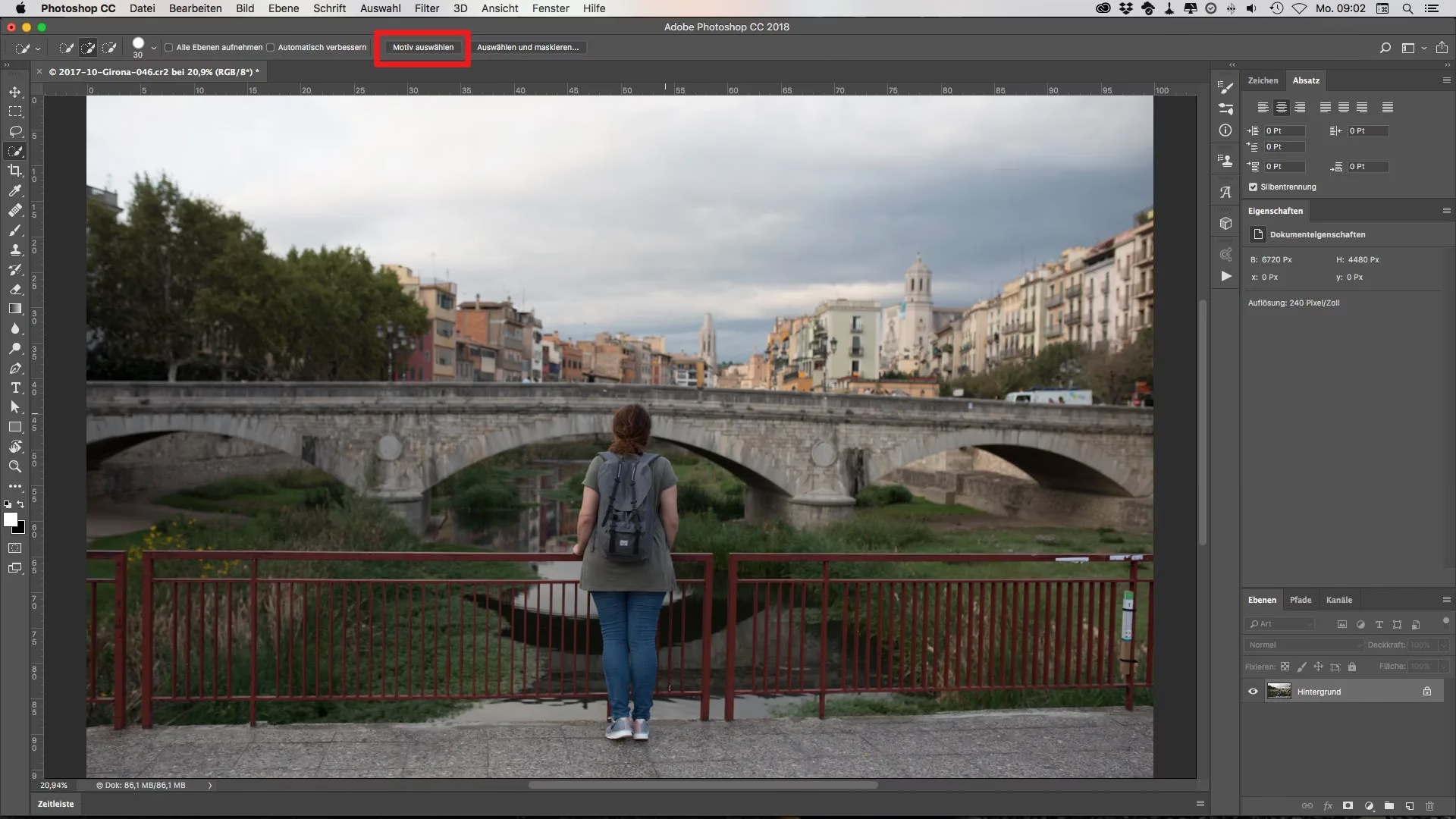
Et af de mest intuitive og ofte anvendte udvælgelsesværktøjer til fritlægning er Hurtig Markeringsværktøj (Quick Selection Tool). Dette værktøj er særligt effektivt til at markere områder, der har en vis farve- eller teksturkontrast i forhold til deres omgivelser.
Hvordan Bruges Hurtig Markeringsværktøj?
Hurtig Markeringsværktøj (genvejen er W, ofte grupperet med Tryllestaven og Objektvalgsværktøj) fungerer ved at analysere pixelinformationen, når du trækker musen over et område. Det forsøger intelligent at udvide udvælgelsen til at inkludere lignende pixels baseret på farve, lysstyrke og tekstur, indtil det støder på en markant forskel, som formodes at være kanten af det objekt, du forsøger at markere.
For at bruge Hurtig Markeringsværktøj:
- Vælg værktøjet i værktøjslinjen (ikonet ligner en pensel med en stiplet cirkel).
- Juster penselstørrelsen i indstillingslinjen øverst på skærmen. En mindre pensel er god til detaljer, mens en større pensel er hurtigere til store områder.
- Sørg for, at indstillingen "Tilføj til udvælgelse" (ikon med plus) er valgt.
- Klik og træk musen over det objekt, du vil fritlægge. Photoshop vil automatisk udvide udvælgelsen.
- Hvis udvælgelsen griber for meget af baggrunden, kan du skifte til indstillingen "Træk fra udvælgelse" (ikon med minus) i indstillingslinjen eller holde Alt (Windows) eller Option (macOS) nede, mens du klikker eller trækker over de områder, du vil fjerne fra udvælgelsen.
- Fortsæt med at tilføje og trække fra, indtil udvælgelsen præcist følger objektets kontur.
Hurtig Markeringsværktøj er fantastisk til at få en hurtig, indledende udvælgelse, men det kræver ofte finjustering, især omkring komplekse kanter som hår, pels eller gennemsigtige objekter.
Andre Nyttige Udvælgelsesværktøjer
Mens Hurtig Markeringsværktøj er meget populært, tilbyder Photoshop en række andre udvælgelsesværktøjer, der kan være mere egnede afhængigt af situationen:
- Tryllestaven (Magic Wand Tool): Vælger sammenhængende områder af lignende farve med et enkelt klik. God til ensfarvede baggrunde.
- Lasso-værktøjerne (Lasso Tool, Polygonal Lasso Tool, Magnetic Lasso Tool): Til manuel tegning af udvælgelser. Magnetisk Lasso forsøger at "klæbe" til kanter.
- Penneværktøjet (Pen Tool): Skaber præcise, vektorbasserede stier, som derefter kan konverteres til udvælgelser. Ideelt til objekter med skarpe, definerede kanter og for maksimal præcision. Kræver mere øvelse at mestre.
- Objektvalgsværktøj (Object Selection Tool): Et nyere, AI-drevet værktøj, der kan genkende og udvælge objekter automatisk, når du tegner et rektangel eller lasso omkring dem.
- Markeringsramme-værktøjerne (Marquee Tools): Til simple rektangulære eller elliptiske udvælgelser. Sjældent brugt til komplekse fritlægninger, men nyttigt til enkle former.
Valget af værktøj kan have stor betydning for, hvor hurtigt og præcist du kan opnå den ønskede udvælgelse. Ofte vil du bruge en kombination af værktøjer til forskellige dele af billedet.
Sammenligning af Udvælgelsesværktøjer
| Værktøj | Bedst egnet til | Arbejdsmetode |
|---|---|---|
| Hurtig Markeringsværktøj | Objekter med god kontrast til baggrunden, komplekse former | Træk musen over objektet |
| Tryllestaven | Ensfarvede eller ensartede områder | Klik på området |
| Penneværktøjet | Objekter med skarpe, definerede kanter, maksimal præcision | Sæt ankerpunkter langs kanten |
| Objektvalgsværktøj | Genkendelige objekter | Tegn en ramme/lasso omkring objektet |
| Lasso-værktøjerne | Manuel, frihåndstegning af udvælgelse | Tegn kanten manuelt |
Denne tabel giver et hurtigt overblik, men den bedste måde at lære værktøjerne på er ved at eksperimentere med dem på forskellige billeder.
Forfining af Udvælgelsen
Når du har skabt en indledende udvælgelse, uanset hvilket værktøj du brugte, er næste skridt at forfine den. Dette er især vigtigt for at håndtere bløde kanter, hår, gennemsigtighed og andre vanskelige områder. Photoshop har et dedikeret arbejdsområde til dette formål: Vælg og Masker (Select and Mask).

Du kan åbne arbejdsområdet Vælg og Masker ved at klikke på knappen "Vælg og Masker..." i indstillingslinjen, når et udvælgelsesværktøj er aktivt, eller via menuen Vælg > Vælg og Masker.
I Vælg og Masker-arbejdsområdet finder du en række værktøjer og indstillinger til at forbedre din udvælgelse:
- Visningstilstande: Vælg hvordan du vil se din udvælgelse (f.eks. "På Lag" for at se den mod gennemsigtighed, "På Sort" eller "På Hvid" for at se kontrasten mod en ensfarvet baggrund).
- Forfin Kant-værktøjet (Refine Edge Brush Tool): Dette er et af de vigtigste værktøjer her. Mal over kanter, især dem med hår eller pels, og Photoshop vil forsøge intelligent at adskille forgrund og baggrund.
- Pensel-værktøjet (Brush Tool): Bruges til manuelt at tilføje eller fjerne områder fra udvælgelsen, ligesom med de almindelige udvælgelsesværktøjer, men inden for Vælg og Masker-miljøet.
- Globale Justeringer: Skydere som "Glat" (Smooth), "Fjer" (Feather), "Kontrast" (Contrast) og "Skift Kant" (Shift Edge) giver dig mulighed for at justere udvælgelsens kanter globalt. Glat gør kanten mindre takket, Fjer blødgør kanten, Kontrast gør kanten skarpere, og Skift Kant trækker udvælgelsen indad eller skubber den udad.
Tag dig god tid i Vælg og Masker til at få kanten helt rigtig. Dette trin er ofte forskellen på en amatøragtig og en professionel fritlægning.
Hvad Gør Du Med Det Fritlagte Objekt?
Når din udvælgelse er perfekt, skal du anvende den. De mest almindelige metoder er:
- Opret en Lagmaske (Layer Mask): Dette er den mest fleksible og ikke-destruktive metode. Med udvælgelsen aktiv klikker du på "Tilføj lagmaske"-ikonet nederst i Lag-panelet. Områder inden for udvælgelsen bliver synlige (hvid på masken), og områder uden for udvælgelsen bliver skjulte (sort på masken). Fordelen ved en lagmaske er, at du altid kan redigere masken senere for at justere fritlægningen, uden permanent at slette pixels.
- Kopier til et Nyt Lag: Med udvælgelsen aktiv kan du trykke Ctrl+C (Windows) eller Cmd+C (macOS) for at kopiere, og derefter Ctrl+V (Windows) eller Cmd+V (macOS) for at indsætte. Dette placerer det udvalgte objekt på et nyt lag med gennemsigtig baggrund. Alternativt kan du bruge "Lag via Kopi" (Layer via Copy) ved at højreklikke på udvælgelsen og vælge det, eller bruge genvejen Ctrl+J (Windows) eller Cmd+J (macOS). Denne metode er hurtig, men mindre fleksibel end en lagmaske, da de skjulte pixels slettes permanent.
- Slet Baggrunden: Hvis dit lag ikke er baggrundslaget (dobbeltklik på det for at konvertere det), kan du simpelthen trykke Delete/Backspace med udvælgelsen aktiv for at slette alt uden for udvælgelsen. Dette er også en destruktiv metode.
For de fleste formål anbefales brugen af en lagmaske på grund af dens fleksibilitet. Du kan altid deaktivere masken for at se det originale billede eller redigere masken med en pensel (sort for at skjule, hvid for at afsløre, gråtoner for gennemsigtighed).
Tips til Bedre Fritlægning
- Arbejd på en Kopi: Dupliker altid dit baggrundslag, før du begynder at fritlægge (Ctrl+J / Cmd+J). Dette bevarer dit originale billede.
- Zoom Ind: Arbejd ved et højt zoomniveau (f.eks. 200-300%) for at se kanterne tydeligt og opnå præcision.
- Brug Forskellige Værktøjer: Vær ikke bange for at skifte mellem forskellige udvælgelsesværktøjer til forskellige dele af objektet.
- Øv Dig: Fritlægning kræver øvelse. Start med simple objekter med høj kontrast og arbejd dig op til mere komplekse emner som hår og gennemsigtige objekter.
- Rens Kanterne: Selv efter Vælg og Masker kan du have brug for at bruge små pensler eller andre teknikker til at rydde op i kanterne på selve lagmasken.
Ofte Stillede Spørgsmål
Hvorfor Er Min Fritlagte Kant Takket eller Ujævn?
Dette sker typisk, hvis udvælgelsen ikke var præcis nok, eller hvis du ikke forfinede kanten ordentligt. Brug Vælg og Masker-arbejdsområdet, især "Glat"-skyderen eller Forfin Kant-værktøjet, til at blødgøre eller forbedre kanten.
Hvordan Fritlægger Jeg Hår eller Pels?
Dette er en af de sværeste opgaver. Brug Vælg og Masker-arbejdsområdet. Start med en grov udvælgelse af hovedformen og brug derefter Forfin Kant-værktøjet (Refine Edge Brush) i Vælg og Masker til at male over hårets/pelsens kanter. Justeringer som "Fjer" og "Skift Kant" kan også hjælpe.
Kan Jeg Gemme Min Udvælgelse til Senere?
Ja. Når du har en aktiv udvælgelse, gå til menuen Vælg > Gem Udvælgelse (Select > Save Selection). Du kan genindlæse den senere via Vælg > Indlæs Udvælgelse (Select > Load Selection).
Hvad Er Forskellen på en Lagmaske og Sletning af Baggrunden?
En lagmaske skjuler pixels, men sletter dem ikke permanent. Du kan altid redigere masken for at justere, hvad der er synligt. Sletning af baggrunden fjerner pixels permanent, hvilket gør det meget sværere at foretage ændringer senere.
Konklusion
At mestre kunsten at fritlægge objekter i Photoshop er en uvurderlig færdighed for enhver, der arbejder med billeder. Ved at forstå og bruge de forskellige udvælgelsesværktøjer, især Hurtig Markeringsværktøj og det kraftfulde Vælg og Masker-arbejdsområde, kan du isolere elementer med imponerende præcision. Husk, at øvelse gør mester, så eksperimenter med forskellige billeder og teknikker for at finde den metode, der passer bedst til dine behov. God fornøjelse med fritlægningen!
Hvis du vil læse andre artikler, der ligner Fritlæg Objekter i Photoshop: Trin for Trin, kan du besøge kategorien Photoshop.